Empezando
Sigue estos pasos para configurar tus primeros materiales en OpSee. El proceso completo lleva unos cinco minutos.
Prerrequisitos
Antes de empezar, asegúrate de que tienes asignado el permiso modify_materials a tu rol de usuario. Sin él, puedes ver materiales pero no crearlos ni editarlos.
Paso 1: Navegar a la Sección Material
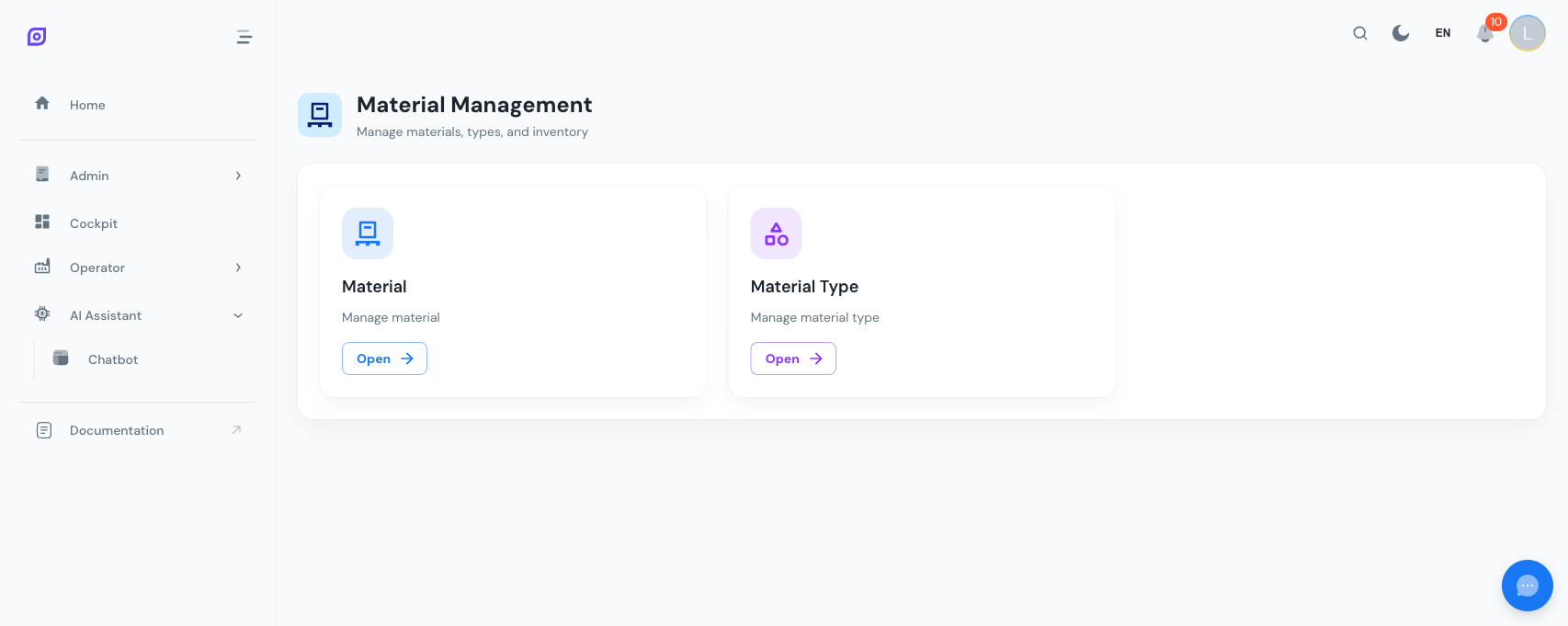
Abre el menú principal de navegación y ve a Admin > Material. Verás la página hub de Material con dos tarjetas: Material List y Material Classes.
Paso 2: Crear una Clase de Material
Haz clic en Material Classes para abrir la página de clases. Las clases de material son categorías que agrupan materiales relacionados.
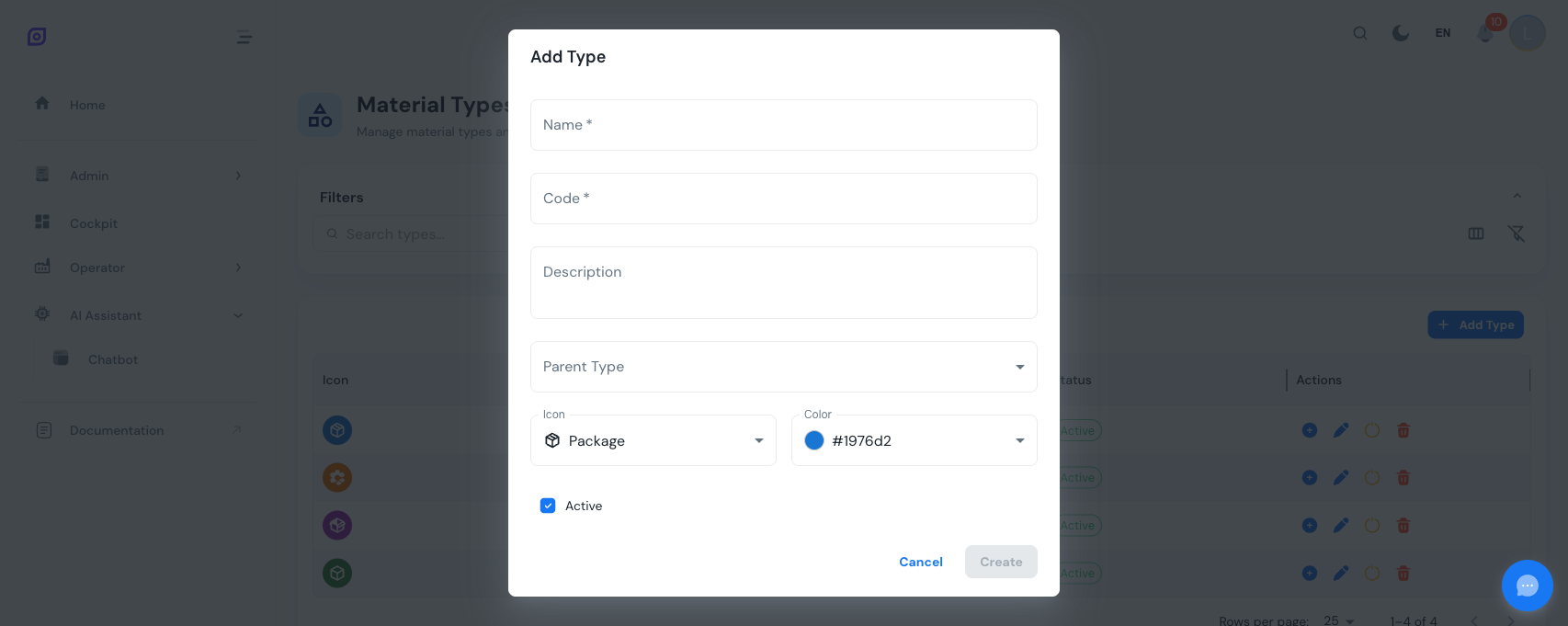
- Haz clic en el botón Add en la barra de herramientas
- Rellena los campos requeridos:
- Name, una etiqueta descriptiva (p. ej. "Materias Primas")
- Code, un identificador único corto (p. ej. "RAW")
- Establece opcionalmente:
- Description, contexto adicional sobre esta clase
- Parent, selecciona una clase existente para crear una sub-categoría
- Icon, elige entre 10 iconos predefinidos (package, cube, flask, grain, etc.)
- Color, elige un color para distinción visual en el árbol
- Haz clic en Create
Construye tu jerarquía de clases de arriba a abajo. Crea primero las categorías amplias (Materias Primas, Productos Terminados, Embalaje) y luego añade sub-categorías dentro de cada una.
Paso 3: Crear un Material
Vuelve al hub de Material y haz clic en Material List, luego haz clic en el botón Add.
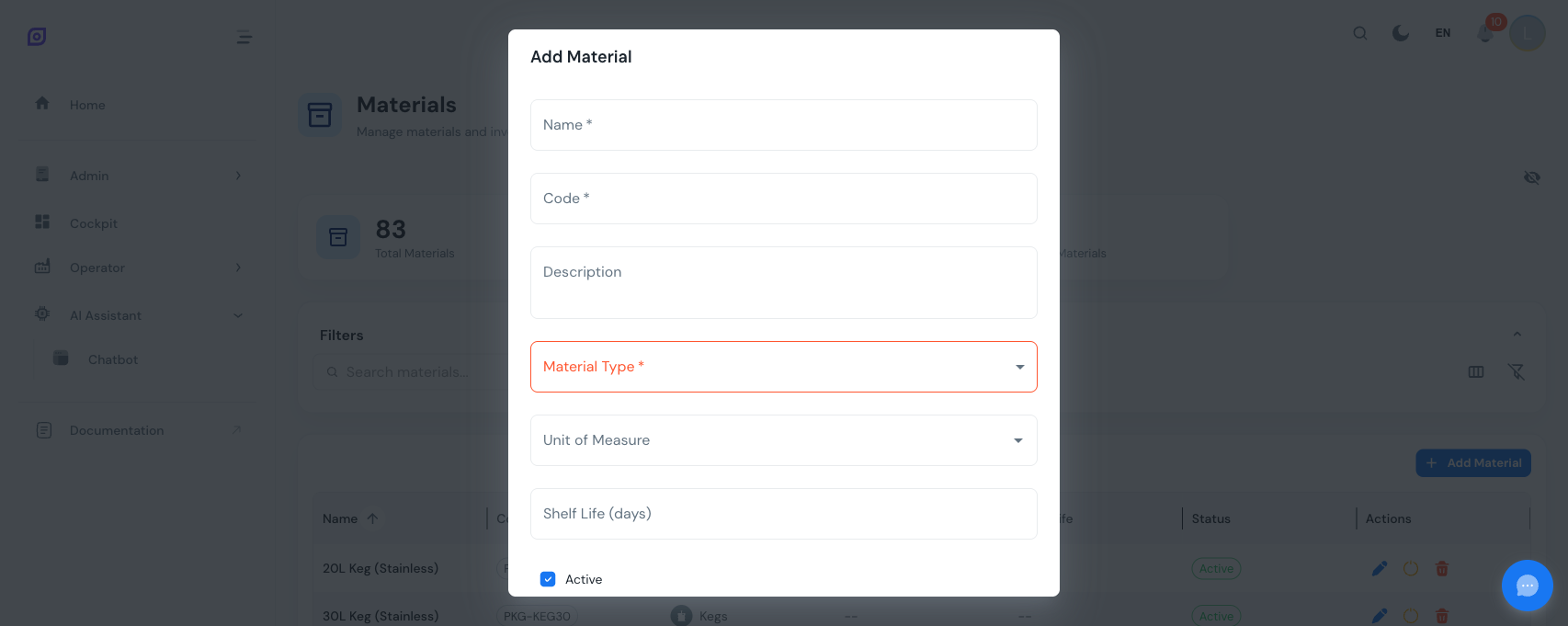
- Rellena los campos requeridos:
- Name, el nombre del material (p. ej. "Cloruro de Sodio")
- Code, un código de material único (p. ej. "NACL-001")
- Material Class, selecciona la clase que creaste en el Paso 2
- Establece opcionalmente:
- Description, notas de uso o especificaciones
- Unit of Measure, selecciona de la lista de UoM del sistema (kg, L, pcs, etc.)
- Shelf Life (días), para materiales perecederos
- Haz clic en Create
Paso 4: Verificar tu Material
Tu nuevo material aparece ahora en la grid Material List. Puedes ver su nombre, código, clase, unidad de medida, estado y vida útil de un vistazo.
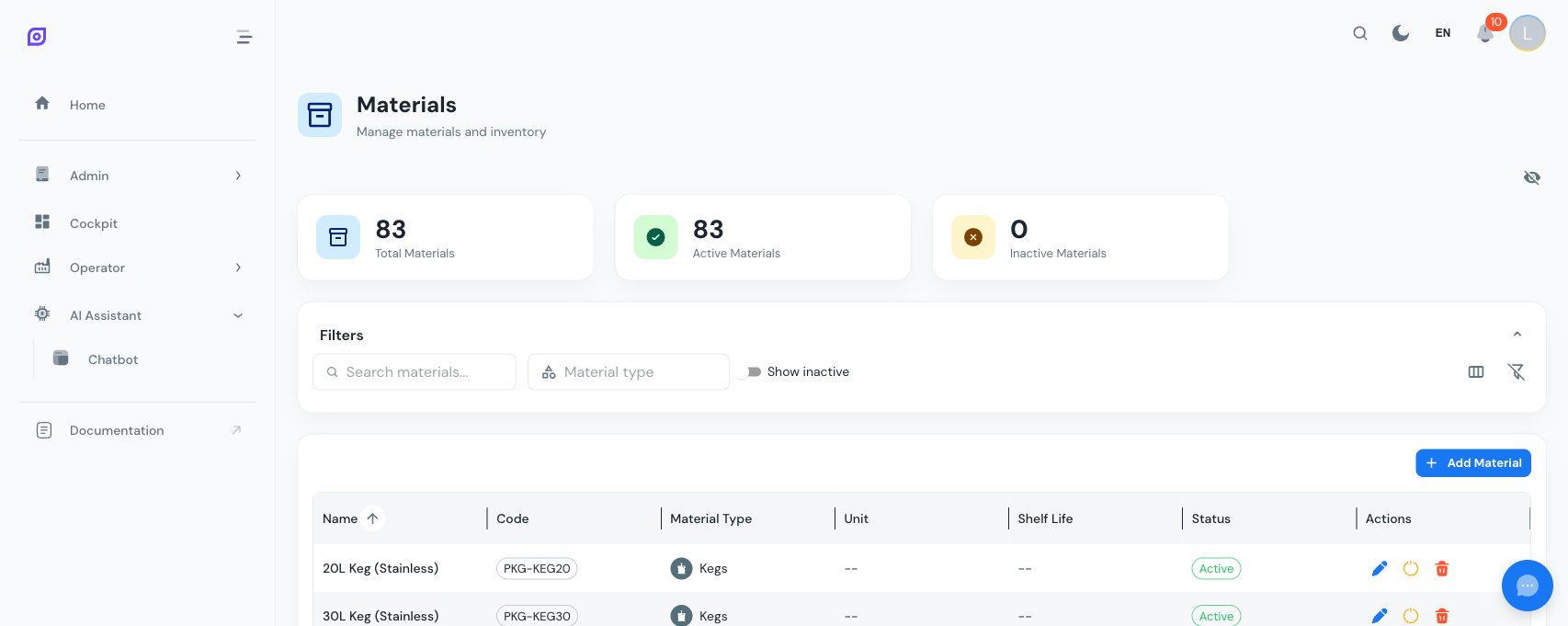
Las tarjetas del tablero en la parte superior de la página se actualizan automáticamente para reflejar los nuevos totales.
Cada acción que realizas (crear, editar, eliminar) se registra en la Pista de Auditoría. Puedes revisar el historial completo de cambios de cualquier material o clase de material en cualquier momento.
Próximos pasos
| Página | Lo que aprenderás |
|---|---|
| Lista de Materiales | Buscar, filtrar, editar, desactivar y eliminar materiales |
| Clases de Material | Gestionar categorías jerárquicas, añadir sub-clases, personalizar iconos y colores |
Relacionado
- Modelo de Equipos (ISA-95)
- Equipamiento, módulo complementario