Clases de Material
Las clases de material son categorías jerárquicas usadas para organizar los materiales. Siguen el modelo de clasificación ISA-88, lo que te permite construir una estructura de árbol de profundidad arbitraria, desde categorías amplias hasta sub-tipos específicos.
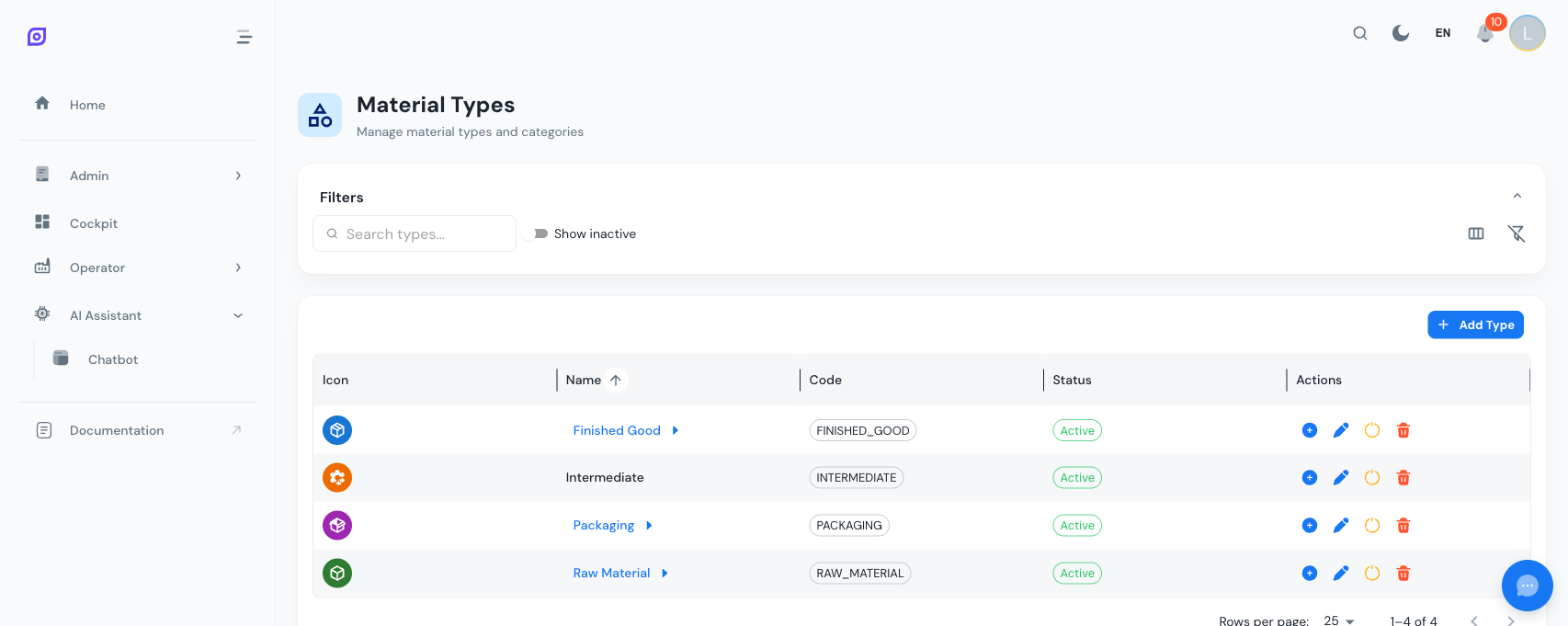
Jerarquía de Clases
Las clases admiten relaciones padre-hijo. Una clase con hijos se muestra como un enlace clicable en la grid: haz clic en el nombre para profundizar en sus sub-clases. Una traza de breadcrumb en la parte superior de la grid te permite navegar de vuelta hacia arriba en la jerarquía.
Ejemplo de jerarquía:
Materias Primas
  Químicos
    Disolventes
    Ácidos
  Ingredientes Naturales
    Granos
    Líquidos
Productos Terminados
  Bebidas
  Alimentos Envasados
Embalaje
  Botellas
  Cartones
Cuando buscas por texto, la grid cambia a una vista plana mostrando todas las clases coincidentes independientemente del nivel de jerarquía. Borra la búsqueda para volver a la vista jerárquica.
Columnas del Data Grid
| Columna | Compacta | Completa | Descripción |
|---|---|---|---|
| Icon | Sí | Sí | Avatar con el icono y color de la clase |
| Name | Sí | Sí | Nombre de la clase; enlace clicable si tiene hijos |
| Code | Sí | Sí | Código corto único mostrado como un chip |
| Status | Sí | Sí | Chip Activo (verde) o Inactivo (gris) |
| Description | No | Sí | Texto de descripción opcional |
| Color | No | Sí | Círculo de muestra de color |
| Created | No | Sí | Fecha de creación |
| Updated | No | Sí | Fecha de última modificación |
| Actions | Sí | Sí | Añadir hijo, editar, desactivar, eliminar, reactivar |
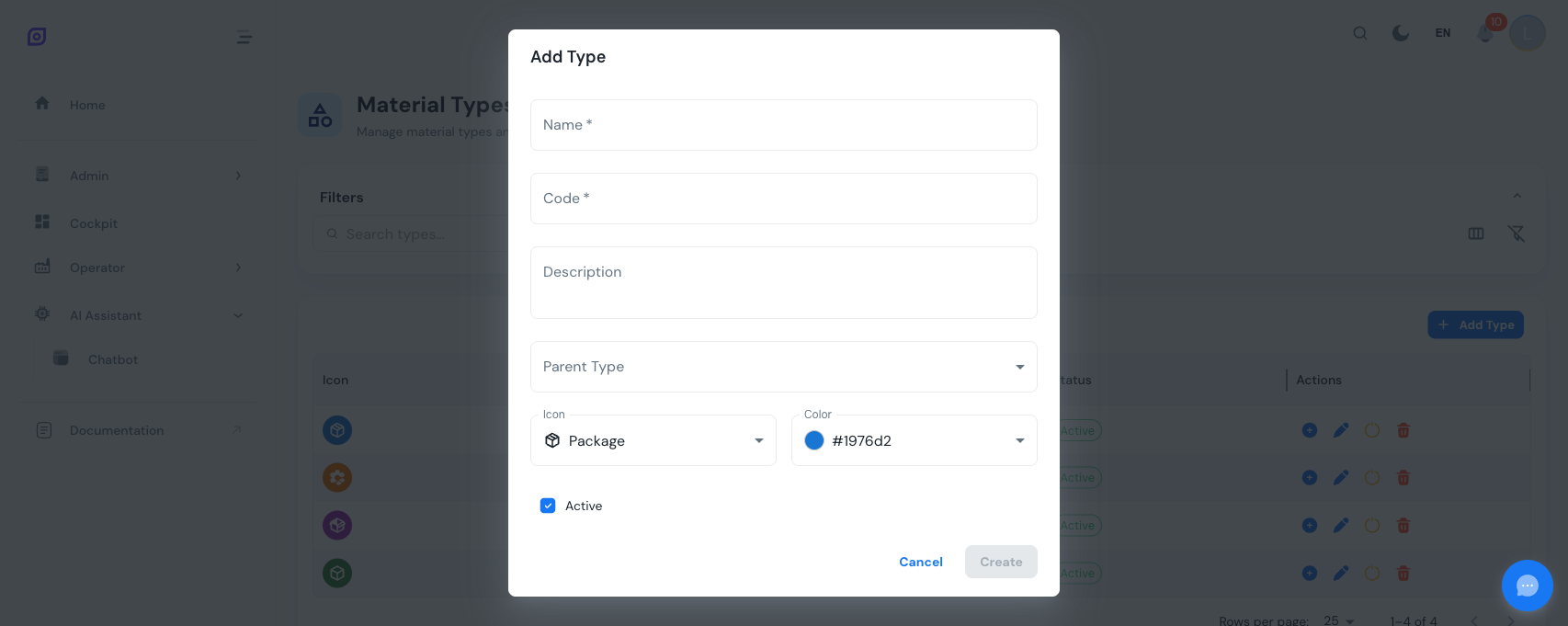
Crear una Clase de Material
- Haz clic en el botón Add en la barra de herramientas
- Rellena los campos del formulario:
| Campo | Requerido | Descripción |
|---|---|---|
| Name | Sí | Nombre de visualización de la clase |
| Code | Sí | Identificador corto único (máx. 50 caracteres) |
| Description | No | Detalles opcionales |
| Parent | No | Selecciona una clase existente para hacer de esta una sub-categoría |
| Icon | No | Elige entre 10 iconos predefinidos (package, cube, flask, grain, water, molecule, leaf, tool, cog, packaging) |
| Color | No | Elige entre 15 colores predefinidos para distinción visual |
| Active | No | Habilitado por defecto |
- Haz clic en Create
Añadir una Clase Hija
Hay dos formas de crear una sub-clase:
- Desde la barra de herramientas: haz clic en Add, el padre se establece previamente al nivel actual que estás viendo
- Desde una fila: haz clic en el botón add child (icono de más verde) en cualquier fila, el padre se establece previamente a esa clase específica
Ambos métodos abren el mismo diálogo con el campo padre prerrellenado.
Editar una Clase de Material
Haz clic en el botón edit (icono de lápiz azul) en cualquier fila. El diálogo se abre con todos los valores actuales prerrellenados. Puedes cambiar cualquier campo, incluyendo reasignar el padre para reestructurar la jerarquía.
Cuando cambias el padre de una clase, todos los materiales asignados a esa clase permanecen asociados a ella. Solo cambia la posición de la clase en la jerarquía.
Desactivar vs. Eliminar
| Acción | Qué ocurre | ¿Reversible? |
|---|---|---|
| Desactivar | Oculta la clase de las vistas activas y del desplegable de creación de material. Los materiales ya asignados conservan su referencia de clase. | Sí |
| Eliminar | Elimina permanentemente la clase. | No |
La eliminación está bloqueada si la clase aún tiene materiales o clases hijas que la referencian. Reasigna o elimina esas referencias primero, o desactiva la clase en su lugar.
Reactivar una Clase
- Habilita el conmutador Show Inactive
- Encuentra la clase desactivada (mostrada con opacidad reducida)
- Haz clic en el botón reactivate (icono de marca verde)
Iconos y Colores
Cada clase de material puede tener un icono y color personalizados. Estos se muestran en la grid de clases y como avatares de material en la Lista de Materiales.
Iconos disponibles:
| Icono | Etiqueta |
|---|---|
| Package (cerrado) | Icono por defecto para nuevas clases |
| Cube | Elemento genérico |
| Cog/Process | Materiales de proceso |
| Package (abierto) | Embalaje |
| Flask | Químicos |
| Grain | Materiales granulares |
| Water | Líquidos |
| Molecule | Materiales moleculares/compuestos |
| Leaf | Materiales orgánicos |
| Toolbox | Herramientas y piezas |
Los colores se seleccionan de una paleta de 15 opciones predefinidas, que van desde azules y verdes hasta rojos y marrones.
Búsqueda y Filtrado
Búsqueda de Texto
Escribe en el campo de búsqueda para filtrar las clases por nombre, código o descripción. Cuando hay una búsqueda activa, la vista jerárquica es reemplazada temporalmente por una lista plana de todos los resultados coincidentes.
Show Inactive
Activa el conmutador Show Inactive para incluir las clases desactivadas en la grid.
Visibilidad de Columnas
Usa el icono column toggle para alternar entre vista compacta (oculta descripción, color, fechas) y vista completa (muestra todas las columnas excepto ID).
Limpiar Filtros
Haz clic en el icono filter off para restablecer todos los filtros, texto de búsqueda y visibilidad de columnas a los valores por defecto.
Mejores Prácticas
- Mantén códigos consistentes, usa una convención de nombres como
RAW,FIN,PKGpara clases de nivel superior yRAW-CHEM,RAW-NATpara sub-clases - Limita la profundidad de la jerarquía a 3-4 niveles para usabilidad
- Usa colores para distinguir visualmente las categorías de nivel superior de un vistazo
- Desactiva en lugar de eliminar las clases que ya no se necesitan, esto preserva la integridad de los datos históricos
Prerrequisitos
- Visión General de Material
- Introducción, obtén una visión global de OpSee
Próximos pasos
Relacionado
- Modelo de Equipos (ISA-95)
- Equipamiento, módulo complementario