Visión general de la interfaz
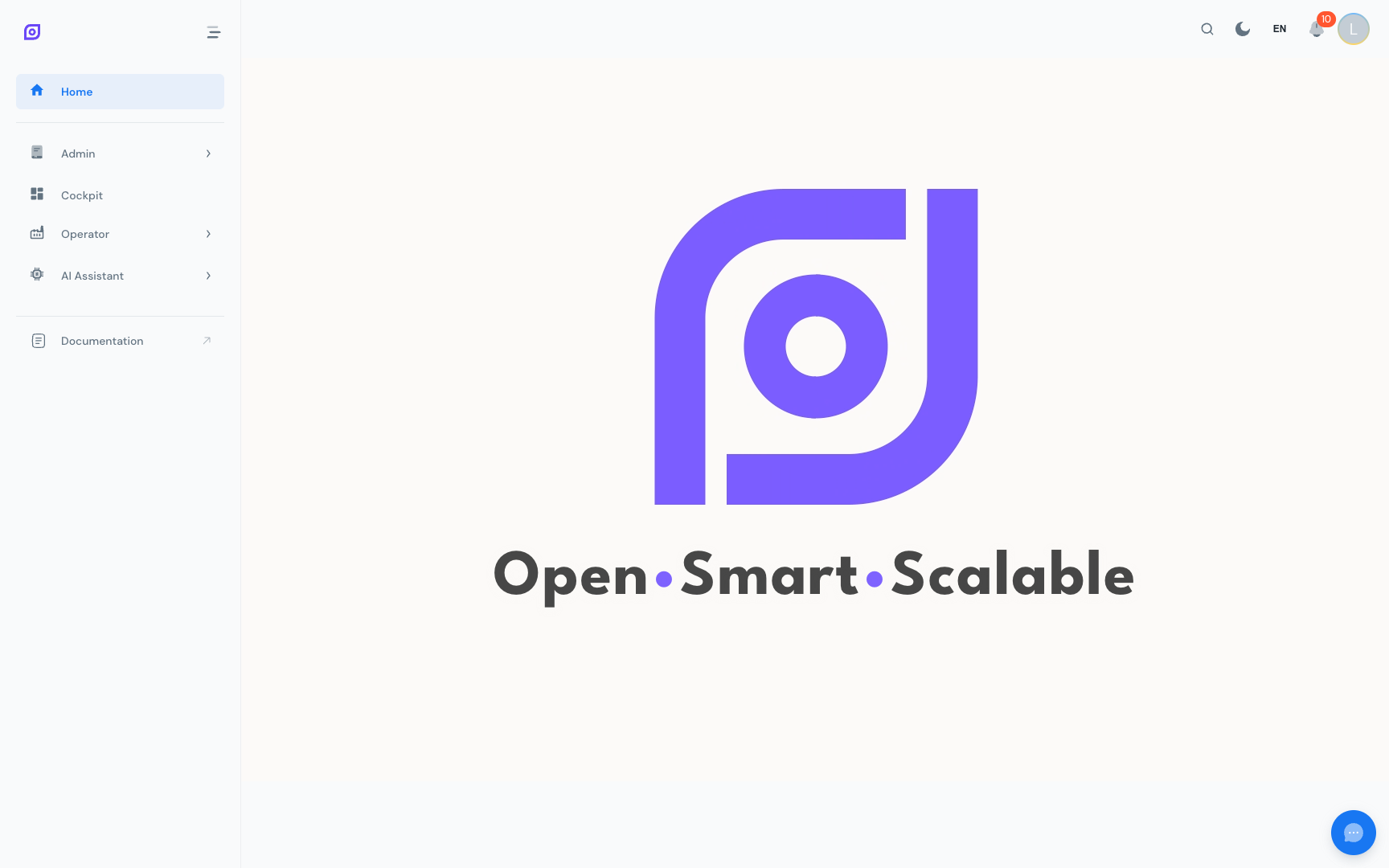
La interfaz de OpSee es una aplicación de página única. El diseño es coherente en todos los módulos: una barra lateral plegable a la izquierda, una barra de cabecera superior y un área de contenido principal que cambia según la página activa.
Mapa del diseño
┌─────────────────────────────────────────────────────┐
│  Barra de cabecera                       [👤] [🌐]  │
├──────────────┬──────────────────────────────────────┤
│              │                                      │
│  Barra       │  Área de contenido principal         │
│  lateral de  │                                      │
│  navegación  │  (cambia según el módulo)            │
│              │                                      │
└──────────────┴───────────────────────────────────[🤖]┘
Barra lateral de navegación
La barra lateral izquierda es la forma principal de moverse entre módulos. Es dinámica, el árbol del menú se carga desde la base de datos, por lo que los elementos que ves dependen de:
- Tu rol, los administradores ven todos los módulos; los operadores pueden ver solo Producción y Asistente de IA
- Tu alcance de equipos, si estás limitado a líneas específicas, el menú sigue mostrando todos los módulos, pero los datos internos se filtran
Expandir y contraer secciones
Haz clic en cualquier elemento padre (por ejemplo, Administración) para expandir o contraer sus subelementos. La barra lateral recuerda qué secciones están abiertas entre cargas de página, conserva el estado expandido en el almacenamiento local de tu navegador.
En móviles y pantallas pequeñas, la barra lateral se contrae en un menú hamburguesa. Tócalo para abrir el cajón y luego toca cualquier elemento para navegar.
Contraer la barra lateral (escritorio)
En escritorio puedes hacer clic en el icono de flecha en la parte superior de la barra lateral para contraerla en modo solo iconos. Esto da más espacio horizontal para paneles anchos como el Cockpit.
Barra de cabecera
La barra de cabecera contiene:
| Elemento | Propósito |
|---|---|
| Logo de OpSee | Haz clic para volver a la página de Inicio |
| Selector de idioma | Cambia el idioma de la UI al instante (10 idiomas disponibles) |
| Avatar de perfil | Abre tu perfil, cambia tu contraseña o cierra sesión |
Selector de idioma
Al hacer clic en el icono del globo se muestra un desplegable con todos los idiomas habilitados. Seleccionar un idioma cambia toda la interfaz inmediatamente, sin necesidad de recargar la página. La elección se almacena por sesión de navegador y se restaura automáticamente en tu próxima visita.
Consulta Idioma y zona horaria para detalles sobre los idiomas disponibles y las opciones de visualización de tiempo.
Menú de perfil
Al hacer clic en tu avatar (o en tus iniciales si no hay foto) se abre un pequeño popup con:
- Tu nombre y correo electrónico, solo lectura, extraídos de Keycloak
- Perfil, enlace a la página completa de Perfil (información personal, seguridad, roles)
- Cerrar sesión, finaliza tu sesión inmediatamente
Área de contenido principal
El área de contenido ocupa el resto de la pantalla. Cada módulo tiene su propio diseño:
- Páginas de tabla (Equipos, Personal, Material, …), un DataGrid con filtros, ordenación y redimensionado de columnas
- Páginas de panel (Cockpit, Producción OEE, …), tarjetas y gráficos que se actualizan automáticamente
- Páginas de formulario (Configuración de administración, …), formularios estructurados con guardar/cancelar
Consulta Filtrado y búsqueda para aprender cómo funcionan los filtros en todas las páginas de tabla.
Burbuja del asistente de IA
Una pequeña burbuja de chat aparece en la esquina inferior derecha de cada página. Haz clic en ella para abrir el asistente de IA sin salir de tu pantalla actual. El panel del asistente se desliza por el lado derecho para que puedas leer la página y chatear al mismo tiempo.
Consulta Asistente de IA para la documentación completa.
Requisitos previos
- Introducción, la imagen general de OpSee
Próximos pasos
- Configuración inicial, si es tu primer inicio de sesión tras la instalación
- Tareas comunes: Filtrado y búsqueda, cómo encontrar registros rápidamente
- Tareas comunes: Roles y permisos, qué puedes ver y hacer
Relacionados
- Glosario, definiciones de cada término clave usado en OpSee
- Sesión e inicio de sesión, inicio de sesión, cierre de sesión, expiración de la sesión