Propiedades de equipos
Cada equipo tiene un conjunto de propiedades básicas y, cuando la gestión por lotes está activa, una clasificación adicional mediante clases y capacidades.
Propiedades básicas
Cada equipo tiene los siguientes campos:
| Propiedad | Tipo | Descripción |
|---|---|---|
| Nombre | Texto (obligatorio) | Nombre mostrado, traducido por idioma |
| Descripción | Texto | Descripción libre del equipo |
| Tipo | Desplegable | Tipo de equipo con asociación a nivel ISA-88 |
| Padre | Desplegable | Equipo padre en la jerarquía (vacío para elementos raíz) |
| Icono | Desplegable | Icono visual de un conjunto predefinido (engranaje, bomba, mezcladora, tanque, cinta, sensor, fábrica, robot, válvula, motor) |
| Color | Selector de color | Código de color para identificación visual en cuadrículas y gráficos |
| Estado | Conmutador | Activo o inactivo; los inactivos están ocultos por defecto |
| Lote activado | Conmutador | Activa la gestión por lotes (solo disponible si el tipo lo permite) |
Iconos
OpSee proporciona 10 iconos de equipo predefinidos:
| Icono | Etiqueta |
|---|---|
| Engranaje | Uso general |
| Bomba | Manejo de fluidos |
| Mezcladora | Equipo de mezcla |
| Tanque | Almacenamiento |
| Cinta | Transporte de material |
| Sensor | Dispositivos de medida |
| Fábrica | Nivel instalación |
| Robot | Sistemas automatizados |
| Válvula | Control de flujo |
| Motor | Sistemas de accionamiento |
Colores
Hay disponible una paleta de 15 colores predefinidos. Los colores ayudan a distinguir visualmente el equipo en cuadrículas, gráficos y tableros.
Gestión por lotes
Cuando el tipo del equipo tiene activado Asignable a lote, aparece un conmutador en el formulario:
Activar gestión por lotes: al activarlo se desbloquean dos pestañas adicionales en el cuadro de edición: Capacidades y Clases.
La gestión por lotes está pensada para equipos que participan en producción por lotes (según ISA-88). Si su equipo solo opera en continuo, déjela desactivada.
Clases
Las clases son categorías reutilizables que clasifican el equipo por función o construcción. Ayudan a agrupar equipos similares en distintas ubicaciones de la planta.
Propiedades de clase
| Campo | Tipo | Descripción |
|---|---|---|
| Nombre | Texto (obligatorio) | Nombre mostrado (p. ej. "Reactor", "Cinta") |
| Código | Texto (obligatorio) | Identificador único (p. ej. REACTOR, CONVEYOR) |
| Descripción | Texto | Descripción opcional |
| Activa | Booleano | Si la clase está disponible para asignación |
Gestionar clases en un equipo
Abra el cuadro de edición de un equipo con lotes activados y vaya a la pestaña Clases:
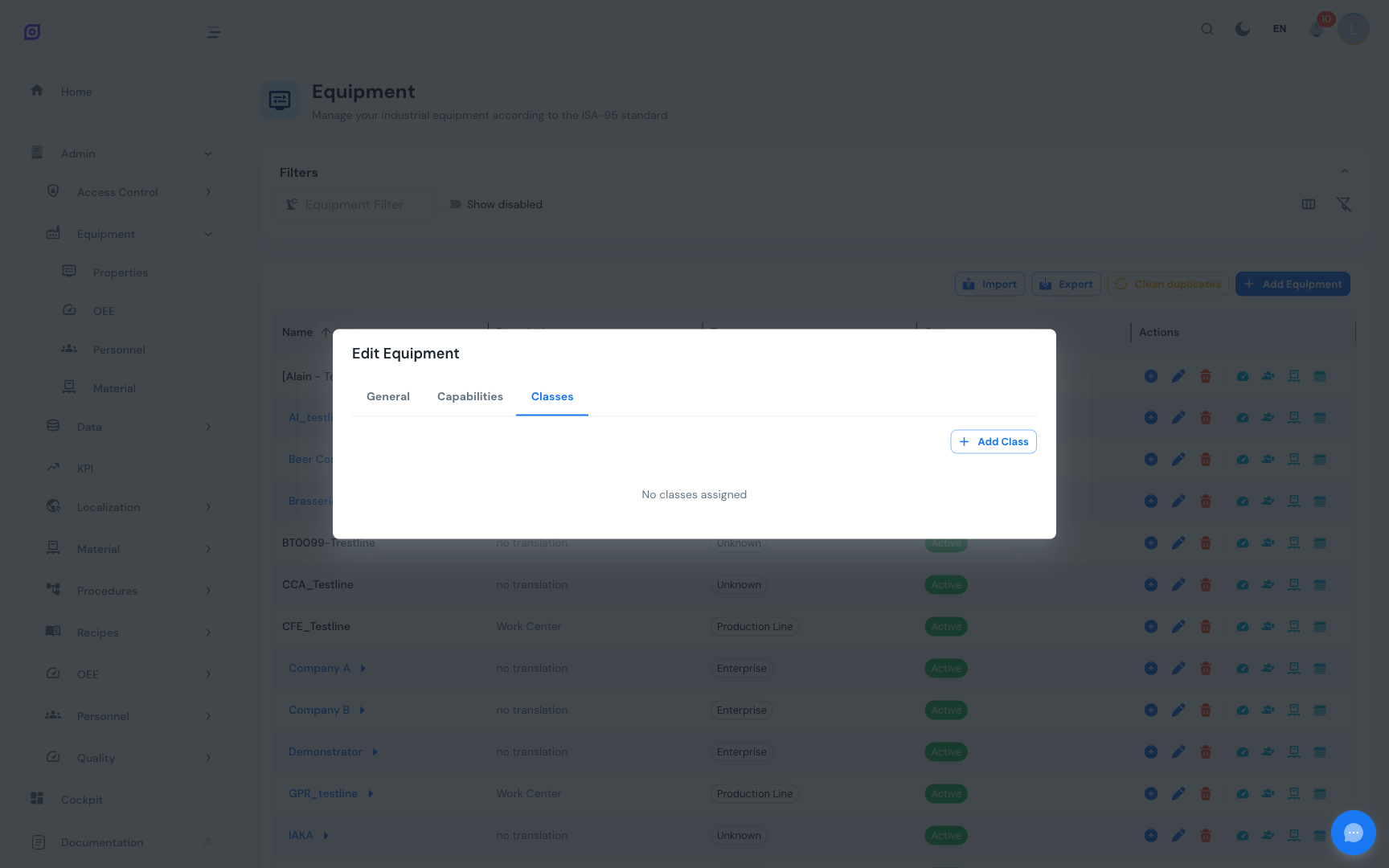 La pestaña Clases mostrando las clases asignadas con botones de eliminación y un botón Añadir.
- Visualice las clases asignadas como chips con un botón de eliminar (X)
- Añada una clase pulsando Añadir, eligiendo del desplegable y confirmando
- Cree en línea: si la clase no existe, cambie al modo "Crear" en el cuadro para definirla en el momento
- Elimine una clase pulsando la X en su chip
Las clases se gestionan globalmente en Admin > Clases de equipo. La creación en línea desde la edición es un atajo: la clase se crea globalmente y luego se vincula al equipo actual.
Capacidades
Las capacidades describen lo que un equipo puede hacer, opcionalmente con una capacidad medible y una unidad de medida.
Propiedades de capacidad
| Campo | Tipo | Descripción |
|---|---|---|
| Nombre | Texto (obligatorio) | Nombre mostrado (p. ej. "Calentar", "Mezclar", "Dosificar") |
| Código | Texto (obligatorio) | Identificador único (p. ej. HEAT, MIX, DOSE) |
| Descripción | Texto | Descripción opcional |
| Activa | Booleano | Si la capacidad está disponible para asignación |
Propiedades del enlace de capacidad
Al asignar una capacidad a un equipo, también define:
| Campo | Tipo | Descripción |
|---|---|---|
| Capacidad | Número | Capacidad del equipo para esta aptitud (p. ej. 500) |
| Unidad de medida | Desplegable | UoM para el valor (p. ej. kg/h, RPM, °C) |
Gestionar capacidades en un equipo
Abra el cuadro de edición de un equipo con lotes activados y vaya a la pestaña Capacidades:
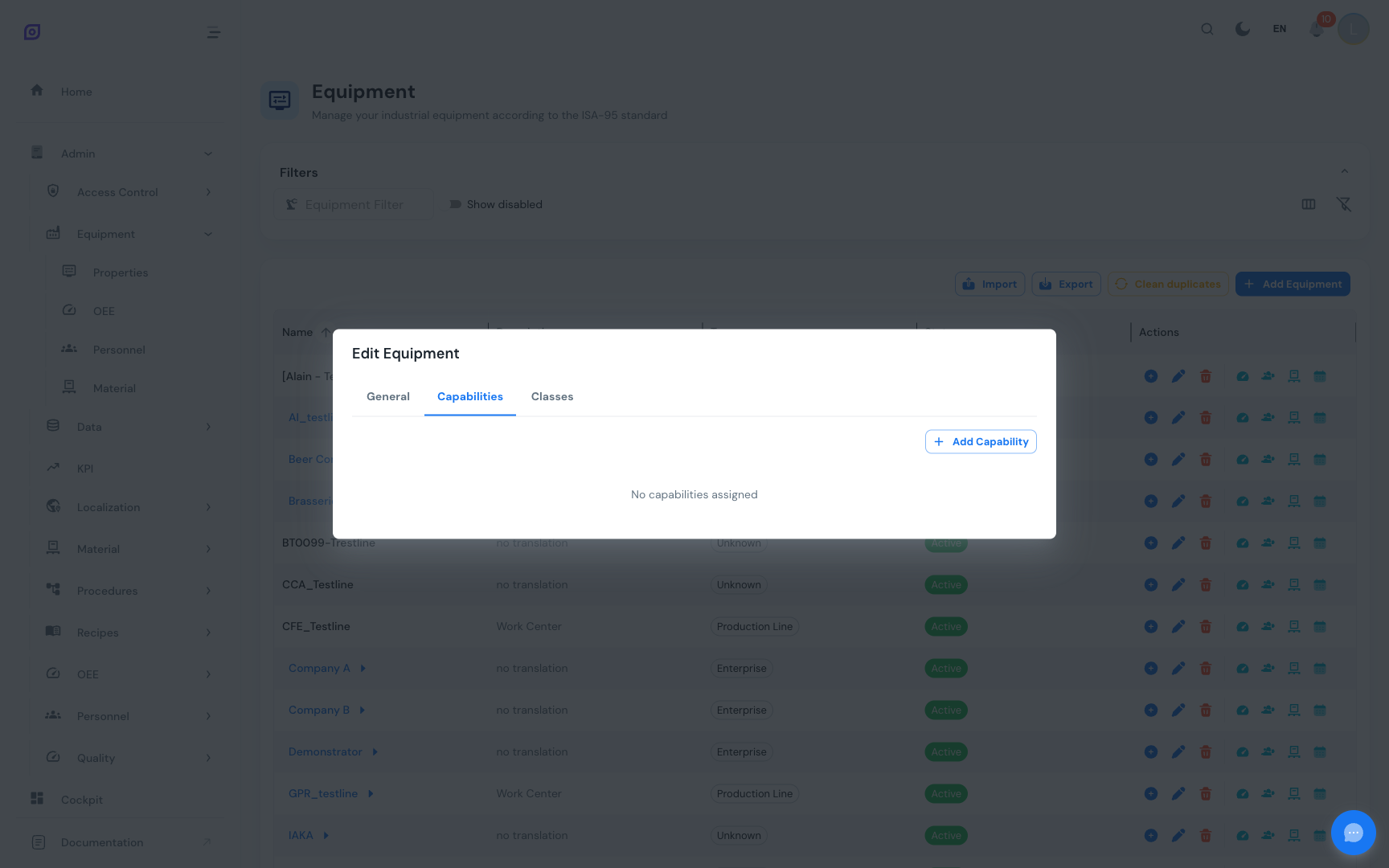 La pestaña Capacidades con las capacidades asignadas, su capacidad, UoM y botón de eliminación.
- Visualice las capacidades como tarjetas con nombre, capacidad y UoM
- Añada una capacidad pulsando Añadir, eligiendo del desplegable, escribiendo capacidad y UoM y confirmando
- Cree en línea: defina una nueva capacidad sobre la marcha si no existe
- Elimine una capacidad con su botón de borrado
Ejemplo: configurar una mezcladora
Una mezcladora puede tener estas capacidades:
| Capacidad | Valor | UoM |
|---|---|---|
| Mezclar | 500 | RPM |
| Calentar | 200 | °C |
| Dosificar | 100 | kg/h |
Estos valores los usa el módulo Recetas para validar que un equipo puede ejecutar los pasos de proceso requeridos.
Cómo se conectan las propiedades con otras funciones
- Las Recetas referencian clases y capacidades para determinar qué equipo ejecuta qué pasos
- La Configuración OEE usa el tipo y la posición jerárquica para estructurar los informes
- La Gestión por lotes se apoya en clases y capacidades para programación batch y asignación de recursos
Requisitos previos
- Descripción general de Equipos
- Introducción, una visión global de OpSee
Pasos siguientes
Relacionado
- Modelo de equipos (ISA-95)
- Configuración OEE, módulo complementario