Importar / Exportar
OpSee admite importación y exportación masivas de datos de equipo mediante archivos Excel (.xlsx). Útil para configuración inicial, migración desde otros sistemas, copia de seguridad y actualizaciones masivas.
Acceder a Importar / Exportar
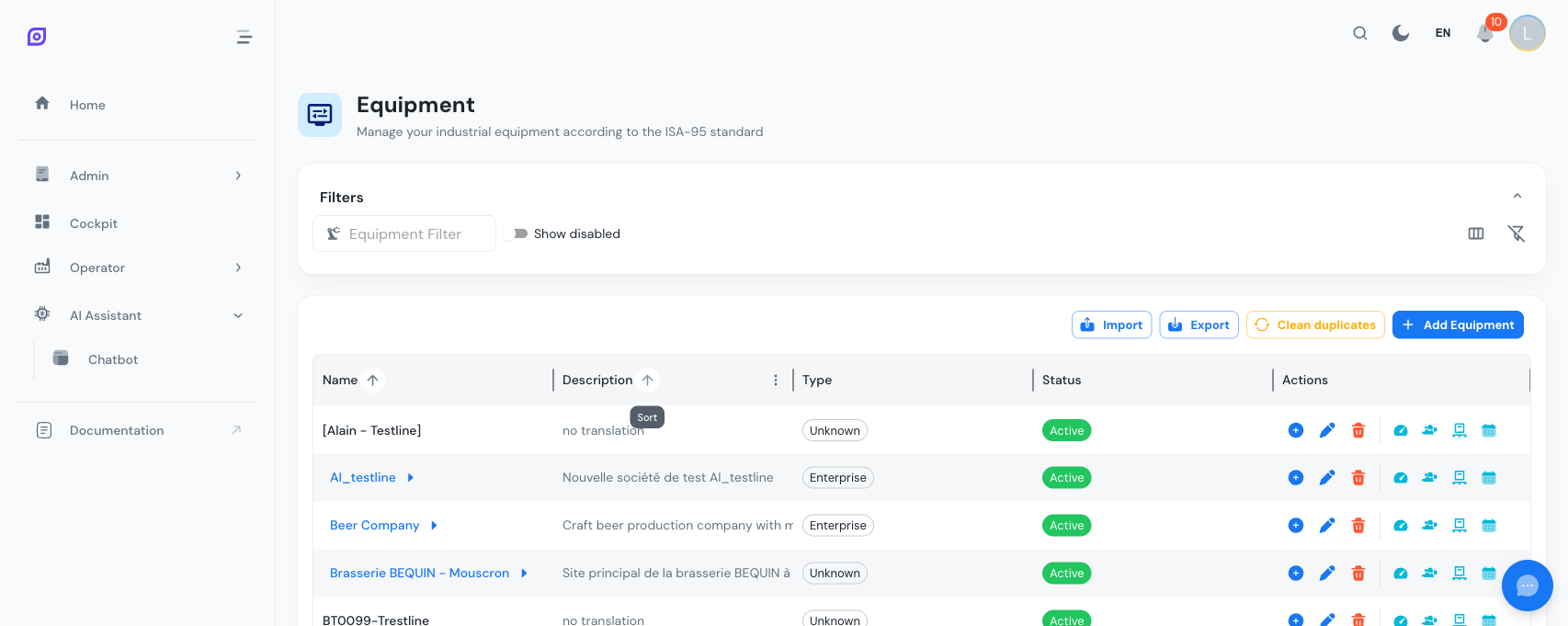
En la barra de la cuadrícula de Equipos hay dos botones:
| Botón | Icono | Descripción |
|---|---|---|
| Importar | Subir | Abre el cuadro de importación para subir un Excel |
| Exportar | Descargar | Abre el cuadro de exportación para descargar el equipo en Excel |
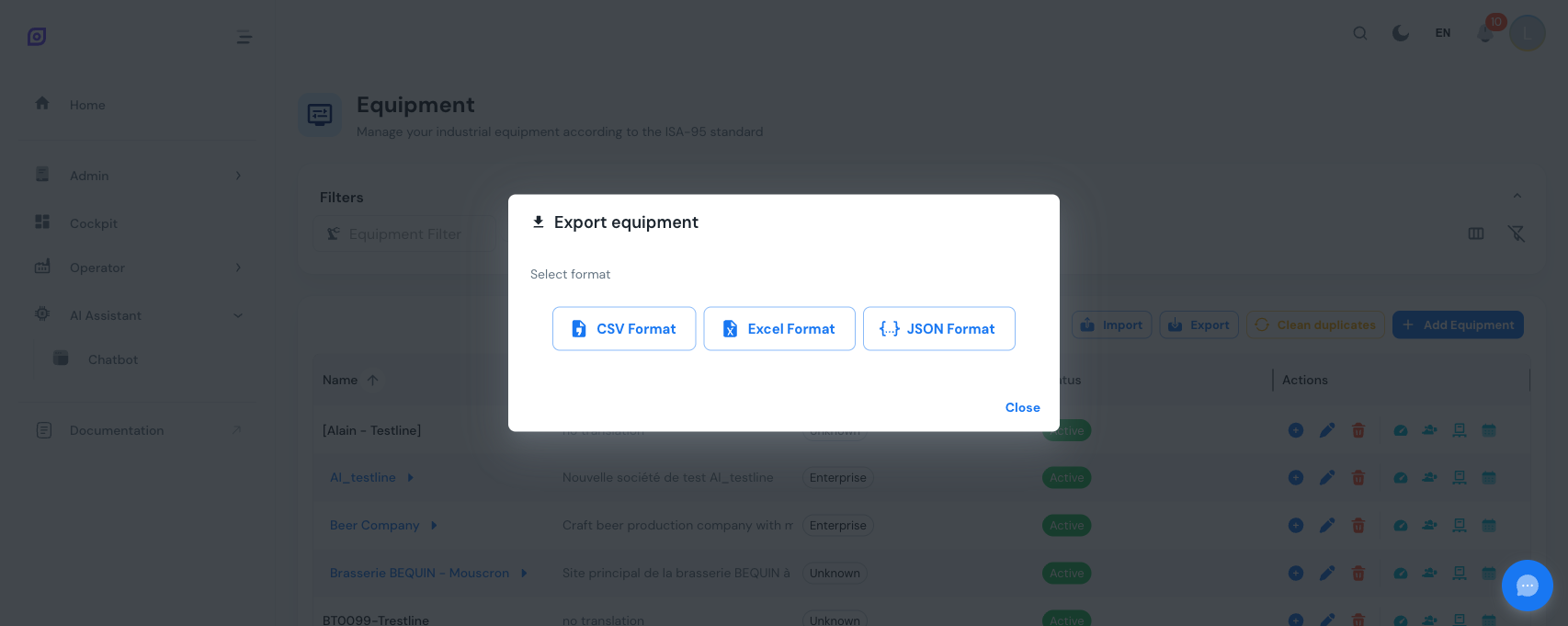
Exportar equipo
Pasos
- Pulse Exportar en la barra
- En el cuadro, configure las opciones:
- Nombre de archivo: hay un nombre traducido por defecto; personalice si lo necesita
- Incluir desactivados: conmutador para incluir equipos inactivos (desactivado por defecto)
- Pulse Exportar
Se descarga un Excel con todo el equipo que cumple las opciones elegidas.
Columnas exportadas
El Excel contiene las siguientes columnas:
| Columna | Descripción |
|---|---|
| ID | ID del equipo (solo lectura, usado para actualizaciones) |
| Nombre | Nombre del equipo |
| Descripción | Descripción del equipo |
| ID padre | ID del equipo padre |
| ID tipo | ID del tipo de equipo |
| Nombre de tipo | Nombre del tipo (solo lectura, referencia) |
| Icono | Identificador de icono (p. ej. mdi:cog) |
| Color | Código hex de color (p. ej. #1976d2) |
| Activado | Estado activo (true/false) |
Exporte su equipo actual antes de cambios masivos. Tendrá una copia de seguridad a la que volver si es necesario.
Importar equipo
Pasos
- Pulse Importar en la barra
- Suba un archivo Excel (.xlsx)
- OpSee valida el archivo y muestra una vista previa
- Revise la vista previa y confirme la importación
- Los elementos se crean o actualizan según los datos
Formato del archivo
El archivo debe seguir la misma estructura de columnas que el export. La forma más fácil de obtener el formato correcto es exportar primero, modificar el archivo y reimportar.
Comportamiento del import
| Escenario | Comportamiento |
|---|---|
| Fila sin ID | Se crea un nuevo equipo |
| Fila con ID existente | Se actualiza el equipo existente |
| Fila con ID desconocido | Se reporta un error en esa fila |
| Campo obligatorio (Nombre) vacío | Se reporta un error en esa fila |
Validación
Antes de procesar, OpSee valida:
- Campos obligatorios: el Nombre debe estar presente
- Referencias de padre: los ID padre deben referirse a equipos existentes
- Referencias de tipo: los ID tipo deben referirse a tipos existentes
- Detección de duplicados: avisa si el import crearía duplicados
Las operaciones de importación se registran en la Pista de auditoría. Cada equipo creado o actualizado genera una entrada con usuario, marca de tiempo y valores anterior/nuevo.
Plantilla
Si parte de cero sin equipos que exportar, puede crear un Excel en blanco con los encabezados correctos:
| ID | Nombre | Descripción | ID padre | ID tipo | Nombre de tipo | Icono | Color | Activado |
|---|---|---|---|---|---|---|---|---|
| Línea de envasado 1 | Línea principal | 1 | 5 | Unidad | mdi:cog | #1976d2 | true | |
| Mezcladora A | Mezcladora primaria | 1 | 5 | Unidad | mdi:mixer | #2e7d32 | true |
Deje la columna ID vacía para equipos nuevos. OpSee asignará los ID automáticamente. La columna Nombre de tipo se ignora en la importación: solo se usa ID tipo.
Limpiar duplicados
Si un import crea duplicados (mismo nombre, padre y tipo), use el botón Limpiar duplicados en la barra. Esta herramienta:
- Agrupa por nombre, ID padre e ID tipo
- Identifica grupos con más de una entrada
- Conserva el más antiguo (ID más bajo) y elimina el resto de forma definitiva
- Informa de cuántos duplicados se han retirado
Limpiar duplicados realiza un borrado físico. Es irreversible. Exporte siempre primero el equipo como copia de seguridad antes de ejecutarlo.
Buenas prácticas
- Exporte antes de importar: cree siempre una copia de seguridad antes de un import masivo.
- Use el export como plantilla: exporte el equipo existente para obtener la estructura correcta y luego añada filas.
- Lotes pequeños: en plantas grandes, importe por lotes (p. ej. por área) para facilitar revisión y diagnóstico.
- Verifique los ID padre: asegúrese de que el equipo padre existe antes de importar sus hijos. Importe primero los raíz, luego los hijos.
- Limpie tras el import: ejecute Limpiar duplicados tras imports masivos para detectar duplicados accidentales.
Requisitos previos
- Descripción general de Equipos
- Introducción, una visión global de OpSee
Pasos siguientes
Relacionado
- Modelo de equipos (ISA-95)
- Configuración OEE, módulo complementario