Jerarquía de equipos
OpSee modela su planta como un árbol de equipos siguiendo el modelo físico ISA-95 / ISA-88. Cada elemento tiene un tipo que define su rol en la jerarquía y opcionalmente un padre que lo sitúa en el árbol.
Estructura padre-hijo
Cada elemento de equipo puede tener:
- Cero o un padre: los elementos de nivel superior no tienen padre y aparecen en la raíz de la cuadrícula.
- Cero o más hijos: los elementos con hijos muestran un nombre clicable que permite descender.
No hay límite estricto en la profundidad de la jerarquía. Puede anidar tantos niveles como su planta requiera.
Tipos de equipo
Los tipos son definiciones reutilizables que categorizan el equipo. Cada tipo tiene:
| Campo | Descripción |
|---|---|
| Nombre | Nombre mostrado (traducido por idioma) |
| Nivel ISA-88 | Nivel del modelo físico que representa este tipo |
| Asignable a lote | Si el equipo de este tipo soporta gestión por lotes |
Niveles ISA-88
Están disponibles los siete niveles estándar del modelo físico ISA-88:
| Nivel | Propósito | Ejemplos típicos |
|---|---|---|
enterprise | Toda la organización | Nombre de la compañía |
site | Una ubicación física | Fábrica, almacén, campus |
area | Una zona funcional dentro de un sitio | Nave de producción, zona de envasado |
process_cell | Un grupo coordinado de unidades | Línea de envasado, tren de reactores |
unit | Una sola máquina que ejecuta un proceso completo | Envasadora, mezcladora, horno |
equipment_module | Un subcomponente funcional de una unidad | Cabezal dosificador, camisa de calentamiento |
control_module | Un sensor, actuador o controlador de bajo nivel | Válvula, sonda de temperatura, motor |
El nivel ISA-88 de un tipo es informativo. OpSee no obliga a que un "Sitio" sea hijo de una "Empresa". Es libre de organizar la jerarquía como tenga sentido para sus operaciones.
Crear tipos
Los tipos pueden crearse en dos lugares:
- Página Admin > Tipos de equipo: gestione todos los tipos de forma centralizada con CRUD completo.
- En línea desde el formulario de equipo: al crear o editar un equipo, el desplegable Tipo incluye al final una opción "Añadir nuevo tipo". Abre un cuadro rápido para crear un tipo sin salir del formulario.
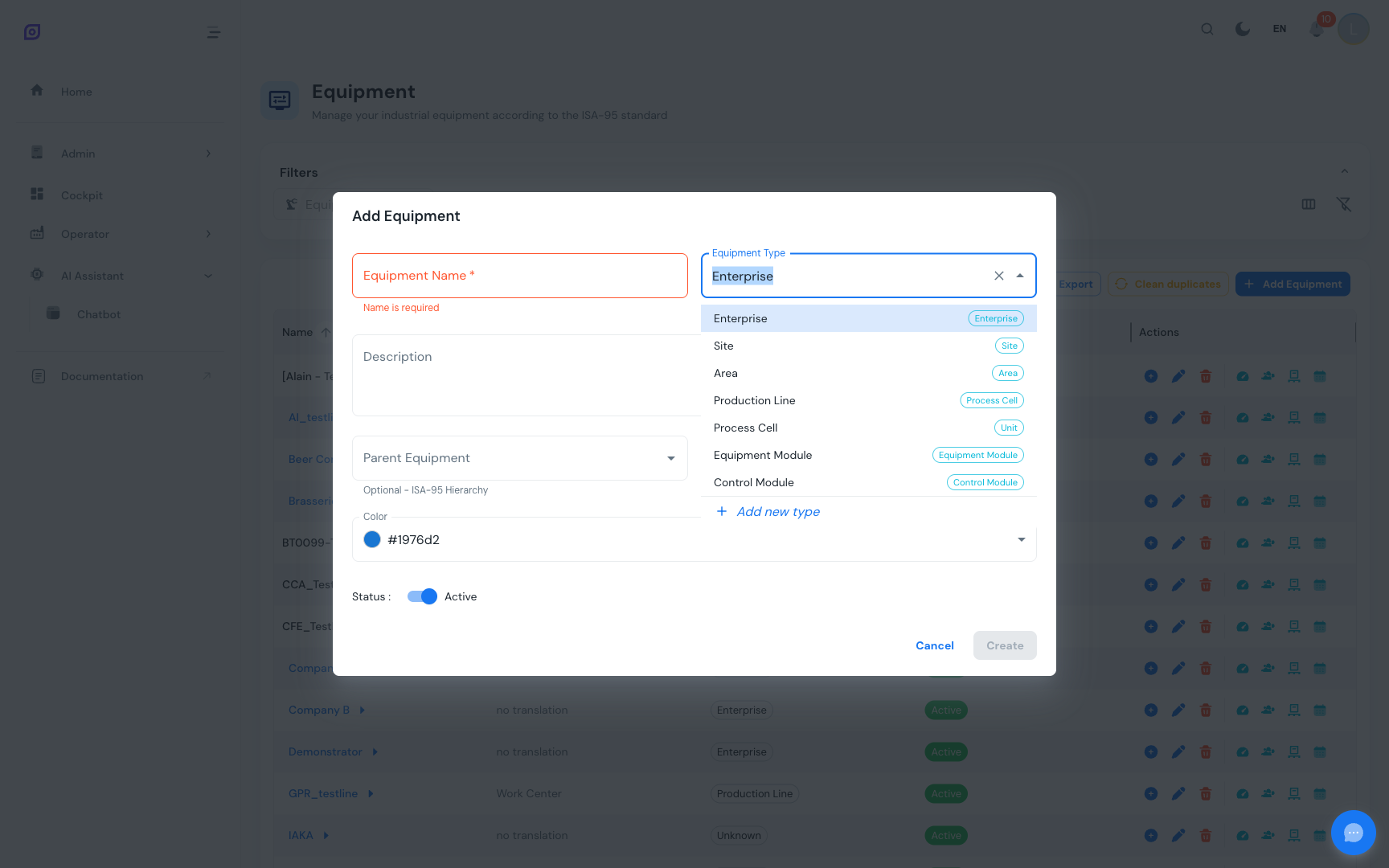 La opción de creación de tipo en línea, al final del desplegable Tipo.
Tipos asignables a lote
Cuando un tipo se marca como Asignable a lote, el equipo de ese tipo puede activar la gestión por lotes. Esto desbloquea:
- La pestaña Capacidades en el cuadro de edición: definir lo que el equipo puede hacer (p. ej. calentar a 200 °C, mezclar a 500 RPM)
- La pestaña Clases en el cuadro de edición: clasificar el equipo (Reactor, Cinta, Envasado)
- Integración con el módulo Recetas para producción por lotes
Detalles de capacidades y clases en Propiedades.
Navegar por la jerarquía
Navegación descendente
La cuadrícula muestra solo un nivel a la vez. Los elementos con hijos muestran su nombre como un enlace azul clicable con flecha derecha. Pulse para descender.
Migas de pan
Sobre la cuadrícula aparecen migas que muestran el camino desde la raíz al nivel actual. Pulse cualquier segmento para volver.
| Acción | Resultado |
|---|---|
| Pulsar un nombre azul de equipo | Desciende y muestra sus hijos |
| Pulsar un segmento de las migas | Salta a ese nivel |
| Pulsar Inicio | Vuelve al nivel raíz |
| Botón Atrás del navegador | Vuelve al nivel anterior |
| Botón Adelante del navegador | Avanza al nivel siguiente |
Las migas de pan usan la API de historial del navegador. Por eso Atrás y Adelante funcionan de forma natural, como en la navegación web.
Filtro de equipo
En el nivel raíz, use el desplegable Filtro de equipo en la barra de filtros para acotar la cuadrícula a equipos concretos. El filtro admite:
- Búsqueda jerárquica: escriba un nombre y los elementos coincidentes despliegan automáticamente su cadena de padres
- Selección múltiple: marque varios elementos; un distintivo muestra el recuento
- Seleccionar todo / Deseleccionar todo: conmutación masiva
- Botón Limpiar: reinicia el filtro con un clic
Si hay un filtro activo y está en el nivel raíz, la cuadrícula muestra unas migas contextuales con la ruta ancestral de los elementos filtrados.
El filtro de equipo solo aplica en el nivel raíz. Una vez que entra en un equipo concreto, se muestran todos los hijos de ese padre, sin importar el filtro.
Mostrar equipos desactivados
Por defecto, los equipos desactivados (inactivos) están ocultos. Active Mostrar desactivados en la barra de filtros para verlos. Los elementos desactivados aparecen con opacidad reducida y nombre tachado.
Puede restaurar un equipo desactivado pulsando el icono verde de activación que aparece en la columna Acciones cuando Mostrar desactivados está activo.
Buenas prácticas
- Empiece de arriba abajo: cree primero su empresa o sitio y baje a áreas y unidades.
- Use tipos significativos: asigne el nivel ISA-88 correcto a cada tipo para que informes y filtros se comporten de forma coherente.
- Mantenga nombres únicos por padre: aunque OpSee permite duplicados, los nombres únicos en cada nivel hacen la navegación más clara.
- Use la herramienta Limpiar duplicados: si existen duplicados (p. ej. tras un import masivo), el botón de la barra los detecta y elimina automáticamente.
- Desactive en lugar de eliminar: el borrado lógico preserva el historial. Elimine de forma definitiva solo cuando esté seguro de no necesitar más los datos.
Requisitos previos
- Descripción general de Equipos
- Introducción, una visión global de OpSee
Pasos siguientes
Relacionado
- Modelo de equipos (ISA-95)
- Configuración OEE, módulo complementario