Primeros pasos
Siga estos pasos para crear su primer equipo y empezar a construir la jerarquía de su planta. Todo el proceso lleva menos de cinco minutos.
Paso 1: ir a Equipos
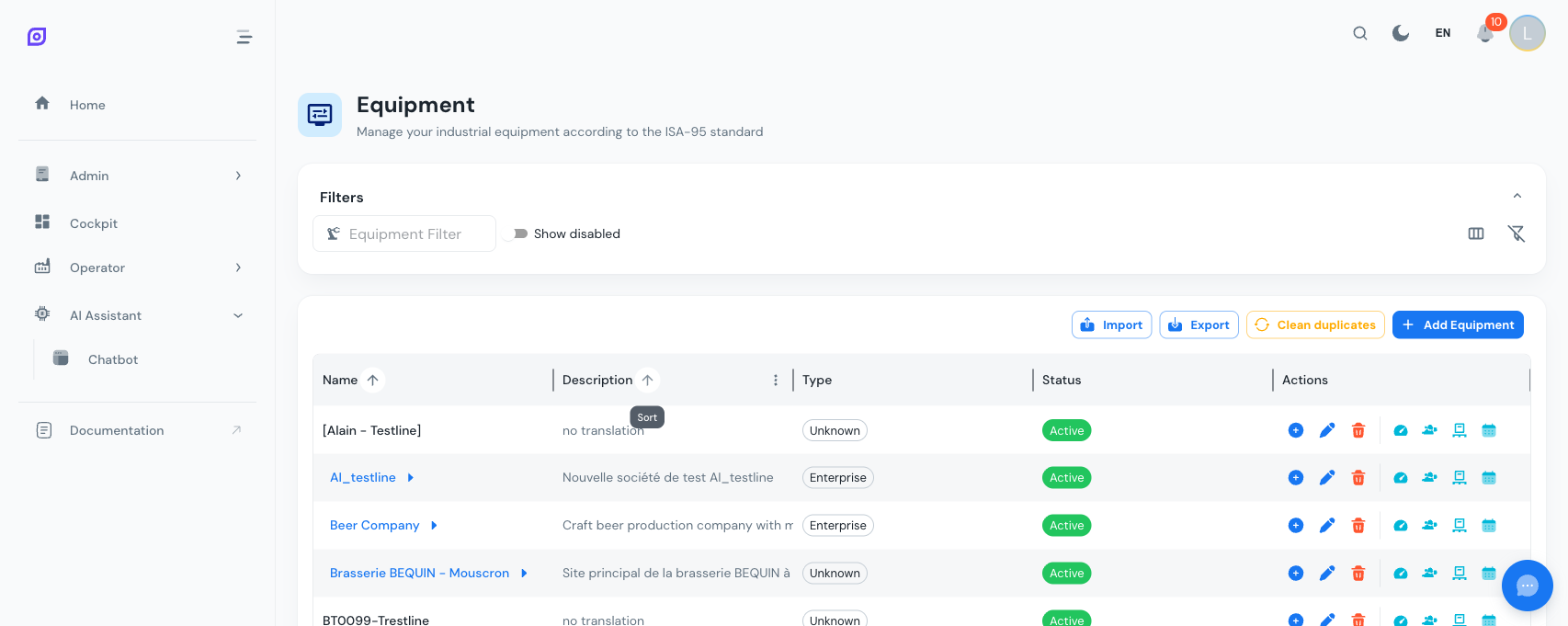
Abra el menú de navegación principal y vaya a Admin > Equipos. Verá una cuadrícula vacía con una barra de herramientas arriba.
Paso 2: añadir su primer equipo
Pulse el botón Añadir equipo en la barra superior derecha. Se abre un cuadro de diálogo con un formulario.
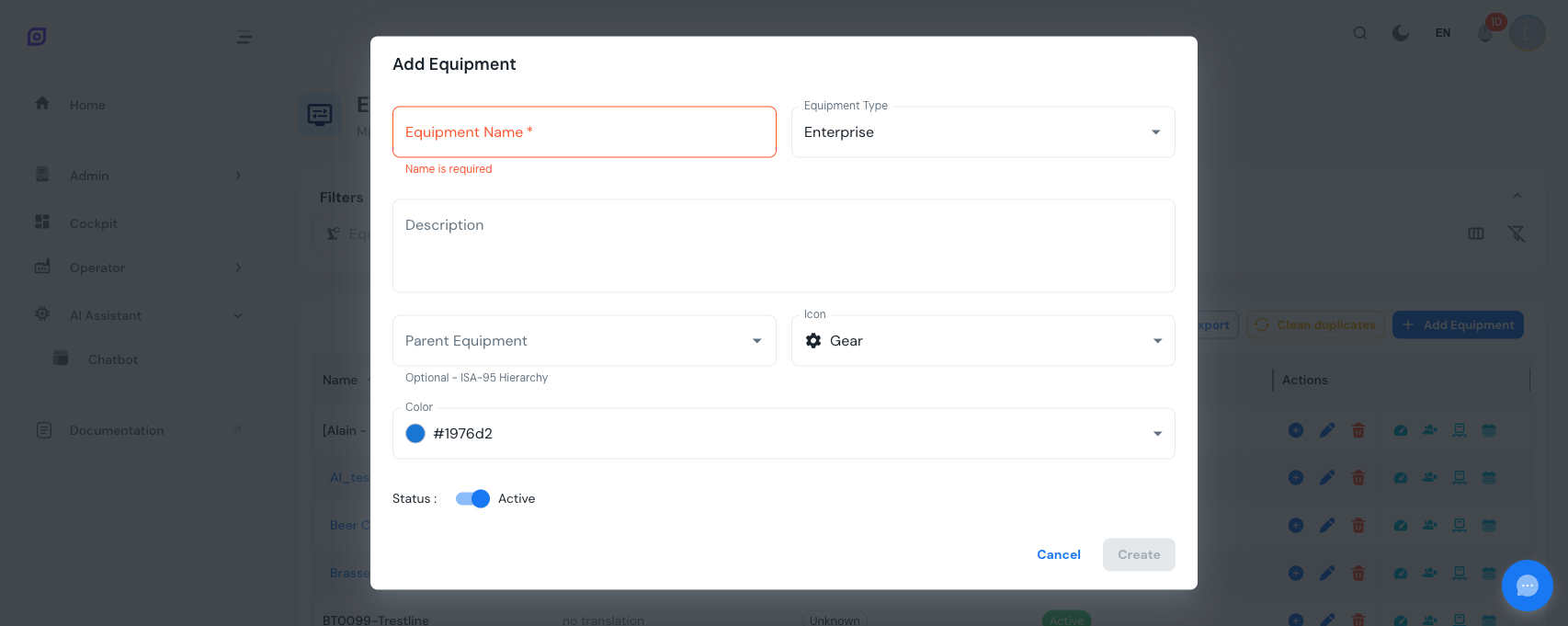
Complete la información básica:
| Campo | Descripción | Obligatorio |
|---|---|---|
| Nombre | Nombre descriptivo del equipo (p. ej. "Fábrica de Bruselas") | Sí |
| Tipo | Tipo de equipo, asociado a un nivel ISA-88 (p. ej. "Sitio") | Sí |
| Descripción | Texto libre opcional | No |
| Padre | Equipo padre en la jerarquía (deje vacío para elementos raíz) | No |
| Icono | Icono visual para la cuadrícula (engranaje, bomba, fábrica, etc.) | No |
| Color | Código de color para identificación visual | No |
| Estado | Conmutador activo/inactivo | No |
Pulse Crear para guardar. El equipo aparece en la cuadrícula.
Puede crear un nuevo tipo de equipo directamente desde el desplegable Tipo. Pulse "Añadir nuevo tipo" al final de la lista para abrir un cuadro de creación en línea sin salir del formulario.
Paso 3: construir la jerarquía
Ahora añada equipos hijo. Hay dos formas.
Opción A: usar el botón "Añadir hijo"
En la cuadrícula, localice su equipo de nivel superior y pulse el icono + (crear hijo) en la columna Acciones. El cuadro de creación se abre con el padre ya preseleccionado.
Opción B: seleccionar el padre manualmente
Pulse Añadir equipo y use el desplegable Padre para elegir el padre. Muestra todos los equipos existentes con su tipo e icono.
Repita hasta tener al menos dos niveles, por ejemplo:
Fábrica de Bruselas (Sitio)
  └── Nave de envasado (Área)
       ├── Línea de envasado 1 (Unidad)
       └── Línea de envasado 2 (Unidad)
Paso 4: navegar por la jerarquía
Los equipos con hijos muestran su nombre como un enlace azul clicable con una flecha. Pulse el nombre para descender a ese nivel.
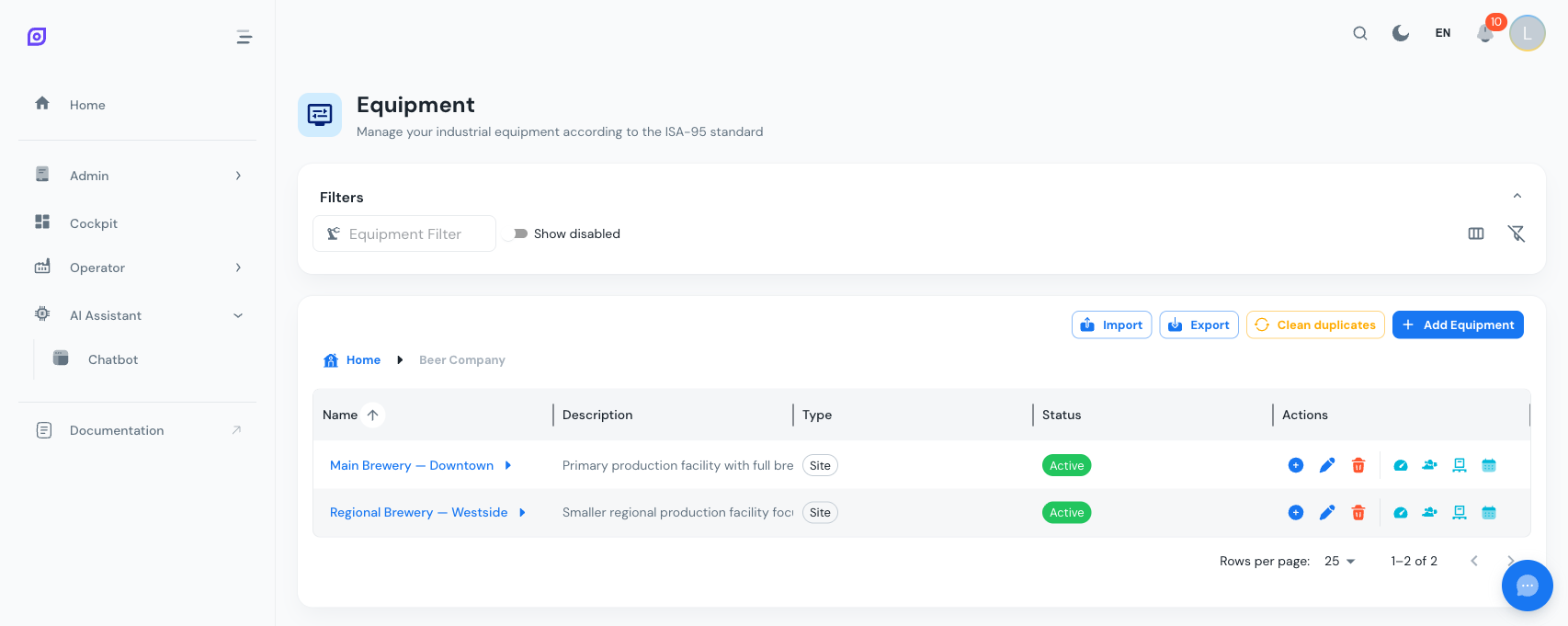
Sobre la cuadrícula aparecen migas de pan. Pulse cualquier segmento para volver a ese nivel, o Inicio para regresar a la raíz.
Las migas de pan se integran con los botones Atrás y Adelante del navegador. Pulse Atrás para volver al nivel anterior, igual que al navegar por la web.
Paso 5: editar las propiedades del equipo
Pulse el icono lápiz (editar) en cualquier fila. El cuadro de edición se abre con pestañas:
- General: nombre, tipo, descripción, padre, icono, color, estado
- Capacidades: capacidades medibles como Calentar, Mezclar, Dosificar (solo visible con la gestión por lotes activada)
- Clases: etiquetas de clasificación como Reactor, Cinta (solo visible con la gestión por lotes activada)
Las pestañas Capacidades y Clases solo aparecen cuando el tipo del equipo tiene gestión por lotes activada y el propio equipo tiene el conmutador batch encendido. Detalles en Propiedades.
Paso 6: configurar ajustes adicionales
Cada fila de equipo dispone de cuatro botones de acción adicionales (tras el separador):
| Icono | Acción | Descripción |
|---|---|---|
| Velocímetro | OEE | Configurar tags de disponibilidad, objetivos, árboles de motivos y procedimientos |
| Personas | Personal | Asignar operarios y roles |
| Palé | Material | Vincular materiales con cadencias de producción |
| Calendario | Turnos | Definir programas de producción y patrones de turno |
Cada uno abre un cuadro de diálogo a pantalla completa con la vista de configuración correspondiente. Detalles en Configuración OEE y Asignaciones.
Pasos siguientes
- Comprender el modelo jerárquico: tipos, niveles ISA-88 y buenas prácticas
- Configurar ajustes OEE: vincular tags y fijar objetivos
- Importar masivamente: use Excel para crear muchos elementos a la vez
Requisitos previos
- Descripción general de Equipos
- Introducción, una visión global de OpSee
Relacionado
- Modelo de equipos (ISA-95)
- Configuración OEE, módulo complementario