Asignaciones
Los elementos de equipo pueden vincularse con materiales, operadores cualificados y horarios. Estas asignaciones definen qué procesa un equipo, quién puede manejarlo y cuándo funciona.
Acceder a las asignaciones
En la cuadrícula de Equipos, cada fila tiene botones de acción tras el separador:
| Icono | Acción | Abre |
|---|---|---|
| Palé | Material | Cuadro de asignación de material |
| Personas | Operadores cualificados | Cuadro de la lista de operadores cualificados |
| Calendario | Horarios | Cuadro de configuración de horarios |
Cada uno abre un cuadro a pantalla completa centrado en el equipo seleccionado. También puede acceder desde sus páginas de administración:
- Admin > Equipos > Material
- Admin > Equipos > Operadores cualificados
- Admin > Equipos > Horarios
Asignaciones de material
Las asignaciones de material definen qué materiales pueden procesarse en un equipo y a qué cadencia.
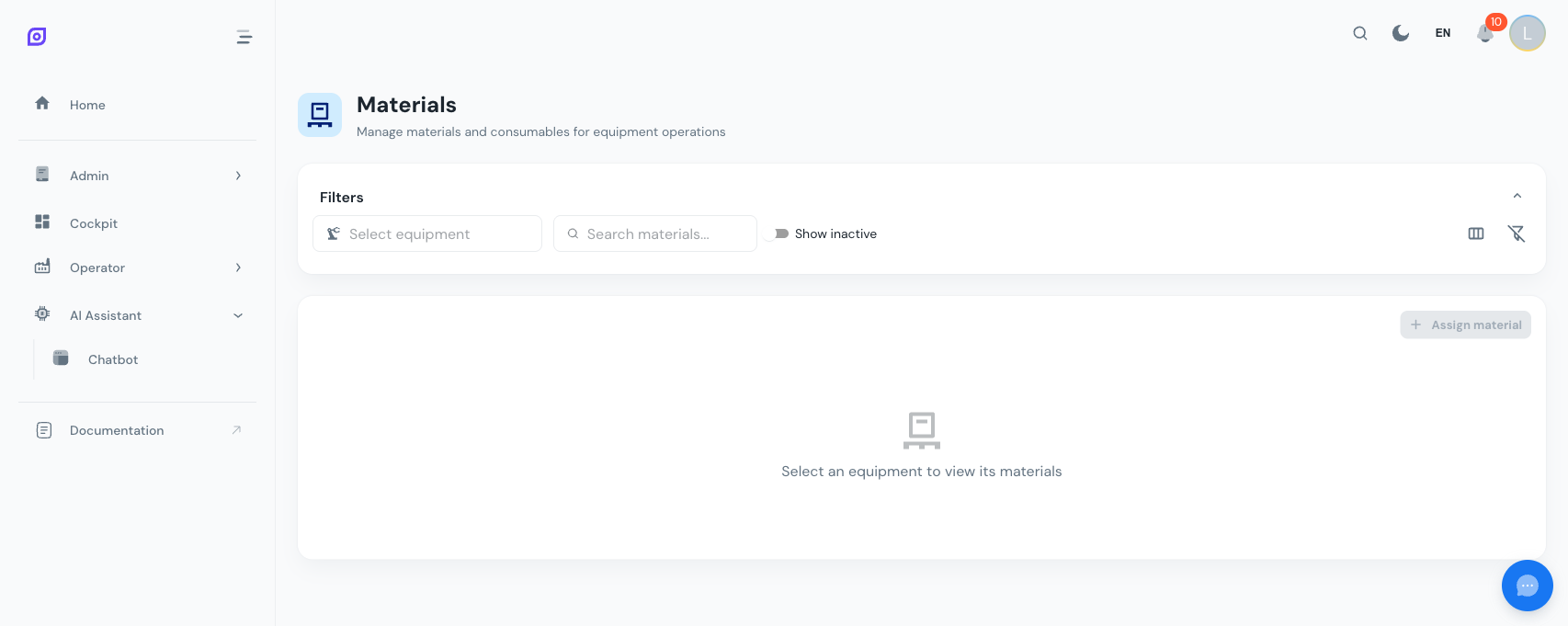
Propiedades del enlace de material
| Campo | Tipo | Descripción |
|---|---|---|
| Material | Desplegable | Material a vincular (de los datos maestros de Material) |
| Cadencia de producción | Número | Cadencia esperada para este material en este equipo |
| UoM de cadencia | Desplegable | Unidad de medida de la cadencia (p. ej. unidades/hora, kg/min) |
| Activo | Conmutador | Activa o desactiva la asignación |
Cómo se usan las asignaciones de material
- Rendimiento OEE: la cadencia se usa para calcular el rendimiento OEE (producción real entre producción esperada según la cadencia).
- Validación de recetas: las recetas referencian materiales; la asignación confirma qué equipo puede procesar qué material.
- Tableros de producción: las asignaciones de material aparecen en los tableros OEE como contexto de lo que se produce.
Un equipo puede tener varias asignaciones de material. Es habitual en líneas flexibles que cambian de producto. Normalmente solo un material está activo a la vez durante la producción.
Gestionar asignaciones de material
- Pulse el icono Palé en una fila de equipo
- El cuadro muestra todos los enlaces de material actuales en una cuadrícula
- Pulse Añadir para vincular un nuevo material
- Seleccione el material e introduzca la cadencia y la UoM
- Active el conmutador Activo para activar o desactivar la asignación
- Los cambios se guardan inmediatamente
Operadores cualificados
La lista de operadores cualificados nombra a los operadores autorizados a manejar un equipo, con un rol como operador, técnico o mantenimiento. No tiene dimensión temporal: es una lista permanente, no un cuadrante.
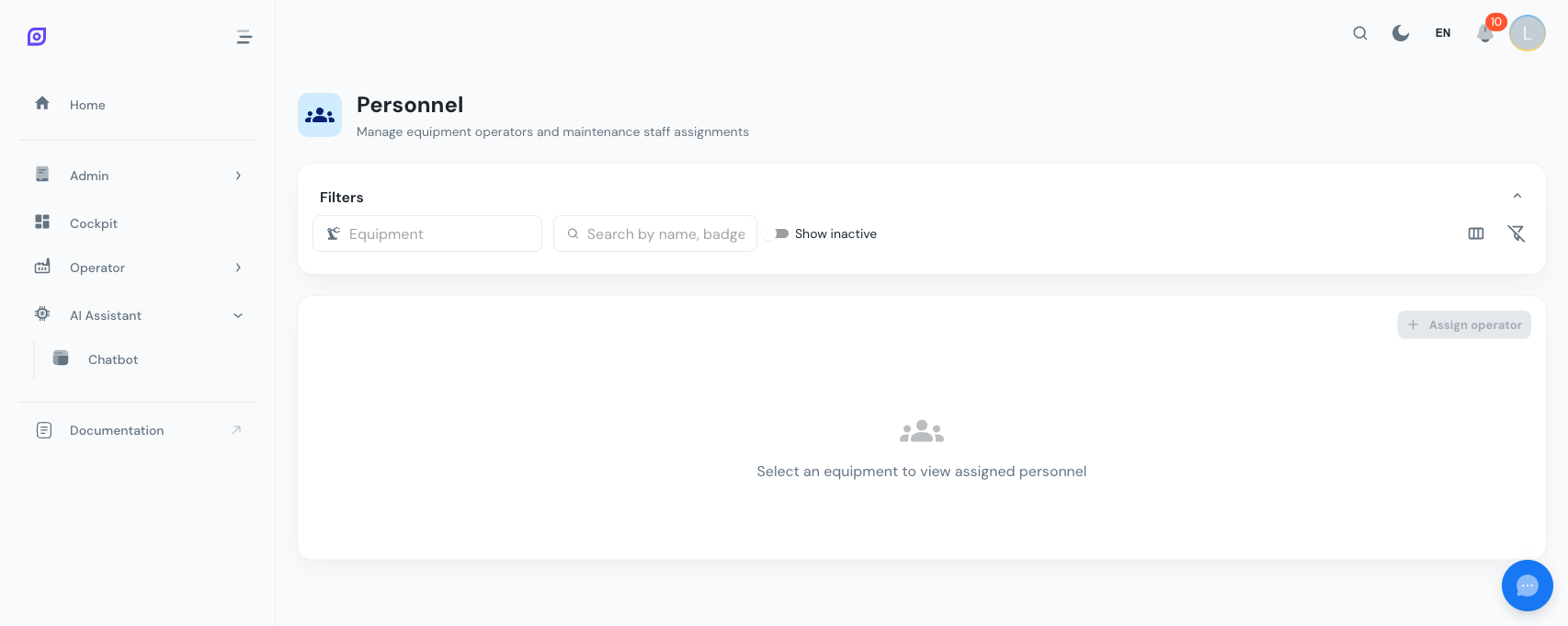
Cómo se usa la lista de operadores cualificados
- Asignación de operadores: cuando un encargado coloca en este equipo a un operador que no está en la lista, el tablero Asignación de operadores muestra un aviso. La asignación se permite igualmente. Un equipo sin lista nunca dispara el aviso.
- Justificación de paros: el selector de operador de las acciones de paro agrupa a sus candidatos, y la lista de cualificados es el segundo grupo. Ofrece primero los operadores que estuvieron realmente colocados en el equipo mientras estaba parado, tomados del tablero Asignación de operadores; la lista de cualificados viene después, como respaldo para paros sin asignación registrada, como datos históricos o una línea sin planificar. Marque Mostrar todos los operadores para llegar a cualquier otra persona.
No coloca a nadie en la máquina. Quién está realmente en qué máquina durante un turno se registra en el tablero Asignación de operadores; qué equipo de personas está de turno procede del horario.
Gestionar la lista
- Pulse el icono Personas en una fila de equipo
- El cuadro muestra la lista actual
- Añada un operador con un rol, desactive uno temporalmente o elimine uno
- Los cambios surten efecto al instante
Los operadores deben crearse en el módulo Personal antes de poder añadirse a una lista.
Configuración de horarios
Vincular un horario le dice a OpSee cuándo se espera que funcione este equipamiento. El horario en sí, con sus franjas de turno y el equipo de personas asignado a cada una, se construye en la página Horarios; este cuadro solo indica cuál se aplica a este equipamiento.
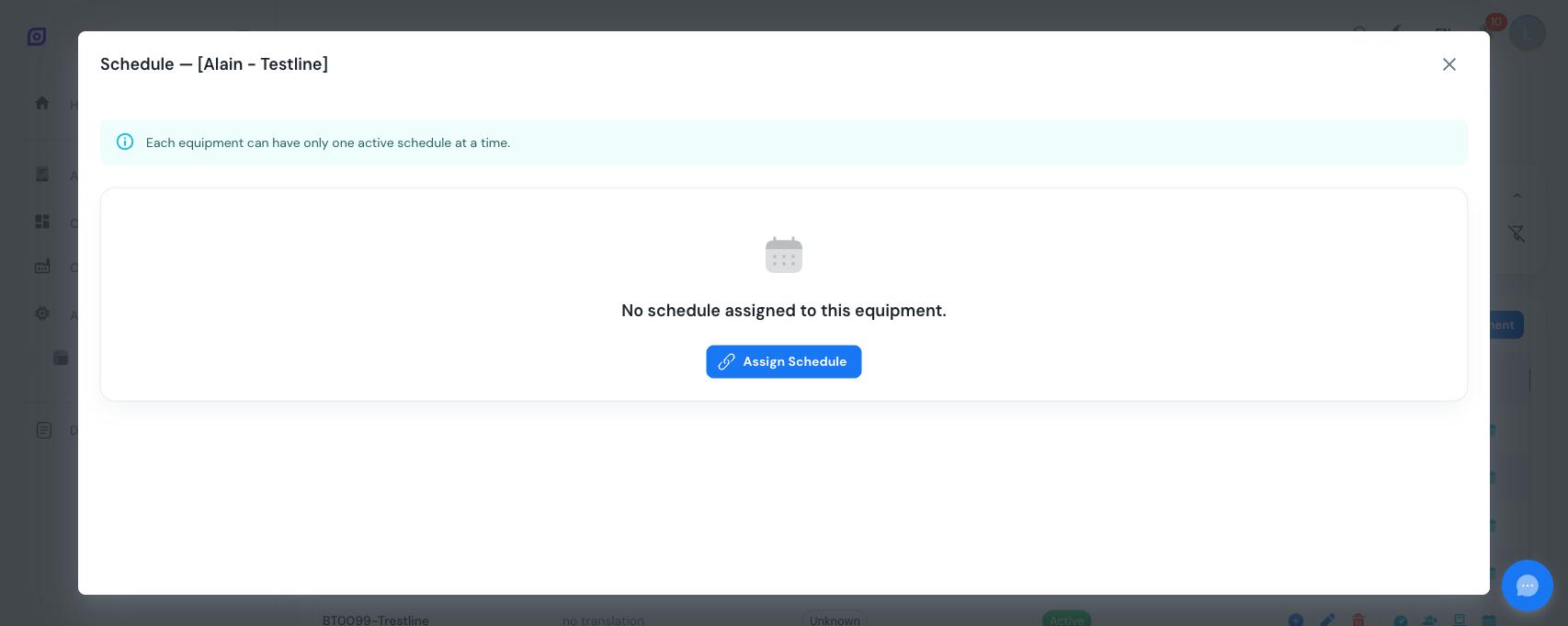
Cómo se usan los horarios
- Asignación de operadores: el tablero deduce la franja de turno de cada carril, y el equipo de personas de su grupo "De turno", del horario que cubre esa máquina
- Segmentos de orden de producción: al abrirse un segmento se le sella el turno y el equipo de personas que el horario indica de servicio en ese instante. Si entonces ningún horario cubre la máquina, el segmento no registra turno ni equipo en lugar de inventarlos.
- Tiempo no planificado: un paro fuera de toda franja de turno puede contarse como no planificado en vez de como paro, pero solo donde haya activado la clasificación de tiempo no planificado para ese equipamiento. Viene desactivada; hasta activarla, un paro fuera de turno cuenta como paro normal.
Gestionar horarios
- Pulse el icono Calendario en una fila de equipo
- Asigne un horario, o desvincule el que haya
- Use Ir al horario para abrir el horario y editar sus entradas
- Los cambios surten efecto inmediato para cálculos futuros
Visión general de asignaciones
El siguiente diagrama muestra cómo conectan las asignaciones el equipo con otros módulos:
Buenas prácticas
- Asigne materiales antes de la puesta en marcha: los cálculos de rendimiento OEE dependen de las cadencias. Sin asignaciones de material, los indicadores estarán incompletos.
- Mantenga al día la lista de operadores cualificados: añada a los nuevos operadores cuando estén formados en una máquina y elimine a los que se van, para que el aviso del tablero Asignación de operadores siga teniendo sentido.
- Vincule los horarios al nivel que corresponda: no necesita un horario por máquina. Un horario vinculado a una línea o a un área cubre todo lo que está por debajo, y gana el vínculo más cercano; dele uno propio a una máquina solo cuando realmente funcione con otro horario.
- Revise periódicamente las asignaciones inactivas: los enlaces de material desactivados y las entradas de operadores cualificados se acumulan. Audítelos cada trimestre para mantener el sistema limpio.
Requisitos previos
- Descripción general de Equipos
- Introducción, una visión global de OpSee
Pasos siguientes
Relacionado
- Modelo de equipos (ISA-95)
- Configuración OEE, módulo complementario