Sesión e inicio de sesión
OpSee usa Keycloak como su proveedor de identidad. La autenticación se gestiona a través de OAuth2, inicia sesión una vez y OpSee gestiona la sesión automáticamente.
Iniciar sesión
Cuando navega a OpSee por primera vez (o después de que su sesión haya expirado), aterriza en la página de inicio de sesión.
- Haga clic en Iniciar sesión con OpSee
- Es redirigido a la página de inicio de sesión de Keycloak
- Introduzca su nombre de usuario y contraseña
- Es redirigido de vuelta a OpSee, completamente autenticado
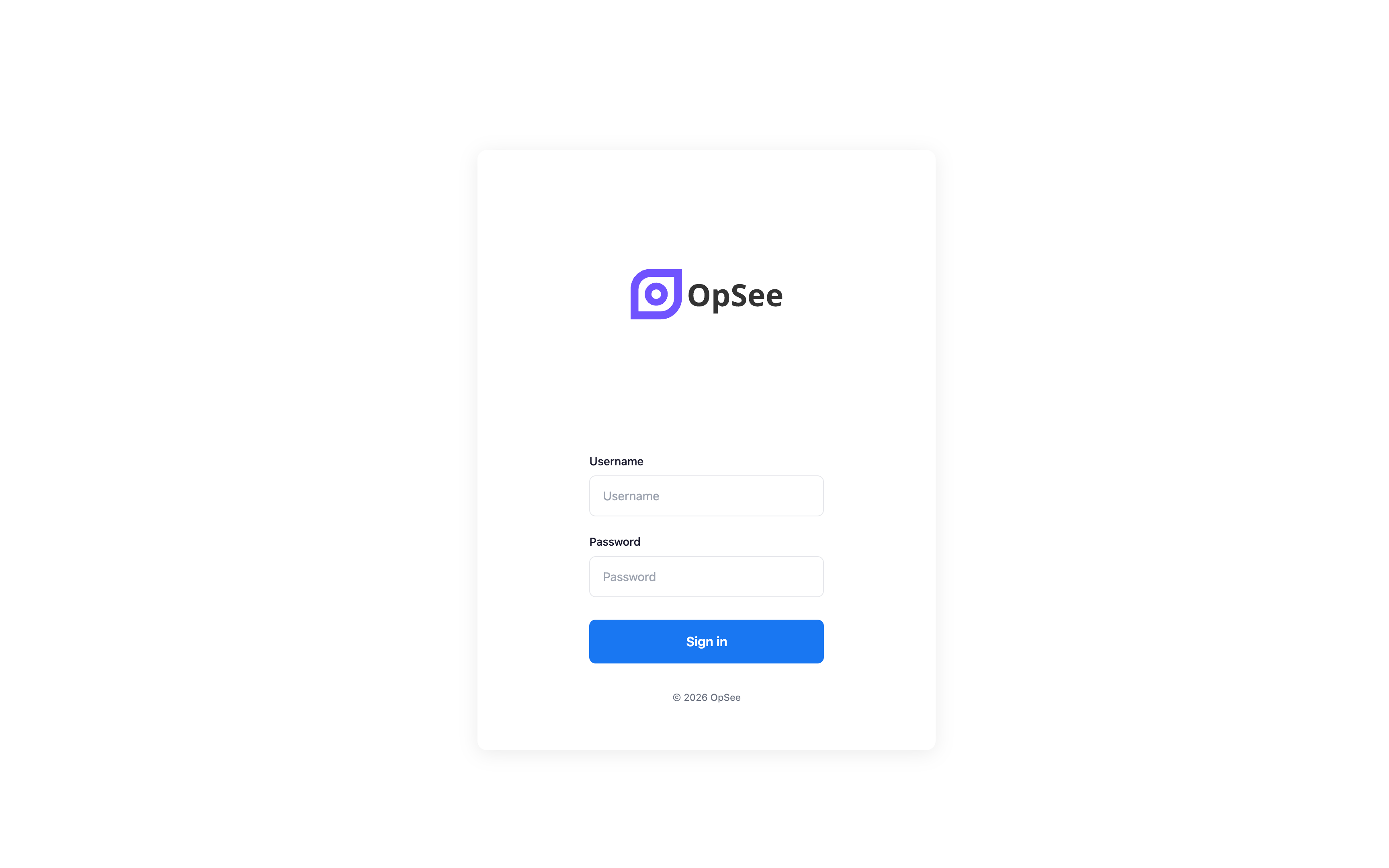
:::info Inicio de sesión único Si su organización usa SSO (SAML, LDAP o inicio de sesión social configurado en Keycloak), puede iniciar sesión automáticamente cuando visita OpSee desde dentro de la red de la empresa, sin que se le solicite la contraseña. :::
Cerrar sesión
Para cerrar sesión:
- Haga clic en su avatar de perfil en la esquina superior derecha de la cabecera
- Seleccione Cerrar sesión
Su sesión se termina inmediatamente y es redirigido a la página de inicio de sesión.
:::warning Cerrar sesión en dispositivos compartidos En ordenadores compartidos (terminales de planta, kioscos), cierre siempre la sesión cuando termine. Las sesiones de OpSee persisten en el navegador hasta que cierra sesión explícitamente o el token de sesión expira. :::
Expiración de sesión
Las sesiones de OpSee tienen una expiración configurable establecida por su administrador de Keycloak (normalmente 8 horas para sesiones de operador, más para sesiones de admin).
Cuando su sesión expira:
- OpSee detecta el token expirado en la siguiente llamada a la API
- Es redirigido automáticamente a la página de inicio de sesión
- Después de iniciar sesión, regresa a la página en la que estaba
Cualquier dato de formulario no guardado puede perderse si su sesión expira a mitad de la edición. Guarde su trabajo con frecuencia.
Restablecer contraseña
Las contraseñas se gestionan en Keycloak. Si necesita restablecer su contraseña:
- En la página de inicio de sesión de Keycloak, haga clic en ¿Olvidó su contraseña?
- Introduzca su dirección de correo electrónico
- Siga las instrucciones de restablecimiento enviadas a su correo electrónico
Si su organización usa LDAP o Active Directory, los restablecimientos de contraseña deben hacerse a través de su departamento de IT, Keycloak en modo federado no gestiona las contraseñas directamente.
Cuenta bloqueada
Si su cuenta está bloqueada después de demasiados intentos fallidos de inicio de sesión, contacte a su administrador de IT para desbloquearla en Keycloak.
Requisitos previos
- Resumen de la interfaz, entender la cabecera y el menú de perfil
Próximos pasos
- Roles y permisos, qué puede hacer después de iniciar sesión
- Idioma y zona horaria, establecer su idioma preferido
Relacionado
- Administración → Control de acceso, gestión de usuarios (solo admin)