Roles y permisos
OpSee utiliza Keycloak para la gestión de identidades y accesos. Lo que puede ver y hacer lo deciden tres elementos que su administrador asigna a su cuenta. Esta página explica cómo encajan entre sí.
Tres elementos deciden su acceso
| Capa | Controla | Ejemplo |
|---|---|---|
| Roles de negocio | Un conjunto de capacidades para una función laboral | Operator, Supervisor, Technician |
| Permisos | Las acciones/páginas individuales que desbloquea una capacidad | «Ver OEE», «Editar órdenes de producción» |
| Alcance de equipos | Los datos de qué equipos puede ver | Solo la Línea 2, o todos los equipos |
Casi siempre obtiene sus permisos al tener uno o más roles de negocio — cada rol es simplemente un conjunto de permisos preconfigurado. Un administrador también puede conceder directamente un permiso adicional para una necesidad puntual.
La visibilidad del menú sigue automáticamente sus permisos: usted ve una página en la barra lateral si tiene el permiso que esa página requiere. No hay un «rol de menú» aparte que asignar.
Roles de negocio
Un rol de negocio agrupa los permisos que necesita una función laboral. Los roles integrados:
| Rol de negocio | Usuario típico | Concede (resumen) |
|---|---|---|
| Admin | Administrador de planta / integrador | Todo — todos los permisos y todos los equipos. |
| Operator | Operario de planta | Ver paneles y datos, asignar motivos de OEE, ver órdenes de producción, editar Kaizen. |
| Supervisor | Supervisor de línea / de turno | Operator + editar registros y configuración de OEE, gestionar órdenes de producción, despacho, planificaciones, personal, exportar datos. |
| Technician | Mantenimiento / control | Ver datos + configurar equipos, tags, fuentes de datos y cálculos, importar/exportar. |
| Quality | Responsable de calidad | Ver datos + editar registros y configuración de OEE, ejecutar análisis, exportar datos. |
| Planner | Planificador de producción | Ver datos + gestionar órdenes de producción, despacho, planificaciones, recetas y materiales. |
| Viewer | Cuenta de solo lectura | Ver paneles, equipos, tags, tendencias, OEE, cockpits, recetas, materiales y tableros Kaizen, y usar el asistente de IA — todo en solo lectura. No puede modificar nada, en ningún sitio. |
Viewer es el único rol integrado que no concede ninguna escritura. Todos los demás roles — incluido Operator, el siguiente más restringido — pueden modificar algo: Operator asigna motivos de OEE, inicia y completa sus órdenes y edita tarjetas Kaizen. Use Viewer para alguien que deba ver la planta pero nunca alterarla: un jefe de planta, un auditor de visita, un acceso de demostración para clientes o una pantalla mural.
El alcance de equipos es independiente del rol. Un Viewer solo ve los equipos para los que además se le ha concedido alcance, igual que cualquier otro rol.
El asistente de IA está incluido y sigue siendo de solo lectura: cada una de sus herramientas comprueba los mismos permisos que el resto de la aplicación, así que un Viewer puede hacerle preguntas, pero no puede cambiar nada en su nombre.
Un administrador también puede personalizar estos roles o crear nuevos en la interfaz de Control de acceso.
:::info Gestionado por su administrador Los usuarios no pueden autoasignarse roles. Todas las asignaciones las realiza un administrador en Administración → Control de acceso → Usuarios. :::
Permisos
Internamente, cada capacidad es un permiso llamado perm:<area>:<action> —
por ejemplo perm:oee:read (ver OEE) o perm:production-orders:write (editar
órdenes de producción). Existen unos 50, repartidos entre áreas como Equipos,
OEE, Producción, Tags, Trend, Personal, Sistema y Control de acceso.
Normalmente nunca los toca de forma individual — su rol de negocio agrupa los correctos. Los administradores pueden consultar la lista completa, y saber exactamente qué API desbloquea cada permiso, en la página Administración → Control de acceso → Permisos.
Alcance de equipos
El alcance de equipos limita todos los datos de producción (OEE, tiempos de
parada, valores de sensor, órdenes) a equipos específicos. Se asigna como roles
equipment:* :
| Asignación | Lo que puede ver |
|---|---|
| Todos los equipos | Todos los nodos de equipo, incluidos los añadidos posteriormente |
equipment:company-a:antwerp | Solo el sitio de Amberes (y todo lo que hay bajo él) |
equipment:company-a:antwerp:line-2 | Solo la Línea 2 en Amberes |
| (ninguno) | Ningún dato de equipos |
La concesión de un sitio o una línea cubre automáticamente todo lo que hay por debajo. Un usuario con alcance limitado a la Línea 2 ve las mismas páginas que los demás, pero solo los datos de la Línea 2 — las demás líneas nunca aparecen.
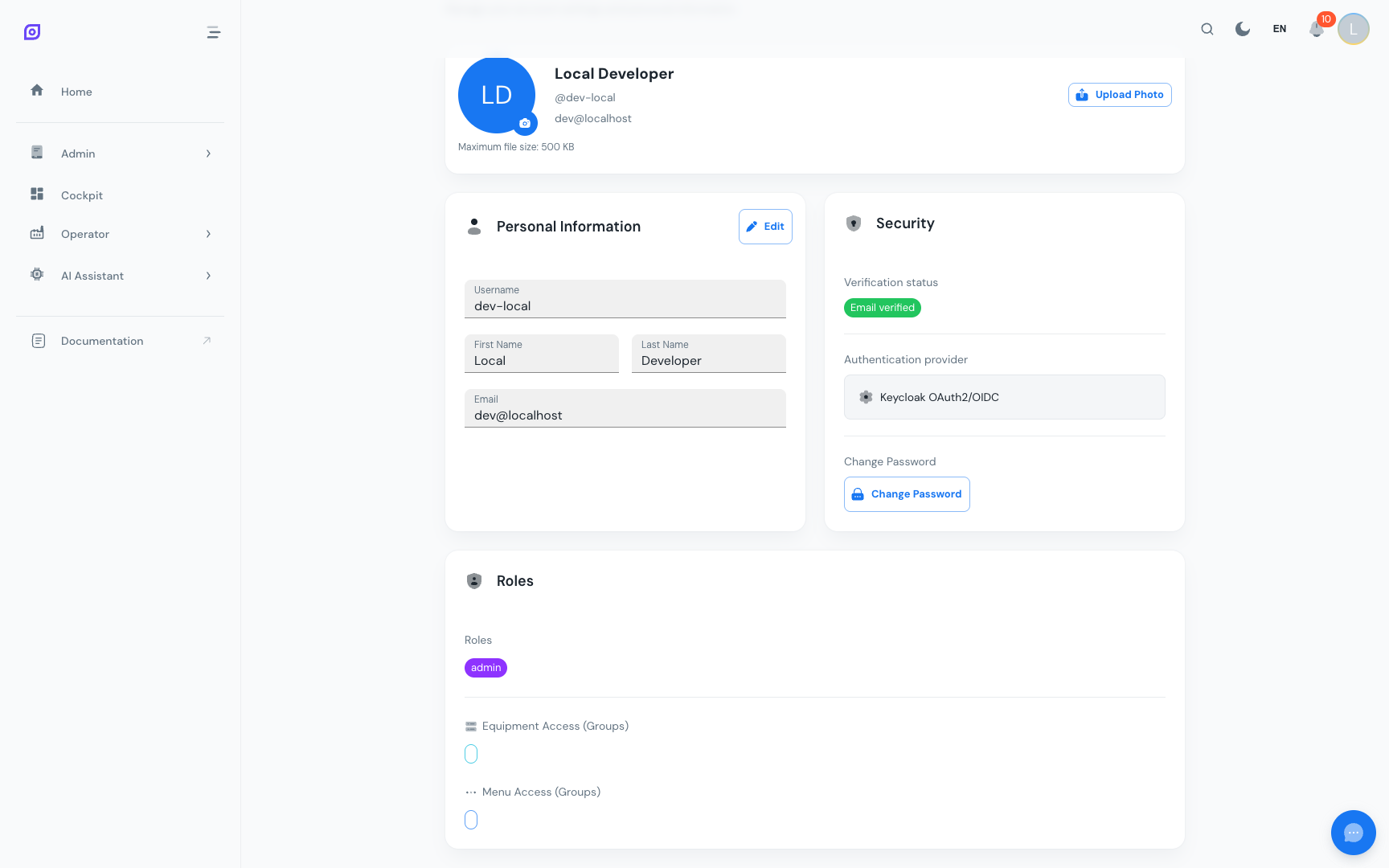
Ver sus propios permisos
Para ver lo que tiene actualmente:
- Haga clic en su avatar de perfil en la esquina superior derecha
- Seleccione Perfil
- Desplácese hasta la tarjeta Roles y permisos
La tarjeta muestra sus roles de negocio, sus permisos efectivos (agrupados por área) y su alcance de equipos.
Configuraciones comunes
| Tipo de usuario | Configuración típica |
|---|---|
| Administrador de planta | Rol de negocio Admin (todo) |
| Supervisor | Rol Supervisor + equipment:company-a:site-x |
| Operario | Rol Operator + equipment:company-a:site-x:line-y |
| Mantenimiento | Rol Technician + alcance de equipos pertinente |
| Planificador | Rol Planner + alcance de equipos amplio |
| Jefe de planta, auditor, pantalla mural | Rol Viewer + el alcance de equipos que deba ver |
Resolución de problemas
No veo un módulo en la barra lateral — sus roles no incluyen el permiso que esa página requiere. Pida a su administrador que añada un rol (o el permiso específico) que lo conceda.
Veo el módulo pero sin datos — no tiene alcance de equipos, o su alcance no cubre el equipo que espera. Consulte la tarjeta Roles y permisos de su perfil, o pregunte a su administrador.
Veo una página pero no puedo editar — ver y editar son permisos distintos
(p. ej. perm:oee:read frente a perm:oee:write). Su rol concede la lectura
pero no la escritura; solicite el rol/permiso que incluye la edición.
Requisitos previos
- Resumen de la interfaz — comprender la barra lateral de navegación
Próximos pasos
- Sesión e inicio de sesión — iniciar sesión y gestionar su sesión
- Administración → Control de acceso — gestionar usuarios y roles (solo administrador)
Relacionado
- Glosario — definiciones de cada término clave utilizado en OpSee