Filtrar y buscar
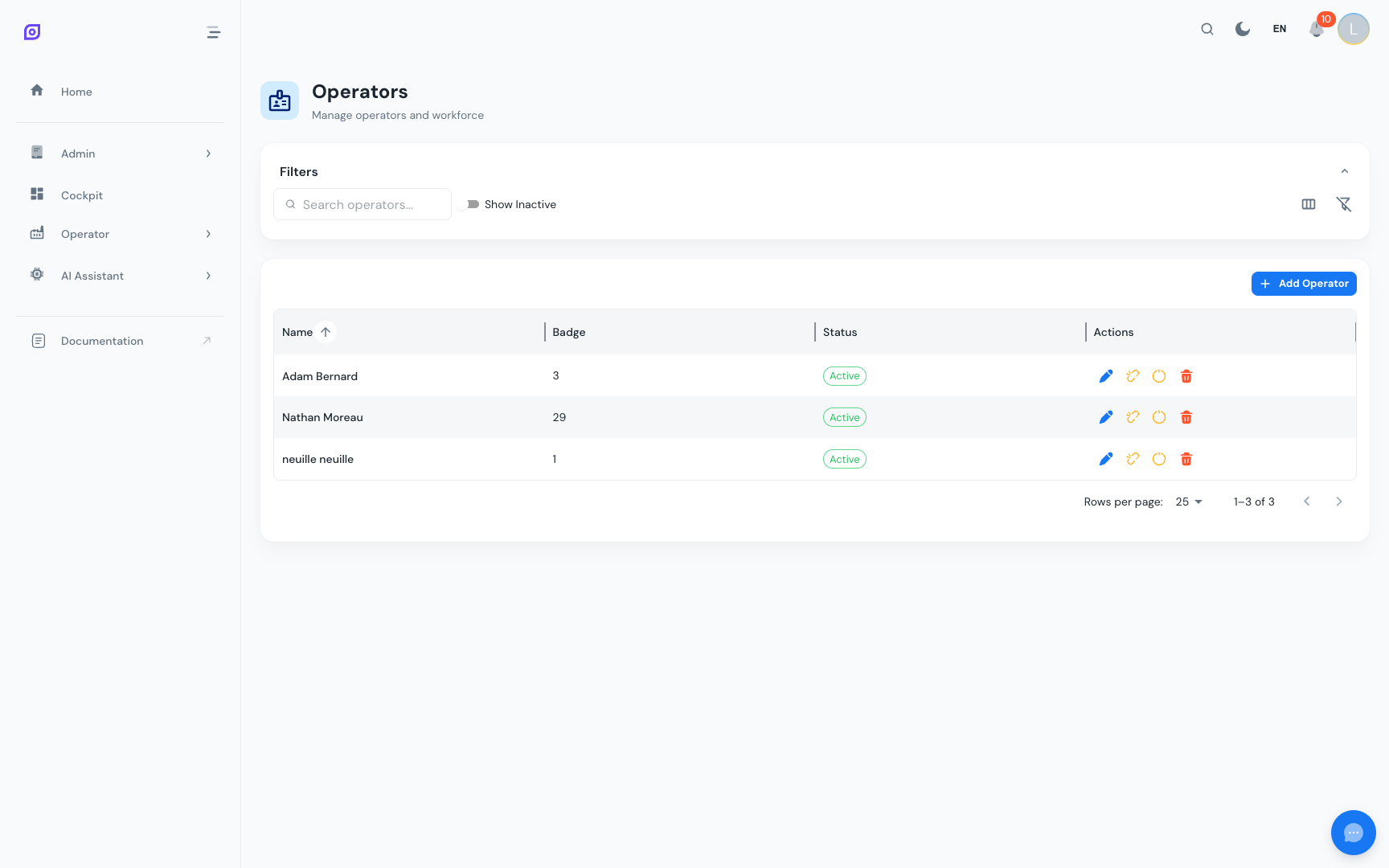
La mayoría de las páginas en OpSee muestran datos en un DataGrid, una tabla con filtrado, ordenación y gestión de columnas integrados. Esta página explica cómo funcionan esas características y cómo guardar su vista con un marcador del navegador.
Barra de filtros
Las páginas de cuadrícula normalmente tienen una barra de filtros sobre la tabla. Los filtros varían según el módulo, pero comúnmente incluyen:
- Rango de fechas, un selector de fecha de inicio/fin (predeterminado a menudo es "últimos 7 días" u "hoy")
- Selector de equipo, reducir resultados a una línea o máquina
- Chips de estado, alternar entre estados (por ejemplo, validado / no validado)
- Búsqueda de texto, búsqueda en vivo en campos de texto clave
Haga clic en Borrar (o la × en chips de filtro individuales) para restablecer los filtros a sus valores predeterminados.
Los filtros están en la URL
Cada filtro que establece se refleja en la barra de direcciones del navegador como parámetros de consulta. Por ejemplo:
/production/oee/downtime_op_screen?equipment=42&from=2025-06-01&status=unvalidated
Esto significa:
- Puede marcar como favorita cualquier vista filtrada y volver exactamente al mismo estado más tarde
- Puede compartir un enlace con un colega y verá los mismos datos filtrados
- El botón atrás funciona como se espera, retroceder restaura el estado de filtro anterior
:::tip Útil para vistas recurrentes Si revisa los eventos no validados de la misma línea cada mañana, marque esa URL filtrada y se convertirá en un atajo de un clic. :::
Ordenación de columnas
Haga clic en cualquier cabecera de columna para ordenar la tabla por esa columna. Haga clic de nuevo para invertir el orden de clasificación. El indicador de ordenación (▲ / ▼) muestra la dirección actual.
Redimensionar columnas
Arrastre el divisor entre dos cabeceras de columna para redimensionar las columnas. OpSee recuerda los anchos de sus columnas por página entre sesiones del navegador, su diseño persiste incluso después de cerrar la pestaña.
Visibilidad de columnas
En páginas con muchas columnas, algunas están ocultas por defecto para mantener la vista limpia. Busque un botón Columnas o un icono de configuración cerca de la parte superior derecha de la cuadrícula para alternar la visibilidad de las columnas.
Búsqueda rápida
Algunas cuadrículas incluyen una entrada de texto que realiza una búsqueda en vivo mientras escribe. La búsqueda coincide con varios campos (nombre, código, descripción) sin necesidad de pulsar Enter.
Sin resultados
Si la cuadrícula está vacía, verifique:
- Rango de fechas, amplíelo si espera datos más antiguos
- Filtro de equipo, asegúrese de que el elemento correcto esté seleccionado
- Sus permisos, solo ve el equipo que su rol permite. Vea Roles y permisos
Requisitos previos
- Resumen de la interfaz, entienda primero el diseño de la página
Próximos pasos
- Importar / Exportar, operaciones masivas en datos de cuadrícula
Relacionado
- Roles y permisos, por qué algunos registros pueden estar ocultos