Referencia de widgets
El Cockpit ofrece 44 widgets organizados en el catálogo Añadir widget por función, no por origen de datos: Operaciones, Justificación, Tendencias y Sistema. El diálogo se abre en la pestaña Operaciones, y un campo de búsqueda en la parte superior filtra los widgets por nombre en los cuatro grupos a la vez. Cada widget pertenece a uno de cinco tipos:
| Tipo | Descripción | Ejemplo |
|---|---|---|
| Indicador | Indicador radial para una única métrica en porcentaje | Indicador OEE |
| KPI | Tarjeta de métrica única con icono, valor e indicador de tendencia | Eventos totales, MTTR |
| Gráfico | Visualización de donut, barras o líneas | Tipos de pérdida, actividad diaria |
| Tabla | DataGrid ordenable y paginado con gestión de columnas | Eventos de inactividad, Registro de auditoría |
| Timeline | Visualización horizontal o vertical multicarril basada en tiempo | Línea de Tiempo de Paradas, Línea de Tiempo de Justificación |
Tipos de widgets de un vistazo
 Un widget KPI muestra una sola métrica con icono, distintivo de color y valor.
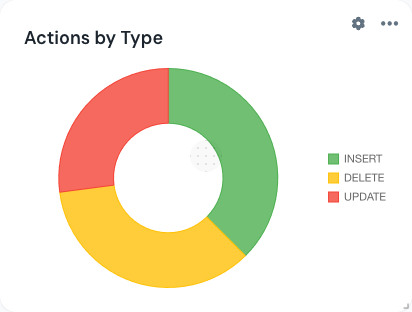 Un widget de gráfico renderiza datos como gráfico donut, de barras o de líneas con una leyenda compacta.
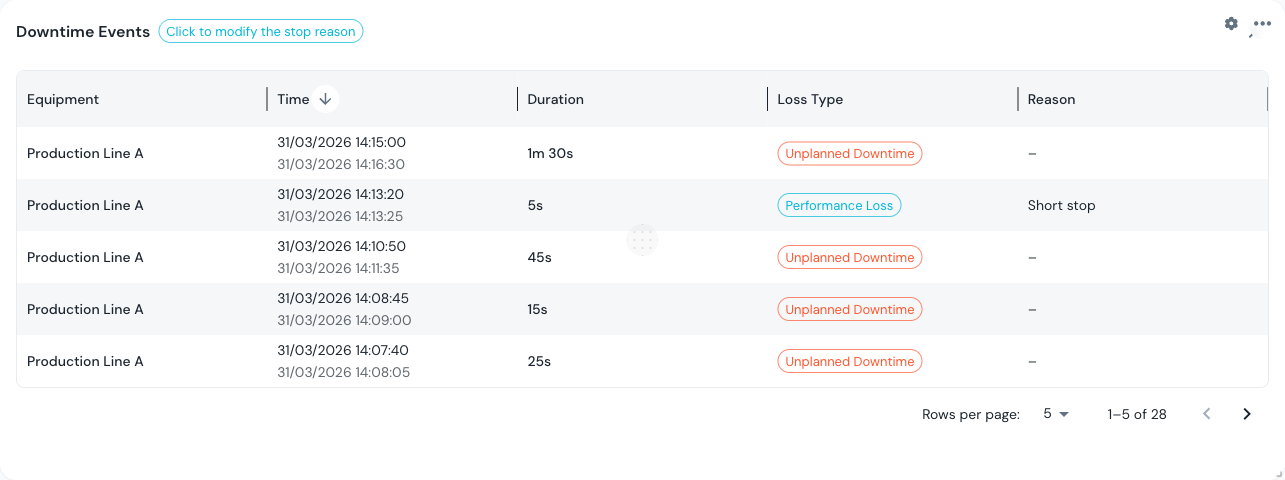 Un widget de tabla proporciona un DataGrid completo con ordenación, paginación y gestión de columnas.
:::info Widgets de un solo equipo Las tarjetas de operador (Estado de máquina, Producido vs objetivo, Avance del día, Paradas recientes) y los gráficos del tablero OEE (Tendencia de producción, Tendencia de actividad, Cascada de tiempos, Real vs nominal, Desglose de tiempos) son en el fondo pantallas de una sola línea. Si su filtro selecciona más de un equipo, estos widgets usan únicamente el primer equipo seleccionado; elija una sola unidad, ya sea globalmente o mediante una sustitución por widget, para evitar ambigüedades. :::
Operaciones (26 widgets)
Los widgets de Operaciones cubren lo que está haciendo la línea en este momento: OEE, inactividad, calidad, órdenes de producción y el panel de operador de una sola línea. La mayoría requieren una selección de equipo.
Indicador
| Widget | Tamaño predeterminado | Requiere equipo | Descripción |
|---|---|---|---|
| Indicador OEE | 3 x 3 | Sí | Indicador radial para una sola métrica de la familia OEE (Disponibilidad, Rendimiento, Calidad u OEE global). Añada cuatro uno junto a otro para el desglose completo. |
Tarjetas KPI
| Widget | Tamaño predeterminado | Requiere equipo | Descripción |
|---|---|---|---|
| Eventos totales | 3 x 2 | Sí | Número de eventos de inactividad en el período seleccionado. |
| Tiempo total de inactividad | 3 x 2 | Sí | Duración acumulativa de inactividad. Soporta sustitución de formato de duración. |
| Recuento de equipos | 3 x 2 | No | Número de elementos de equipo incluidos en el filtro actual. |
| Tasa de validación | 3 x 2 | Sí | Porcentaje de eventos de inactividad que han sido validados por un operador. |
| MTTR | 3 x 2 | Sí | Mean Time To Repair (tiempo medio de reparación). Soporta sustitución de formato de duración. |
| MTBF | 3 x 2 | Sí | Mean Time Between Failures (tiempo medio entre fallos). Soporta sustitución de formato de duración. |
Gráficos
| Widget | Tipo | Tamaño predeterminado | Requiere equipo | Descripción |
|---|---|---|---|---|
| Segmentos de ritmo | Barras + tabla | 6 x 6 | Sí | Ritmo de producción desglosado en segmentos por material/inactivo, con un chip de agregado sobre una tabla desplazable. |
| Pareto de pérdidas | Barras | 6 x 5 | Sí | Gráfico de Pareto de las causas de inactividad clasificadas por impacto acumulado. |
| Tipos de pérdida | Donut | 4 x 3 | Sí | Distribución de inactividad por categoría de pérdida (planificada, no planificada, configuración, inactivo). |
| Motivos principales | Barras | 6 x 4 | Sí | Gráfico de barras de los motivos de inactividad más frecuentes, clasificados por ocurrencia. |
| Historial OEE | Barras | 6 x 4 | Sí | OEE histórico por día (o período) durante el rango de tiempo seleccionado. |
| Tendencia de producción | Línea | 6 x 4 | Sí (primer equipo) | Producción real acumulada frente a la nominal a lo largo del turno, compartido con el gráfico de Tendencia de producción del tablero OEE. |
| Tendencia de actividad | Barras | 6 x 4 | Sí (primer equipo) | Estado de marcha e incrementos de producción a lo largo del tiempo, compartido con el tablero OEE. |
| Cascada de tiempos | Barras (apiladas) | 6 x 4 | Sí (primer equipo) | Desglose de tiempo desde el tiempo total de calendario hasta el tiempo operativo de valor, compartido con el tablero OEE. |
| Real vs nominal | Barras | 6 x 4 | Sí (primer equipo) | Cantidad de producción real frente a la cantidad ideal/nominal del período. |
Tablas
| Widget | Tamaño predeterminado | Requiere equipo | Descripción |
|---|---|---|---|
| Eventos de inactividad | 12 x 6 | Sí | DataGrid completo de eventos de inactividad con horas de inicio/fin, duración, motivo y estado de validación. |
| Órdenes de producción | 6 x 4 | Sí | Lista de órdenes de producción del equipo seleccionado, con estado y cantidades. |
| Desglose de tiempos | 6 x 4 | Sí (primer equipo) | Vista en tabla de los nueve componentes del desglose de tiempo detrás de la cascada de OEE. |
| Eventos de calidad | 12 x 6 | Sí | DataGrid de solo lectura de registros de calidad (desperdicio/rechazo), alimentado por los mismos datos que los widgets de justificación. |
Timelines
| Widget | Tamaño predeterminado | Requiere equipo | Descripción |
|---|---|---|---|
| Línea de Tiempo de Paradas | 12 x 4 | Sí | Timeline horizontal multicarril que muestra estados en marcha/parado por equipo. Vea la página dedicada de Timeline para detalles. |
| Cronología de calidad | 12 x 4 | Sí | Timeline vertical de solo lectura de eventos de calidad (desecho, retrabajo, desperdicio sin justificar). |
Tarjetas del panel de operador
Tarjetas de una sola línea que reflejan la pantalla de operador /production/kpi. Las cuatro usan el primer equipo seleccionado cuando se filtra más de uno.
| Widget | Tamaño predeterminado | Descripción |
|---|---|---|
| Estado de máquina | 3 x 2 | Estado actual en marcha/parado y tiempo transcurrido en ese estado. |
| Producido vs objetivo | 3 x 2 | Piezas producidas frente al objetivo del turno, con una barra de progreso. |
| Avance del día | 3 x 2 | Progreso a través del día natural local. Sin equipo, rango de tiempo ni intervalo de actualización; funciona con su propio reloj. |
| Paradas recientes | 6 x 4 | Lista compacta de los eventos de inactividad más recientes del equipo. |
Justificación (4 widgets)
Los widgets de Justificación muestran las paradas y desperdicios que aún necesitan un motivo asignado, y permiten asignarlo sin salir del cockpit.
Línea de Tiempo de Justificación
La Línea de Tiempo de Justificación (12 x 4) es el único widget editable del cockpit. Comparte su núcleo de renderizado con la sección de Justificación del tablero OEE, por lo que ambos se ven y se comportan de forma idéntica.
- Haga clic en una parada o en un desperdicio de la línea de tiempo (o de la cuadrícula) para abrir el panel de motivo: el panel de Selección de motivo para paradas (requiere el permiso
oee:annotate) o el panel de Motivo de calidad para desperdicios (requiereoee:write). Sin el permiso, no se monta ningún panel y nunca se intenta una solicitud de escritura. - El modo quiosco (
?kiosk=1) fuerza siempre el widget a solo lectura, independientemente de los permisos, y muestra un enlace "Abrir la pantalla de justificación" que lleva a la pantalla de justificación completa con el equipo y la ventana de tiempo actuales. - Una insignia de sin justificar en la cabecera de la tarjeta muestra el número de paradas/desperdicios que aún no tienen motivo, y se oculta por completo cuando el número es cero.
- Dividir por equipo: cuando el filtro del widget cubre más de una unidad de equipo, un interruptor divide la línea de tiempo en un grupo de carriles por equipo.
- Alternar timeline / cuadrícula: cambie entre la vista horizontal de línea de tiempo y una vista de cuadrícula tabular. Tanto la división como el modo de vista se recuerdan por instancia de widget.
Tarjetas KPI de justificación
| Widget | Tamaño predeterminado | Descripción |
|---|---|---|
| Producido | 3 x 2 | Total de piezas producidas en toda la selección de equipo filtrada. |
| Rechazos | 3 x 2 | Total de piezas rechazadas/desechadas en toda la selección de equipo filtrada. |
| Sin justificar | 3 x 2 | Número de registros de inactividad y desperdicio que aún no tienen motivo, recortados a la ventana de tiempo actual. Soporta sustitución de formato de duración (usado en su ventana emergente de detalle). |
A diferencia de las tarjetas KPI de MTTR/MTBF, que solo leen el primer equipo seleccionado, las tarjetas KPI de justificación agregan toda la selección de equipo, igual que la pantalla completa de justificación.
Tendencias (1 widget)
| Widget | Tipo | Tamaño predeterminado | Requiere equipo | Descripción |
|---|---|---|---|---|
| Tendencia de tags | Línea | 6 x 4 | Sí | Gráfico de líneas en tiempo real de valores de etiquetas a lo largo del tiempo. Seleccione un elemento de equipo para ver sus etiquetas asociadas y trazar sus tendencias. |
Opciones por widget de Tendencia de tags
Cada instancia de Tendencia de tags se puede ajustar desde sus propios ajustes de widget, con independencia de cualquier otro widget de Tendencia de tags del panel:
| Opción | Efecto |
|---|---|
| Tags | Elija tags concretos para trazar (limitado a los tags disponibles en el equipo efectivo del widget). Déjelo vacío para la selección automática. |
| Número de tags | Con selección automática, cuántos tags trazar (1-8, por defecto 3). |
| Estadísticas | Superponga una media móvil y una banda de ±2 sigma en cada serie. |
| Bandas de calidad | Superponga bandas de Calidad de tags (solo en gráficos de un único tag). |
| Tabla de leyenda | Muestre una tabla de leyenda/estadísticas bajo el gráfico. |
Sistema (13 widgets)
Los widgets de Sistema cubren datos a nivel de plataforma: el registro de auditoría y los datos maestros de material. Ninguno requiere una selección de equipo.
Auditoría (10 widgets)
Gráficos
| Widget | Tipo | Tamaño predeterminado | Descripción |
|---|---|---|---|
| Acciones por tipo | Donut | 4 x 3 | Desglose de acciones de auditoría (Insert, Update, Delete) como gráfico donut. |
| Actividad diaria | Línea | 6 x 4 | Gráfico de líneas que muestra el número de acciones de auditoría por día durante el rango de tiempo seleccionado. |
| Tablas principales | Barras | 6 x 4 | Gráfico de barras horizontal de las tablas de base de datos modificadas con más frecuencia. |
Tarjetas KPI
| Widget | Tamaño predeterminado | Descripción |
|---|---|---|
| Acciones totales | 3 x 2 | Número total de entradas del registro de auditoría en el período seleccionado. |
| Usuarios únicos | 3 x 2 | Recuento de usuarios distintos que realizaron acciones. |
| Tablas únicas | 3 x 2 | Recuento de tablas distintas que fueron modificadas. |
| Usuario más activo | 3 x 2 | Nombre de usuario del usuario con el mayor número de acciones. |
Tablas
| Widget | Tamaño predeterminado | Descripción |
|---|---|---|
| Usuarios más activos | 12 x 6 | DataGrid que lista cada usuario con su recuento de acciones, ordenado por actividad. |
| Actividad de todas las tablas | 12 x 6 | DataGrid que lista cada tabla modificada con recuentos de acciones. |
| Registro de auditoría | 12 x 6 | DataGrid completo del registro de auditoría con marca de tiempo, usuario, acción, tabla y detalles. |
Material (3 widgets)
| Widget | Tipo | Tamaño predeterminado | Descripción |
|---|---|---|---|
| Total de materiales | KPI | 3 x 2 | Recuento total de materiales en el sistema. |
| Materiales activos | KPI | 3 x 2 | Recuento de materiales con estado activo. |
| Materiales inactivos | KPI | 3 x 2 | Recuento de materiales que están actualmente inactivos. |
Opciones de personalización por tipo
Cada widget admite estas personalizaciones comunes:
- Sustitución de título, renombrar cualquier instancia de widget
- Rango de tiempo por widget, heredar del global o establecer un rango personalizado
- Intervalo de actualización por widget, heredar o sustituir con un intervalo personalizado
La personalización adicional depende del tipo de widget:
| Capacidad | KPI | Gráfico | Tabla | Timeline |
|---|---|---|---|---|
| Sustitución de color | Color del distintivo del icono | Colores de serie de datos | -- | -- |
| Sustitución de icono | Sí (200k+ iconos Iconify) | -- | -- | -- |
| Etiquetas de datos | -- | Sí (mostrar valores en el gráfico) | -- | -- |
| Formato de duración | Si está basado en duración | -- | -- | -- |
| Gestión de columnas | -- | -- | Sí (redimensionar, ocultar, ordenar) | -- |
| Modo de vista | -- | -- | -- | 1h / 4h / 8h / 24h (Línea de Tiempo de Paradas); timeline/cuadrícula (Línea de Tiempo de Justificación) |
| Modo de color | -- | -- | -- | Validación / Tipo de pérdida |
Los widgets marcados como Requiere equipo: Sí muestran un aviso cuando no se selecciona ningún equipo. Establezca el equipo a través de los filtros globales o a través de una sustitución por widget en el diálogo de configuración del widget.
Requisitos previos
- Resumen del Cockpit
- Introducción, obtener la imagen general de OpSee
Próximos pasos
Relacionado
- Fundamentos de OEE
- Producción, módulo complementario