Timeline de inactividad
La Timeline de inactividad es el widget más avanzado del Cockpit. Renderiza un gráfico horizontal multicarril que muestra los estados en marcha y de parada de cada equipo a lo largo del tiempo, dando a los operadores una visión visual inmediata de las interrupciones de producción.
Lo que muestra la Timeline
Cada carril horizontal representa una unidad de equipo. Dentro de cada carril, las barras coloreadas indican eventos de inactividad. La longitud de la barra corresponde a la duración del evento, y su posición en el eje de tiempo muestra cuándo ocurrió. Los huecos entre barras representan tiempo en marcha (productivo).
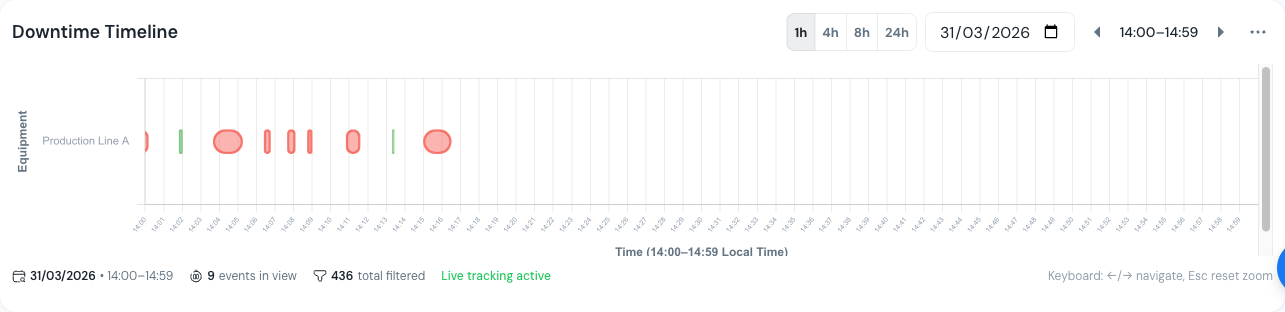 La Timeline de inactividad mostrando varios carriles de equipo con barras coloreadas de inactividad durante un turno completo.
Conmutadores de ventana de tiempo
Cambie entre ventanas de tiempo predefinidas usando los botones de conmutador en la cabecera del widget.
| Ventana | Mejor para |
|---|---|
| 1h | Vista detallada de la última hora, ideal para investigar eventos recientes |
| 4h | Monitorización de medio turno con suficiente detalle para detectar patrones |
| 8h | Resumen de turno completo para ver la imagen completa |
| 24h | Resumen de producción diario para informes de cambio de turno |
La ventana de tiempo determina cuánto historial es visible a la vez. Las ventanas más estrechas muestran más detalle por evento; las ventanas más amplias revelan patrones a lo largo del día.
Modos de color
Alterne entre dos esquemas de color para resaltar diferentes aspectos de sus datos de inactividad. Cambie los modos de color usando el botón de conmutador en la cabecera del widget.
Por estado de validación
- Verde = eventos validados (confirmados y categorizados por un operador)
- Naranja = eventos no validados (pendientes de revisión y clasificación)
Use este modo para responder: "¿Qué todavía necesita atención del equipo?"
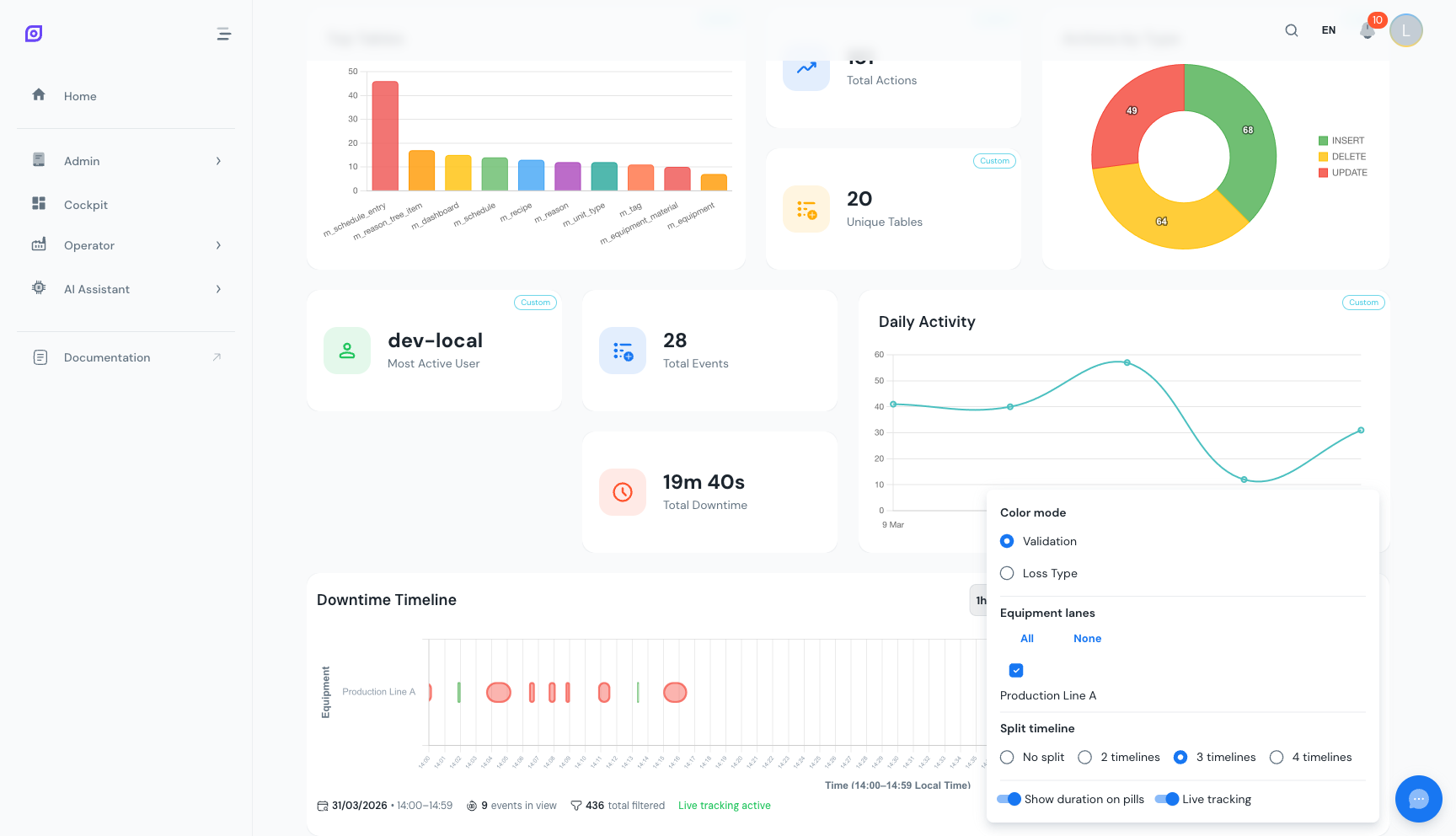 Modo color de validación: las barras verdes son eventos validados, las barras naranjas todavía necesitan revisión del operador.
Por tipo de pérdida
- Rojo = inactividad no planificada (averías, fallos)
- Azul = inactividad planificada (mantenimiento programado)
- Amarillo = configuración y cambio
- Gris = tiempo inactivo (sin producción programada)
Use este modo para responder: "¿Qué categorías están causando la mayor pérdida de producción?"
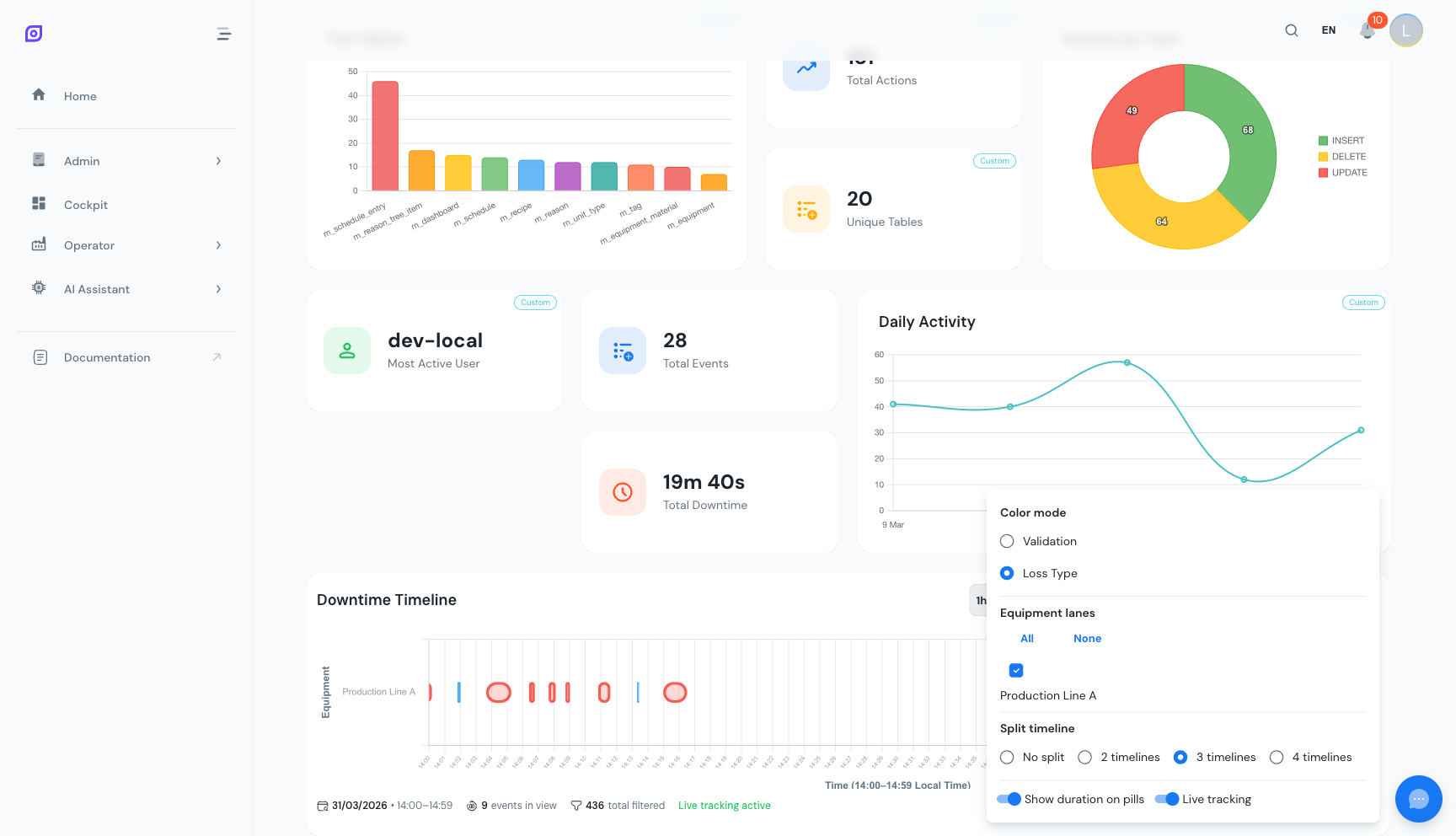 Modo color por tipo de pérdida: rojo para inactividad no planificada, azul para planificada, amarillo para configuración, gris para inactivo.
Zoom y pincel
Haga clic y arrastre horizontalmente por la timeline para hacer zoom en un rango de tiempo específico. El cursor cambia a una cruz durante la operación de arrastre. La vista se reduce para mostrar solo la ventana seleccionada con mayor detalle.
Para restablecer el zoom:
- Haga clic en el botón restablecer en la cabecera del widget
- O seleccione un conmutador de ventana de tiempo diferente (1h, 4h, 8h, 24h), esto restablece a esa ventana
Cuando la timeline se divide en varios fragmentos (ver más abajo), cada fragmento tiene su propio zoom independiente. Esto le permite hacer zoom en un rango de tiempo específico en un carril de equipo mientras mantiene la vista completa en otros.
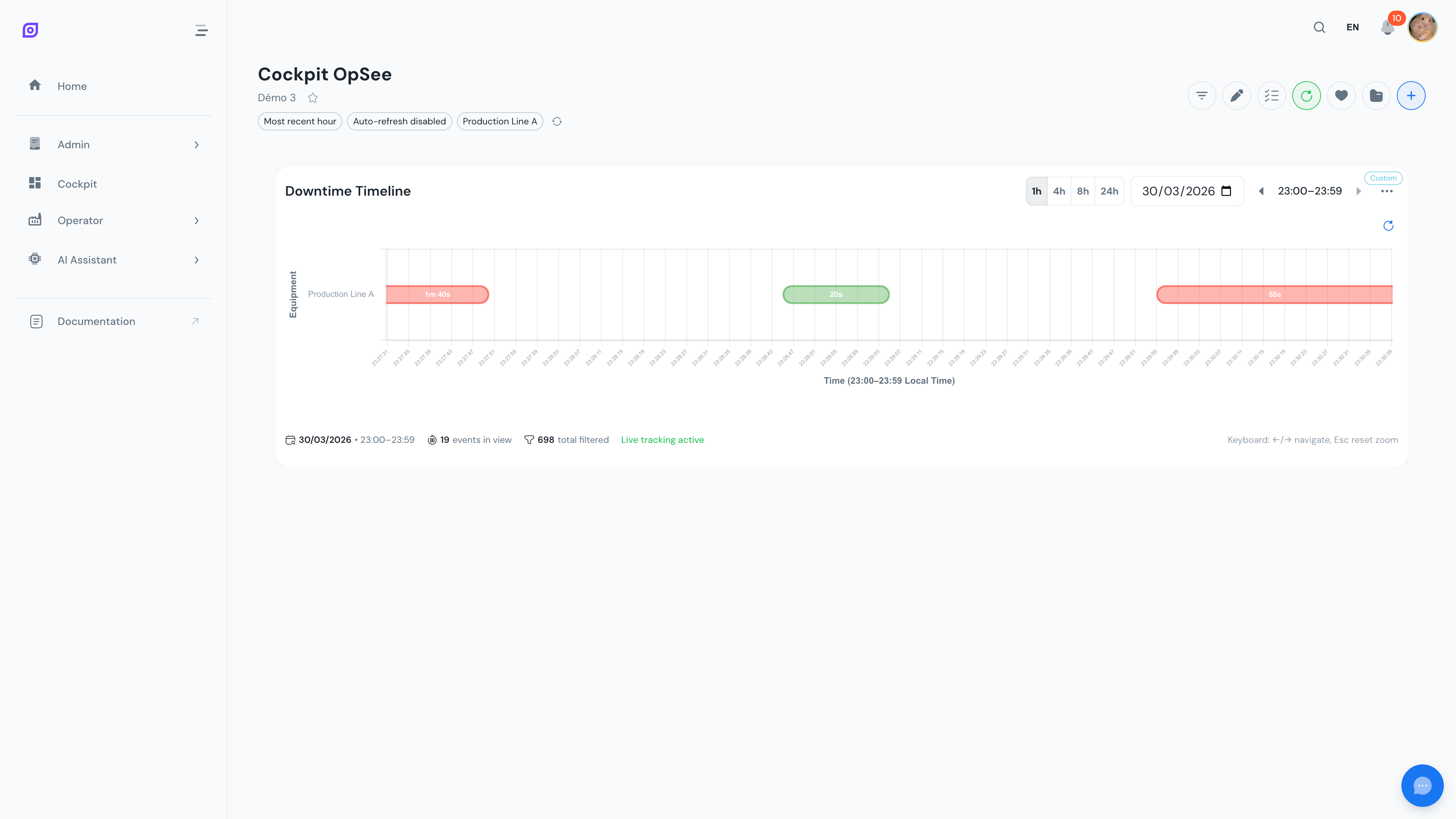 Una vista con zoom de la timeline después de pincelar un rango de tiempo específico.
Vista dividida por equipo
Active la vista dividida para mostrar una fila dedicada por unidad de equipo. Esto separa los eventos superpuestos y facilita la comparación de patrones de inactividad entre líneas de producción.
- Vista combinada (división apagada): todos los equipos en un solo carril compacto. Mejor cuando se monitoriza una sola línea o cuando el espacio de pantalla es limitado.
- Vista dividida (división encendida): una fila por unidad de equipo. Mejor cuando se comparan varias líneas lado a lado.
Ajuste el número de divisiones para controlar cuántos fragmentos de gráfico horizontales se apilan verticalmente. Por ejemplo, con 6 unidades de equipo y un número de divisiones de 2, cada fragmento muestra 3 carriles de equipo. Esto ayuda al monitorizar muchas líneas sin desplazamiento horizontal excesivo. Cada fragmento tiene sus propios controles de zoom independientes.
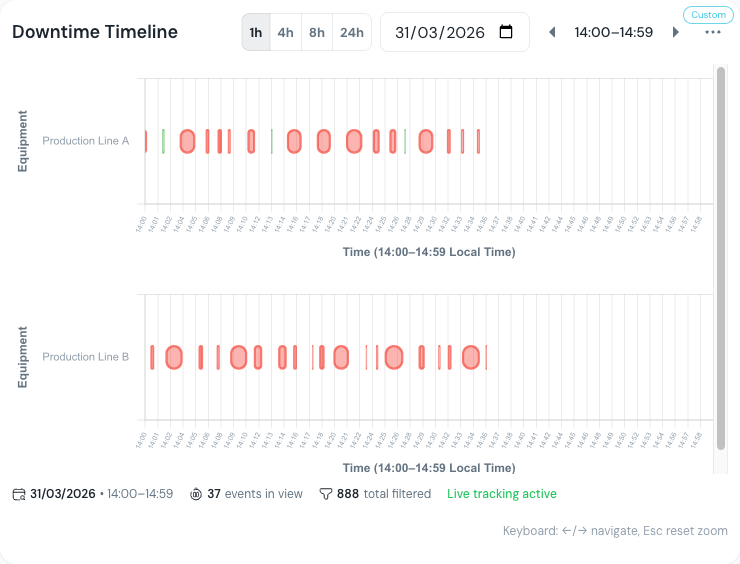 Modo de vista dividida: una fila dedicada por unidad de equipo, lo que facilita la comparación de patrones de inactividad entre líneas.
Selección de equipo
Controle qué equipo aparece en la timeline mediante dos métodos:
- Filtro global de equipo: la timeline hereda la selección de equipo de los filtros globales del Cockpit
- Sustitución a nivel de widget: abra la configuración del widget (icono de engranaje en modo edición) para establecer una selección de equipo específica solo para esta timeline
La timeline también almacena su propia lista de equipo seleccionado en sus configuraciones (timelineSelectedEquipments), permitiéndole alternar carriles individuales activados o desactivados sin cambiar el filtro global.
Solo las unidades de equipo seleccionadas renderizan filas en la visualización. Esto mantiene la timeline enfocada en las líneas que importan para su tarea de monitorización actual.
Etiquetas de duración
Active Mostrar duración para mostrar la duración directamente en cada barra de inactividad (por ejemplo, "45 min", "2h 15m"). Esto es útil para evaluar rápidamente la gravedad del evento sin hacer clic para ver detalles. El formato respeta la configuración de formato de duración global o por widget.
Modo autoseguimiento
Active el autoseguimiento para mantener la hora actual ("ahora") fijada en el borde derecho de la timeline. La vista se desplaza automáticamente a medida que avanza el tiempo. Esto es ideal para:
- Pantallas de monitorización montadas en pared en la sala de control
- Pantallas de supervisor de turno que siempre muestran los eventos más recientes
- Cualquier escenario donde el panel se ejecuta sin supervisión
Desactive el autoseguimiento cuando necesite desplazarse hacia atrás e investigar eventos históricos.
Clic para detalles del evento
Haga clic en cualquier barra de inactividad para ver sus detalles en una ventana emergente. La ventana emergente muestra:
- Nombre del equipo
- Código y descripción del motivo
- Hora de inicio y fin
- Duración
- Categoría del tipo de pérdida
- Estado de validación
Use esto para identificar e investigar rápidamente eventos específicos sin salir del panel o navegar a la pantalla de inactividad completa.
La timeline requiere al menos una unidad de equipo seleccionada a través de los filtros globales o una sustitución a nivel de widget. Sin selección de equipo, el widget muestra un aviso de configuración.
Combine la timeline con widgets KPI (Eventos totales, Tiempo total de inactividad, MTTR) en un solo panel. Coloque las tarjetas KPI en la parte superior para métricas resumidas y la timeline de ancho completo debajo para el contexto visual. Esto da tanto los números como los patrones de un vistazo.
Próximos pasos
- Configurar filtros, establecer el rango de tiempo y equipo para la timeline
- Personalizar el widget, cambiar colores y aplicar configuraciones masivas
- Volver a la referencia de widgets, explorar los 24 widgets disponibles
Requisitos previos
- Resumen del Cockpit
- Introducción, obtener la imagen general de OpSee
Relacionado
- Fundamentos de OEE
- Producción, módulo complementario