Cockpit
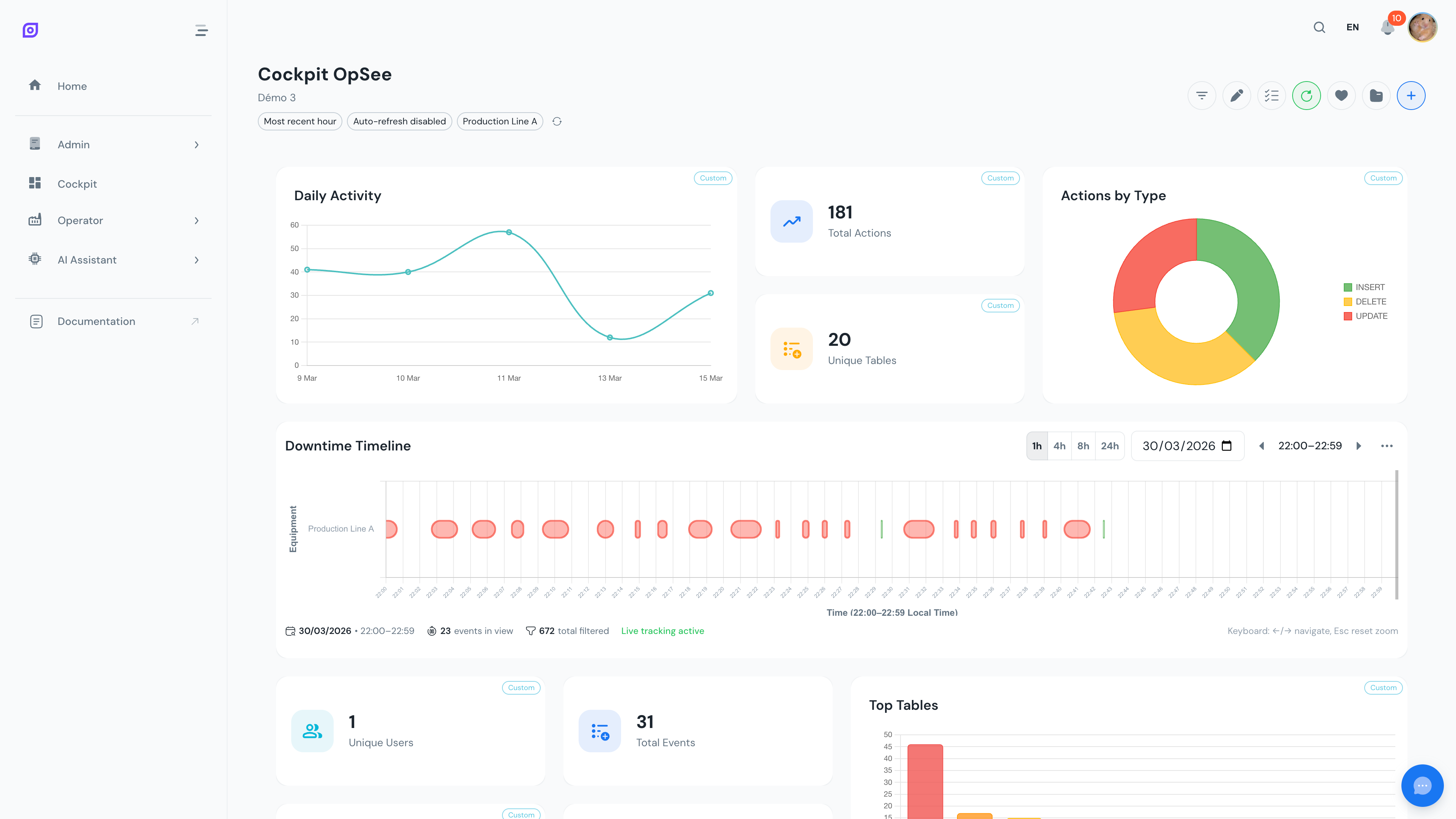 Un panel del cockpit con tarjetas KPI, gráficos y tablas de datos lado a lado.
El Cockpit es el sistema de paneles totalmente personalizable de OpSee. Permite a los operadores y gestores ensamblar vistas personalizadas de sus datos de producción usando widgets de arrastrar y soltar, cubriendo métricas de OEE, registros de auditoría, inventario de materiales y tendencias de etiquetas en vivo, todo en una sola pantalla.
Características clave
- 44 widgets agrupados por función en el catálogo Añadir widget: Operaciones, Justificación, Tendencias y Sistema, con un campo de búsqueda para ir directamente a un widget por su nombre
- Plantillas iniciales -- Vista de línea, Muro de justificación, Panel de tendencias y Panel del operador -- construyen un panel funcional en dos clics, o parta de un lienzo en blanco
- Diseño de arrastrar y soltar con paneles redimensionables en una cuadrícula de 12 columnas
- Filtros globales y por widget para rango de tiempo, selección de equipo, intervalo de actualización y formato de duración, con sustituciones por widget visibles directamente desde el modo de vista
- Widget de justificación editable -- haga clic en una parada o un desperdicio en el cockpit para justificarlo sin salir del panel
- Guardar y cargar configuraciones para cambiar entre diseños de panel al instante
- Autoactualización en tiempo real con intervalos configurables (predeterminado: 30 segundos)
- Personalización visual incluyendo sustituciones de iconos y colores en cualquier widget
- Operaciones masivas para aplicar configuraciones a varios widgets a la vez
- Modo de selección para gestión de varios widgets, restablecimiento de filtros y eliminación
- Deshacer eliminación con una ventana de recuperación de 10 segundos
Inicio rápido
- Abra el Cockpit desde el menú de navegación principal
- Elija un punto de partida: escoja una plantilla inicial para obtener un panel funcional al instante, o parta en blanco y añada widgets uno a uno con el botón "+"
- Organice su panel arrastrando y redimensionando widgets en la cuadrícula
- Guarde su configuración para persistir el diseño y recargarlo en cualquier momento
tip
Cree varias configuraciones de panel para diferentes casos de uso. Por ejemplo, mantenga una para los KPI del turno de mañana y otra para análisis detallado de OEE durante el día.
Módulos relacionados
El Cockpit obtiene datos de todo OpSee. Entender estos módulos le ayuda a construir mejores paneles:
- Configuración de OEE, los tipos de pérdida y motivos que alimentan los widgets de OEE
- Producción, paneles detallados de OEE y seguimiento de inactividad
- Equipo, la jerarquía de equipo usada en los filtros de widgets
- Conceptos: Fundamentos de OEE, entender las métricas detrás de los widgets
Aprender más
| Página | Lo que encontrará |
|---|---|
| Primeros pasos | Tutorial paso a paso para construir su primer panel |
| Widgets | Referencia completa de los 44 widgets por grupo del catálogo |
| Diseño y modo edición | Arrastrar, soltar, redimensionar y gestionar posiciones de widgets |
| Filtros y rango de tiempo | Filtros globales, preajustes, selección de equipo y sustituciones por widget |
| Configuraciones | Guardar, cargar, renombrar, duplicar y eliminar paneles |
| Personalización | Cambiar colores, iconos, alternar etiquetas de datos y usar operaciones masivas |
| Timeline de inactividad | Inmersión profunda en el widget más avanzado: la Timeline de inactividad de OEE |
Requisitos previos
- Introducción, obtener la imagen general de OpSee