Diseño y modo edición
El Cockpit usa un sistema de cuadrícula de 12 columnas adaptable. Los widgets se ajustan a las posiciones de la cuadrícula, lo que facilita construir paneles limpios y alineados sin ajustes a nivel de píxel.
Entrar y salir del modo edición
Haga clic en el botón Editar en la barra de herramientas para entrar en modo edición. La cuadrícula se vuelve visible y cada widget muestra manijas de arrastre y redimensionamiento.
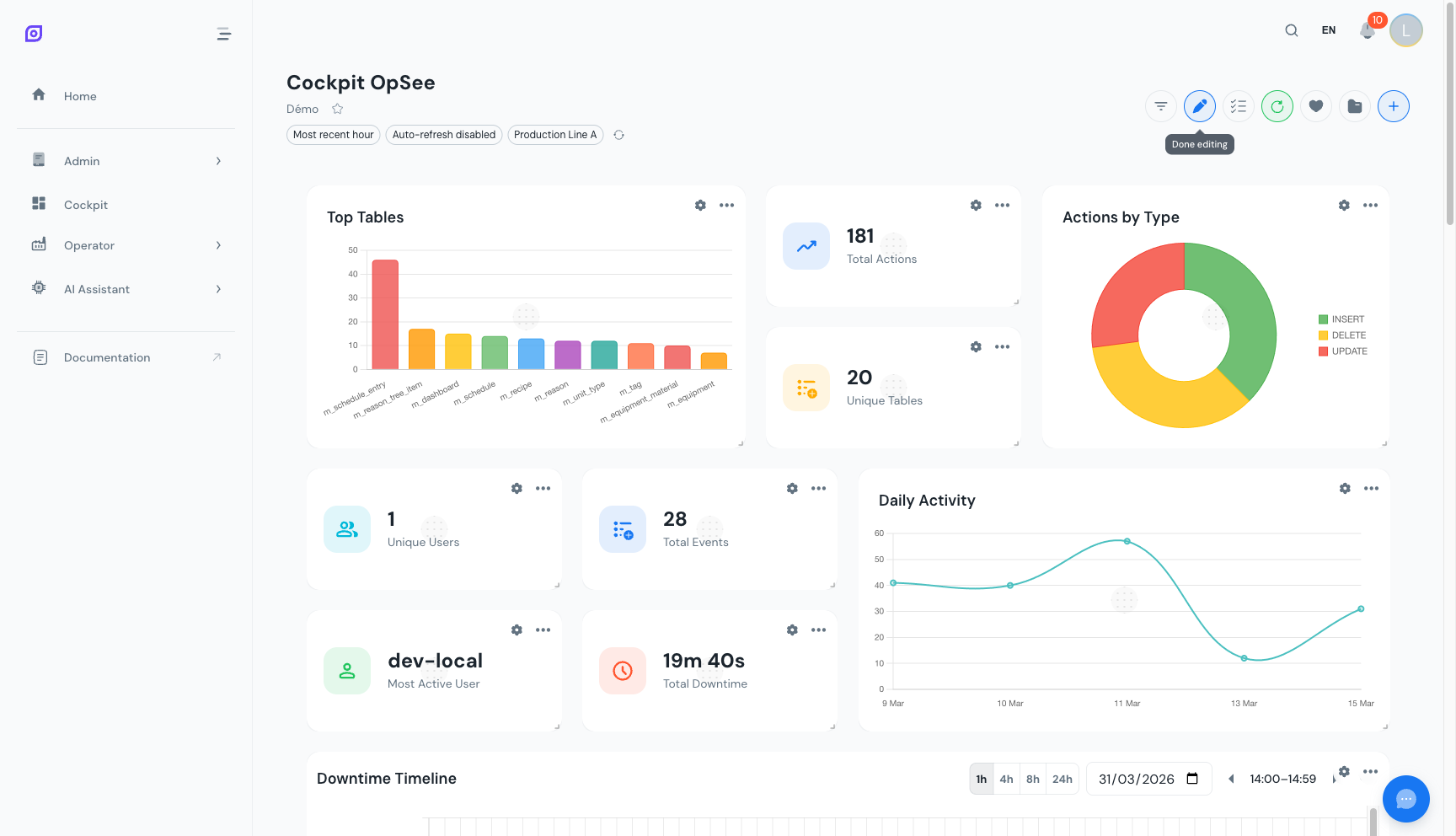 Modo edición activado. Las manijas de arrastre aparecen en la parte superior de cada widget y las manijas de redimensionamiento en la esquina inferior derecha.
Haga clic en Editar de nuevo para salir del modo edición y bloquear las posiciones de los widgets. Salir del modo edición no guarda el panel: hasta que haga clic en Actualizar o Guardar como..., una etiqueta Cambios sin guardar permanece junto al nombre del panel, y OpSee le pregunta antes de salir de la página. Consulte Cambios sin guardar.
Arrastrar y soltar para reposicionar
Agarre un widget por su manija de arrastre (área superior) y muévalo a una nueva posición en la cuadrícula. Otros widgets se desplazan automáticamente para hacer espacio. Suelte el widget para soltarlo en su lugar.
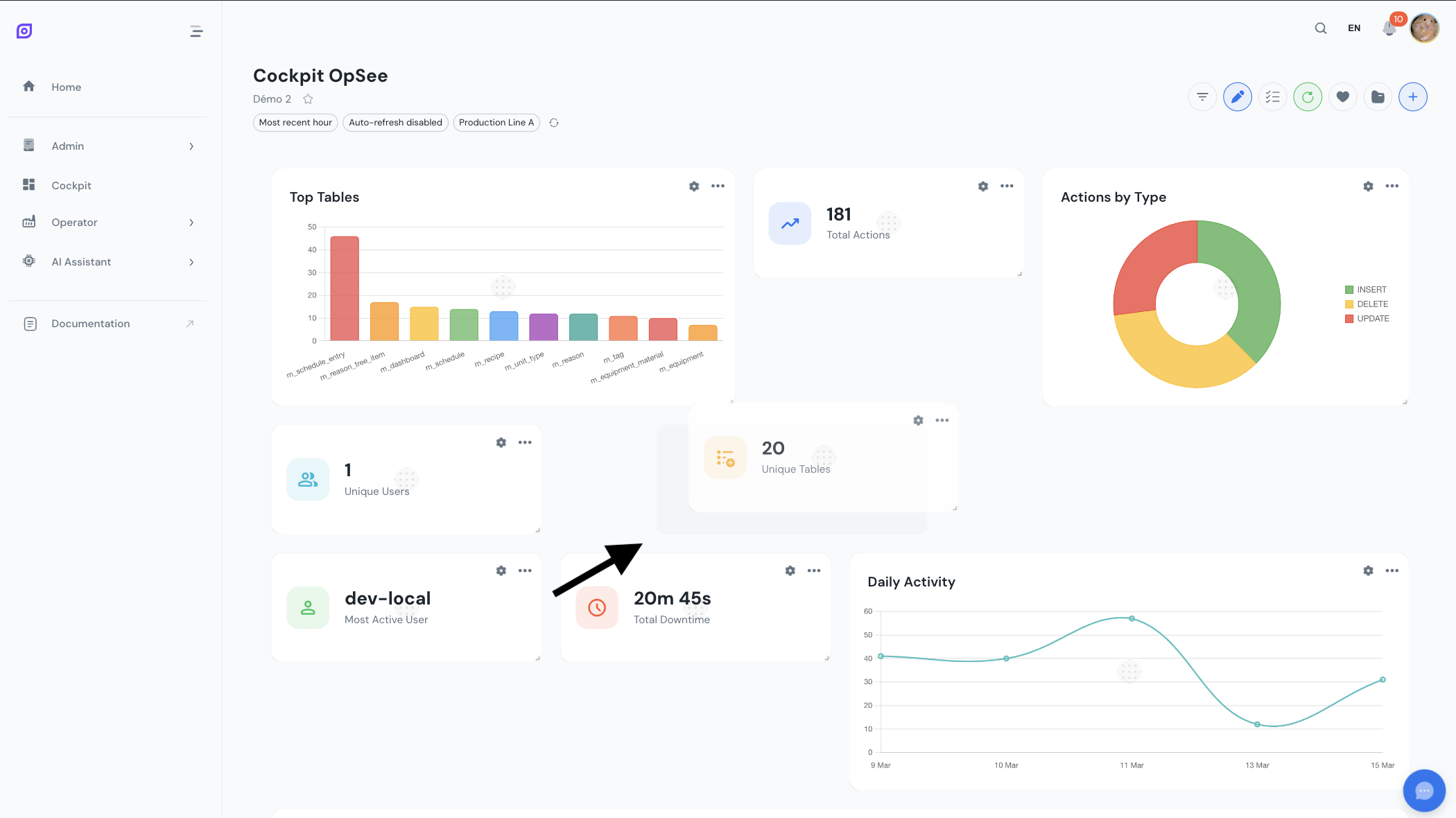 Arrastrando un widget a una nueva posición en la cuadrícula. Un marcador de posición muestra dónde aterrizará el widget cuando se suelte.
Redimensionar widgets
Arrastre la manija de la esquina inferior derecha de un widget para cambiar su tamaño. Los widgets se ajustan a anchos de columna y alturas de fila válidos según las restricciones de su tipo.
 La manija de redimensionamiento en la esquina inferior derecha de un widget. Arrástrela para ajustar el ancho y la altura dentro de las restricciones permitidas.
Restricciones de tamaño
Cada tipo de widget tiene anchos permitidos predefinidos en la cuadrícula de 12 columnas. Las alturas se pueden ajustar dentro de límites mínimos y máximos.
| Tipo de widget | Anchos permitidos (columnas) | Tamaño predeterminado | Altura mín. |
|---|---|---|---|
| Tarjetas KPI | 3, 4 o 6 | 3 x 2 | 2 filas |
| Gráficos donut | 3, 4, 6 o 12 | 4 x 3 | 3 filas |
| Gráficos de barras | 3, 4, 6 o 12 | 6 x 4 | 3 filas |
| Gráficos de líneas | 4, 6 o 12 | 6 x 4 | 3 filas |
| Tablas DataGrid | 6 o 12 | 12 x 6 | 4 filas |
| Timeline | 6 o 12 | 12 x 4 | 3 filas |
Las tarjetas KPI con 3 columnas caben cuatro en una fila, ideal para una fila de resumen en la parte superior de un panel. Los gráficos con 6 columnas caben dos lado a lado. Las tablas DataGrid se establecen por defecto a ancho completo para máxima legibilidad.
Compactación vertical
La cuadrícula usa compactación vertical. Cuando mueve o elimina un widget, todos los widgets debajo se desplazan hacia arriba para llenar los huecos. Esto mantiene el panel compacto sin filas vacías entre widgets.
Añada todos sus widgets primero, luego entre en modo edición para reorganizarlos en una sola sesión. Esto es más rápido que reposicionar después de cada adición.
Añadir varios widgets a la vez
Cuando abre el diálogo Añadir widget, puede añadir widgets uno a la vez o en masa. Después de añadir un widget, el diálogo permanece abierto para que pueda explorar y añadir más. Cada nuevo widget se coloca automáticamente en la siguiente posición disponible en la cuadrícula.
Use esto para poblar rápidamente un nuevo panel. Abra el diálogo Añadir widget, añada todas las tarjetas KPI que necesite, luego añada sus gráficos y tablas. Cierre el diálogo y entre en modo edición para organizar todo de una vez.
Puntos de ruptura de la cuadrícula
El Cockpit se adapta a diferentes tamaños de pantalla. En pantallas grandes, está disponible la cuadrícula completa de 12 columnas. En pantallas más pequeñas, el número de columnas se reduce automáticamente:
| Tamaño de pantalla | Columnas |
|---|---|
| Grande (escritorio) | 12 |
| Medio (tableta horizontal) | 12 |
| Pequeño (tableta vertical) | 6 |
| Muy pequeño (teléfono horizontal) | 4 |
| Mínimo (teléfono vertical) | 2 |
Los widgets se reorganizan para ajustarse a las columnas disponibles. Un gráfico de 6 columnas en una pantalla de 6 columnas ocupa el ancho completo automáticamente.
Próximos pasos
- Configurar filtros, establecer rangos de tiempo, equipos e intervalos de actualización
- Guardar su diseño, persistir su organización como una configuración con nombre
Requisitos previos
- Resumen del Cockpit
- Introducción, obtener la imagen general de OpSee
Relacionado
- Fundamentos de OEE
- Producción, módulo complementario