Primeros pasos
Siga estos cinco pasos para construir su primer panel del Cockpit. Todo el proceso lleva menos de dos minutos.
:::tip Más rápido: parta de una plantilla ¿No quiere añadir widgets uno a uno? Haga clic en Nuevo panel y elija una plantilla inicial en lugar de En blanco; consulte Partir de una plantilla para ver qué incluye cada una. El lienzo vacío de un panel recién creado ofrece las mismas plantillas. Una plantilla llega totalmente conectada a la barra de filtros global (sin sustituciones por widget), así que puede ir directamente al Paso 5 para guardarla con su propio nombre. Los pasos siguientes construyen un panel desde cero. :::
Paso 1: Navegar al Cockpit
Abra el menú de navegación principal y haga clic en Cockpit. Verá un panel vacío con la barra de herramientas en la parte superior.
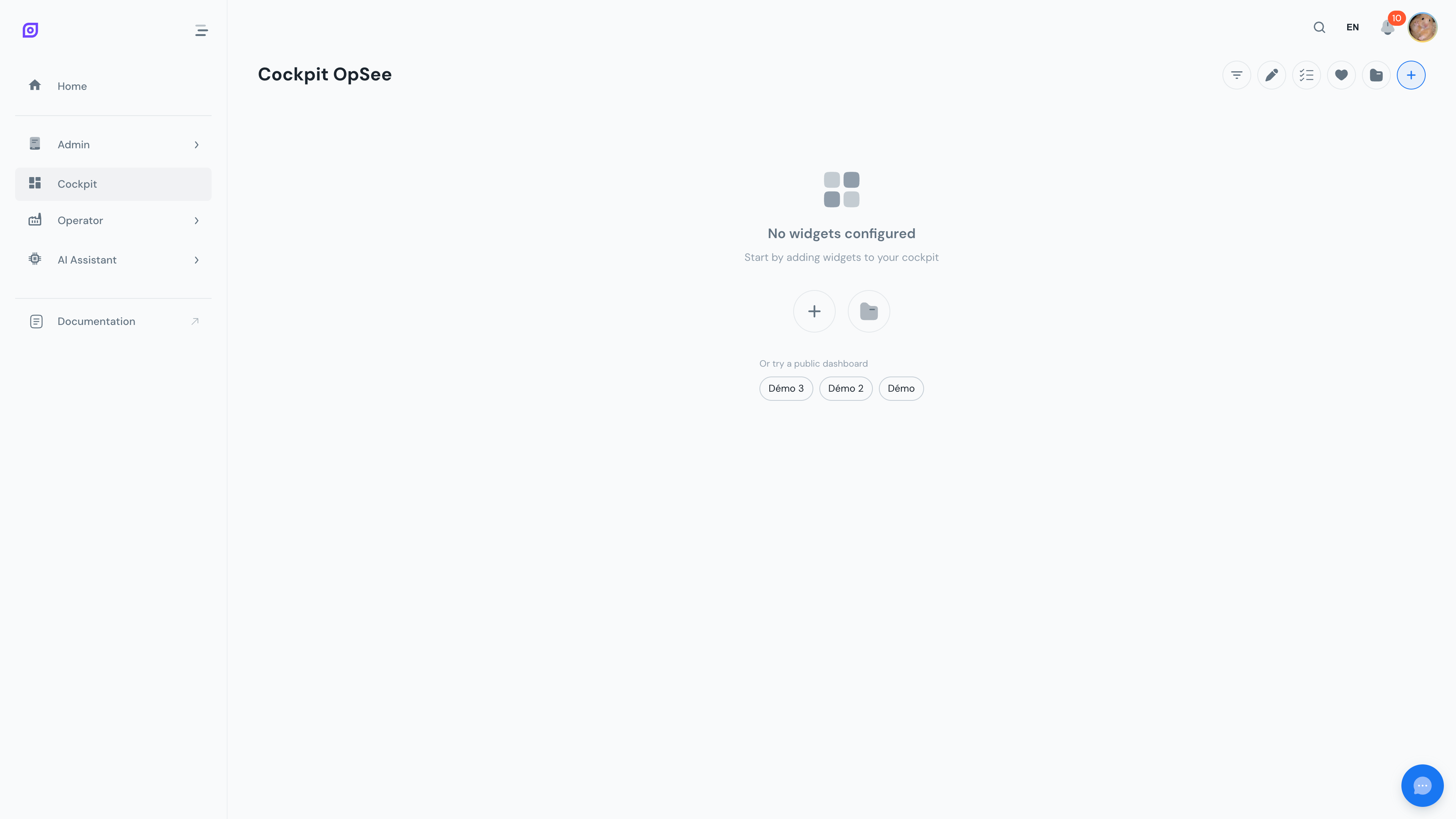 El cockpit vacío. La barra de herramientas contiene todas las acciones que necesita: añadir widgets, modo edición, filtros, guardar y cargar.
Paso 2: Abrir el diálogo Añadir widget
Haga clic en el botón "+" en la barra de herramientas. Aparece el diálogo Añadir widget con pestañas para cada grupo de widgets: Operaciones, Justificación, Tendencias y Sistema. Se abre en la pestaña Operaciones, y un campo de búsqueda en la parte superior filtra los widgets por nombre en todos los grupos.
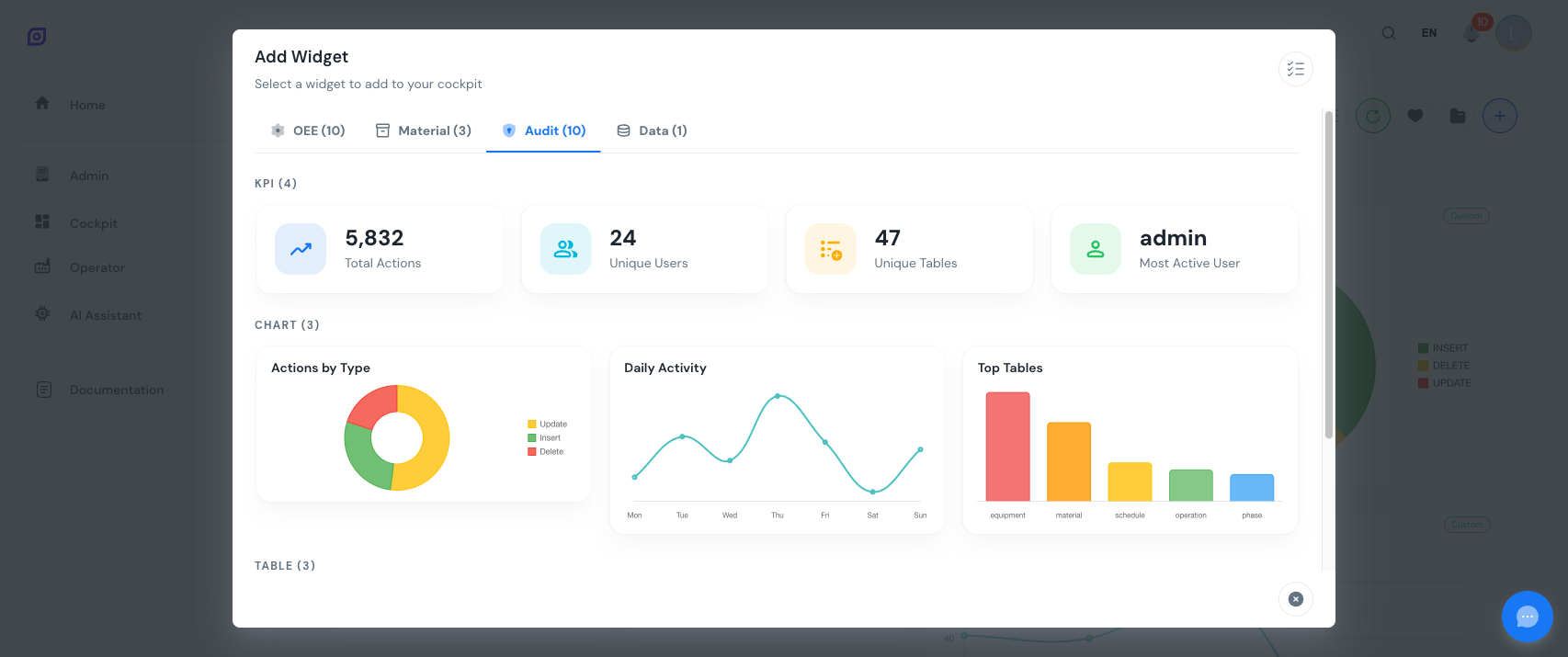 El diálogo Añadir widget. Explore widgets por grupo usando las pestañas en la parte superior, o busque por nombre.
Paso 3: Explorar grupos y seleccionar un widget
Haga clic en una pestaña de grupo para explorar los widgets disponibles, o escriba en el campo de búsqueda para ir directamente a uno. Cada tarjeta de widget muestra una vista previa, su nombre y su tipo (KPI, gráfico, tabla, timeline o indicador). Haga clic en una tarjeta de widget para ver más detalles.
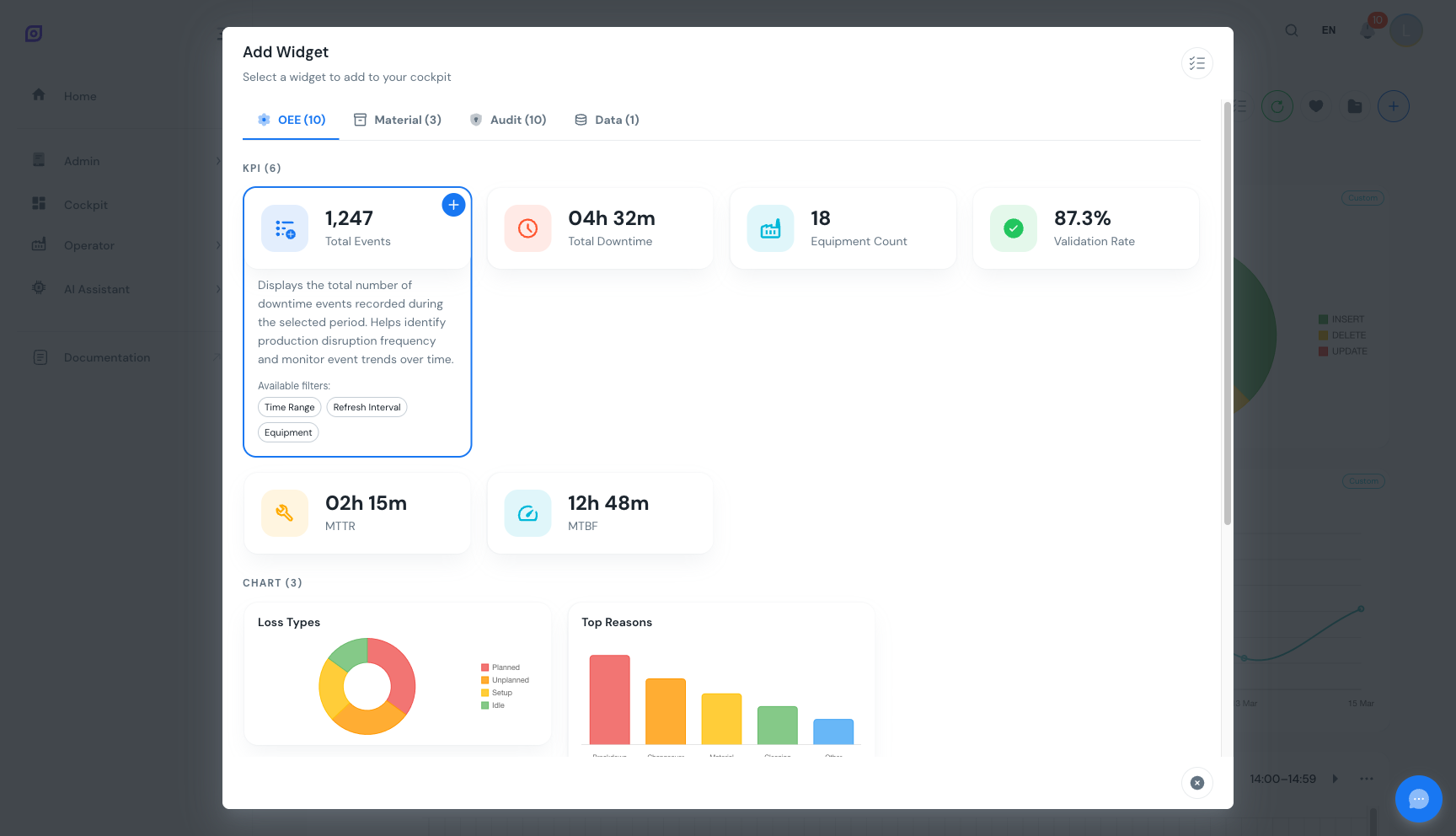 Seleccionando un widget en la categoría OEE. La vista previa muestra datos de muestra para ayudarle a elegir.
Paso 4: Añadir widgets a su panel
Haga clic en Añadir para colocar un widget en su panel. Repita el proceso para añadir más widgets. Cada widget aparece en la siguiente posición disponible en la cuadrícula.
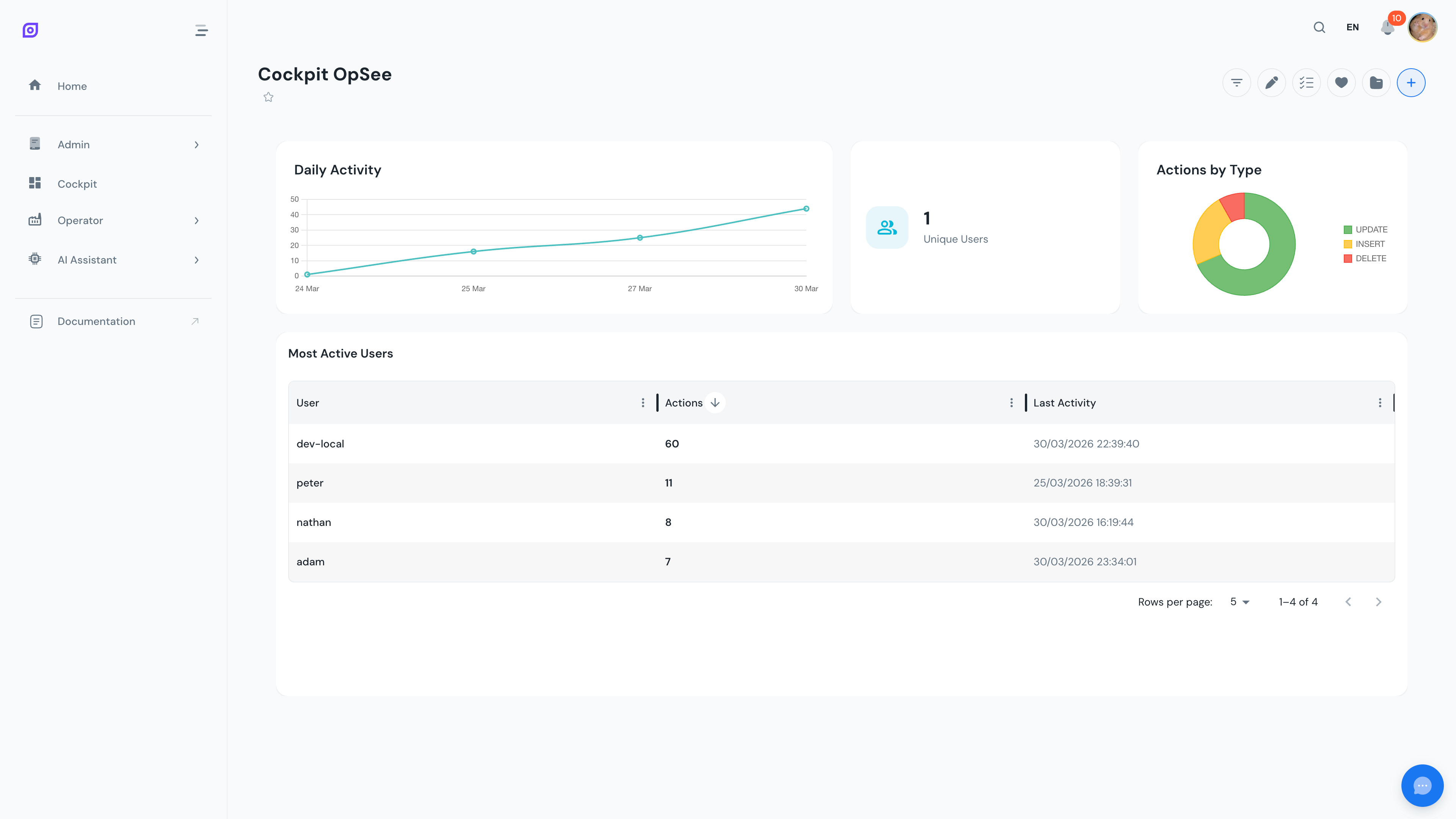 Un panel con tarjetas KPI, un gráfico donut, un gráfico de barras y una tabla de datos trabajando juntos.
Puede añadir el mismo tipo de widget varias veces con configuraciones diferentes. Por ejemplo, coloque dos tarjetas KPI de "Tiempo total de inactividad" filtradas a diferentes líneas de equipo para una comparación lado a lado.
Paso 5: Guardar su configuración
Haga clic en el botón Guardar en la barra de herramientas. Dele un nombre a su panel y una descripción opcional, luego haga clic en Guardar.
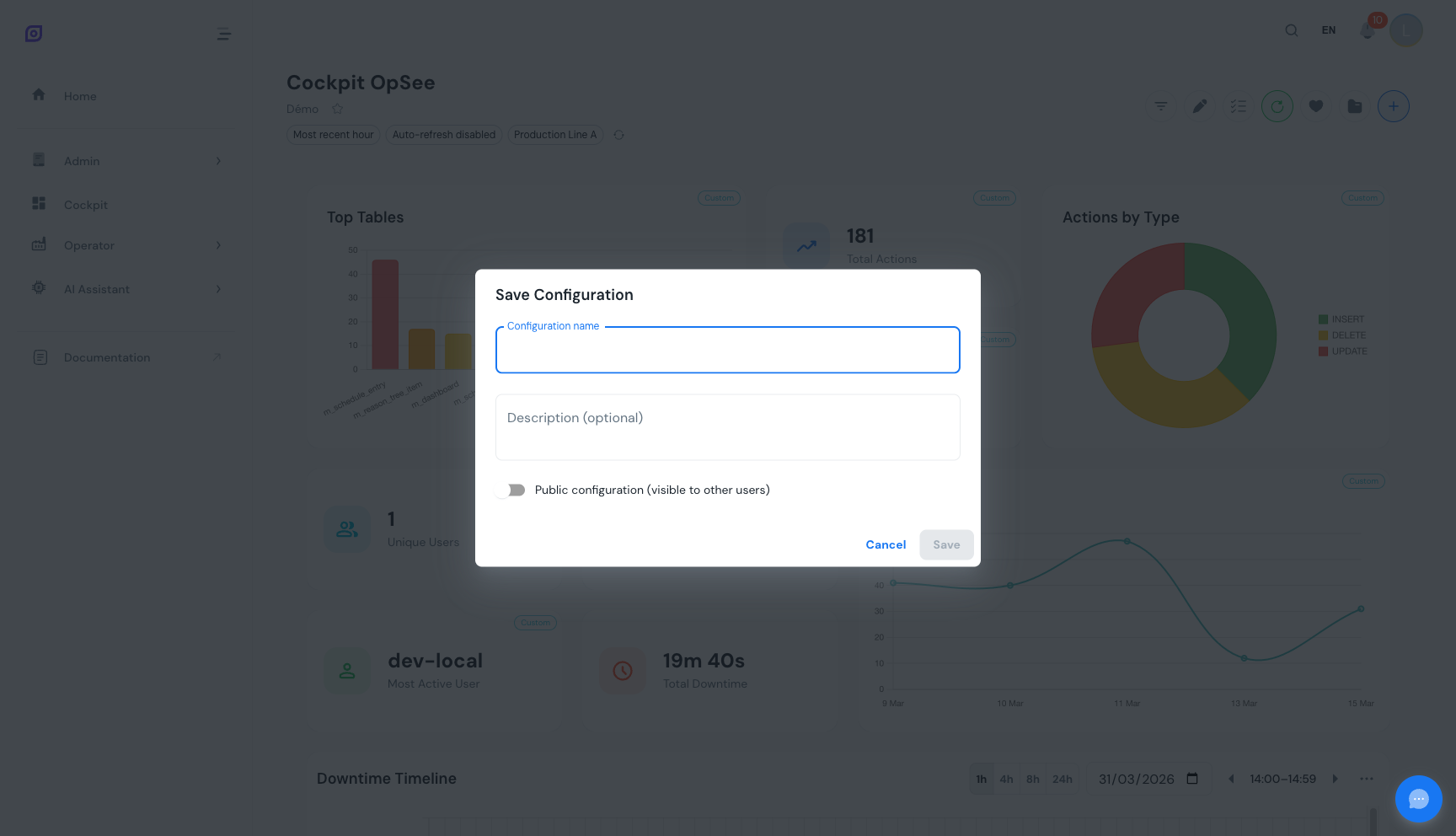 El diálogo Guardar. Elija un nombre que describa el propósito de este diseño de panel.
Su panel ahora está persistido. La próxima vez que abra el Cockpit, se recargará automáticamente con todos los widgets, posiciones y configuraciones intactos.
¿Cometió un error? Si elimina accidentalmente un widget, aparece una notificación de deshacer en la parte inferior de la pantalla. Haga clic en Deshacer en 10 segundos para restaurarlo.
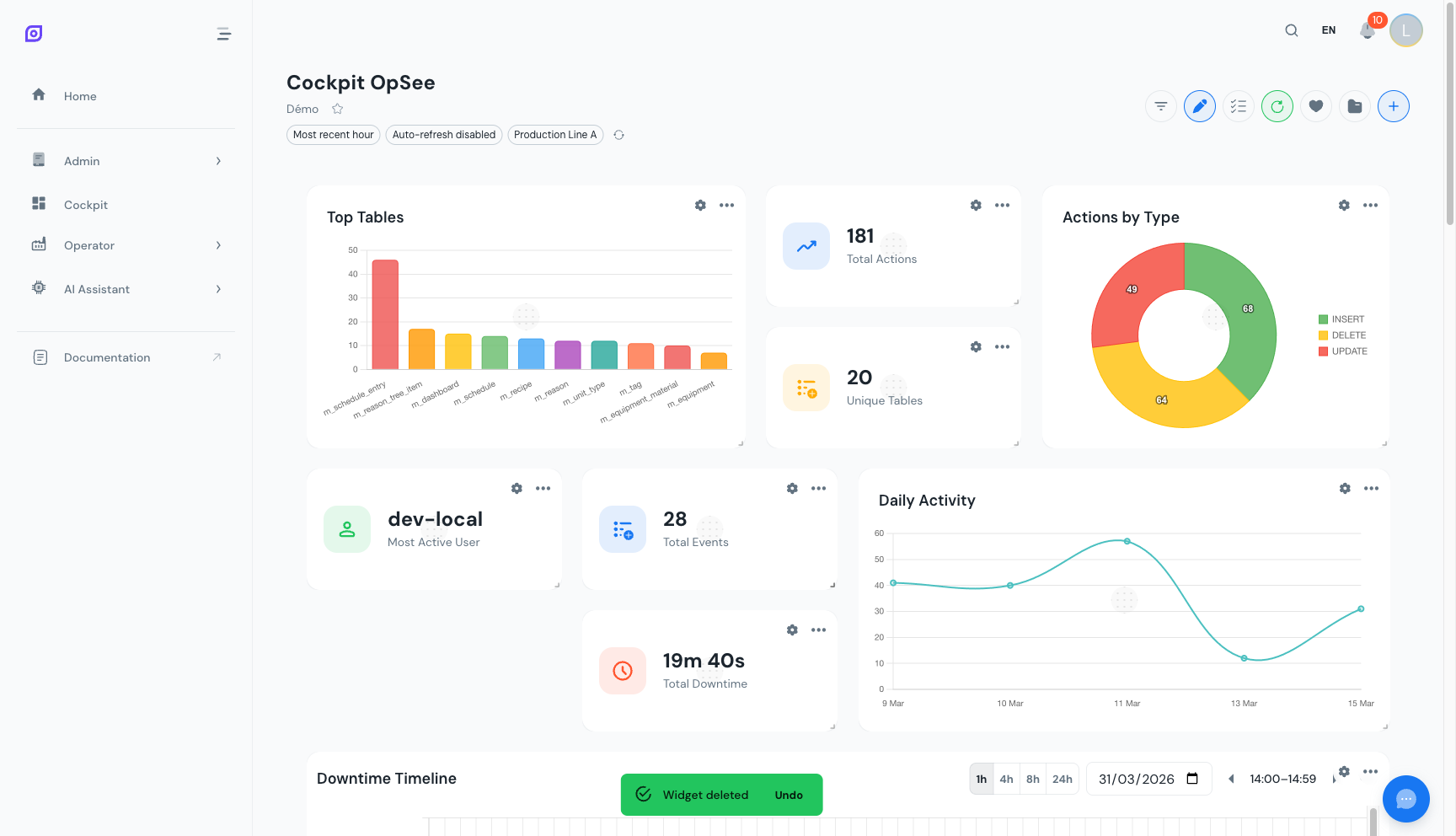 La snackbar de deshacer le da una ventana de 10 segundos para recuperar widgets eliminados accidentalmente.
Próximos pasos
- Organizar su diseño, aprender a arrastrar, redimensionar y reordenar widgets
- Configurar filtros, establecer rangos de tiempo, equipos e intervalos de actualización
- Explorar todos los widgets, ver el catálogo completo de los 44 widgets disponibles
Requisitos previos
- Resumen del Cockpit
- Introducción, obtener la imagen general de OpSee
Relacionado
- Fundamentos de OEE
- Producción, módulo complementario