Filtros y rango de tiempo
Los filtros controlan los datos que muestran sus widgets. Configúrelos globalmente para todo el panel o sobrescríbalos en widgets individuales para un control más fino.
Filtros globales
Haga clic en el botón Filtros de la barra de herramientas para abrir el cuadro de diálogo de filtros globales. Los cambios realizados aquí se aplican a todos los widgets que no tengan ajustes personalizados.
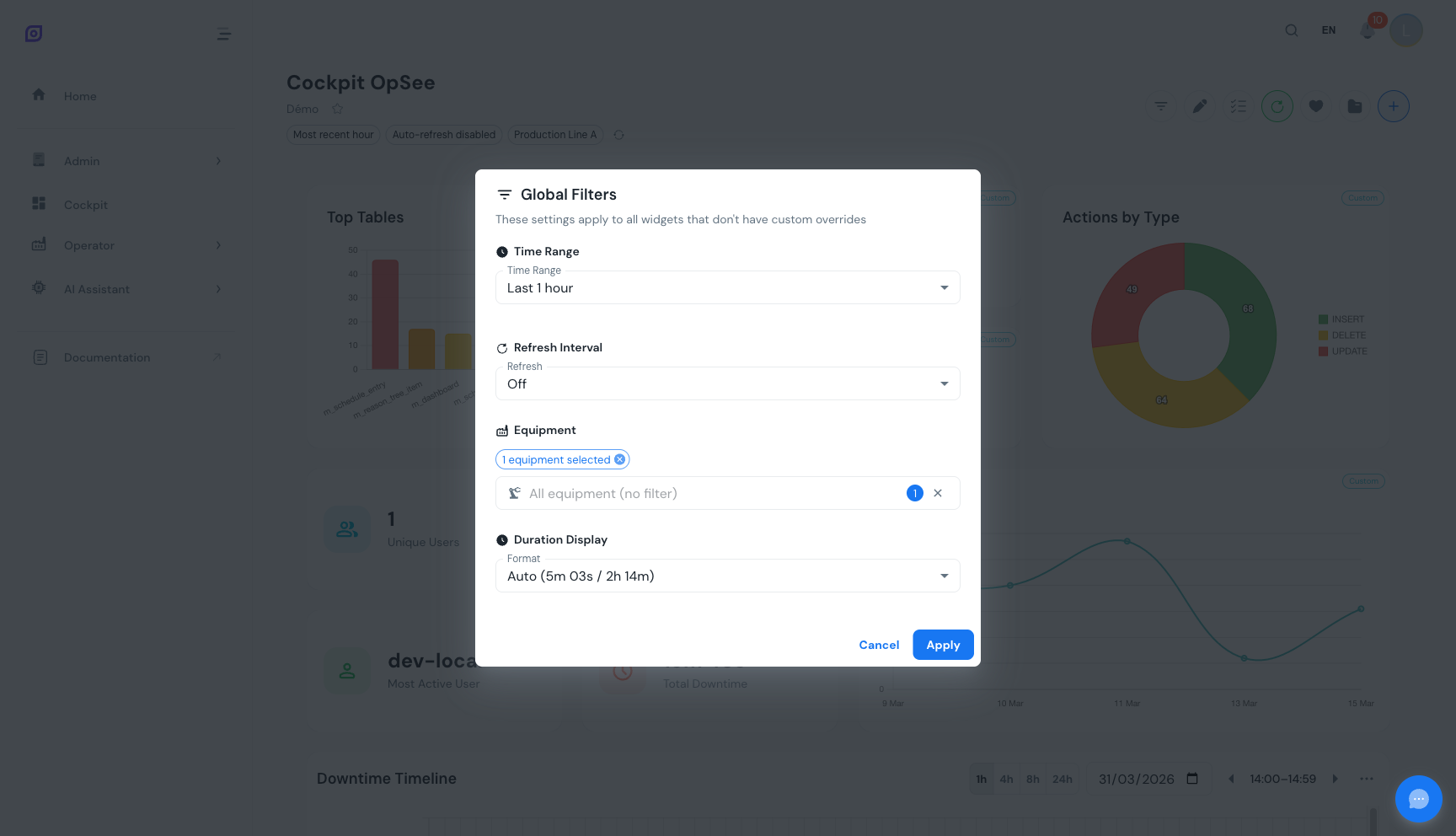 El cuadro de diálogo de filtros globales con cuatro secciones: rango de tiempo, intervalo de actualización, selección de equipos y formato de duración.
El cuadro de diálogo tiene cuatro secciones, descritas a continuación. Haga clic en Aplicar para confirmar los cambios.
Preajustes de rango de tiempo
Seleccione un preajuste para definir rápidamente la ventana de tiempo de todos los widgets.
| Preajuste | Periodo |
|---|---|
| Hoy | Desde medianoche hasta ahora |
| Ayer | Día completo anterior (00:00 a 23:59) |
| Esta semana | Lunes 00:00 hasta ahora |
| Semana pasada | Semana completa anterior (lun a dom) |
| 7d | Últimos 7 días |
| 30d | Últimos 30 días |
| 90d | Últimos 90 días |
Rango de tiempo personalizado
Seleccione Personalizado al final del menú desplegable de preajustes para cambiar al modo absoluto. Aparecen dos selectores de fecha y hora para las fechas de inicio y fin. Use esta opción cuando necesite analizar una ventana de producción precisa, como un turno específico o un periodo de incidente.
Filtro de equipos
Seleccione una o más unidades de equipo del árbol jerárquico. Los nodos padre alternan todos sus hijos con un estado indeterminado. El campo de búsqueda reduce el árbol a los nombres coincidentes y expande automáticamente los nodos padre.
Los widgets marcados como "Requiere equipo" en la referencia de widgets necesitan al menos una unidad de equipo seleccionada para mostrar datos. Sin selección, muestran un mensaje de configuración.
Intervalo de actualización
Controle con qué frecuencia todos los widgets recargan automáticamente sus datos.
| Intervalo | Caso de uso |
|---|---|
| Desactivado | Solo actualización manual (clic en el botón de actualizar) |
| 10 s | Monitorización en tiempo real de eventos activos |
| 15 s | Seguimiento de producción en vivo |
| 30 s | Predeterminado, equilibrio entre frescura y carga del servidor |
| 60 s | Monitorización en segundo plano |
| 120 s | Pantallas murales con actualización moderada |
| 300 s | Paneles generales de baja prioridad |
Formato de visualización de duración
Elija cómo aparecen las duraciones en todos los widgets basados en duración (Tiempo de Parada Total, MTTR, MTBF).
| Formato | Ejemplo de salida |
|---|---|
| Auto | Selecciona la mejor unidad automáticamente (por ejemplo, "2h 15m" o "45s") |
| Completo | 2h 15m 30s |
| Horas | 2,26h |
| Minutos | 135,5min |
| Segundos | 8130s |
Forzar actualización
Haga clic en el botón de actualizar de la barra de filtros activos para refrescar inmediatamente todos los widgets, independientemente del temporizador de actualización automática. Esto es útil cuando sabe que los datos han cambiado (por ejemplo, acaba de registrar un motivo de parada) y no quiere esperar al siguiente ciclo de actualización automática.
Sustituciones por widget
Cualquier widget puede fijar su propio rango de tiempo, selección de equipo, intervalo de actualización o formato de duración en lugar de seguir la barra de filtros global, lo cual es útil cuando desea que un widget muestre los datos de hoy mientras otro muestra los últimos 30 días en el mismo panel. Solo se ofrecen los campos que el widget realmente utiliza: una tarjeta KPI que nunca muestra una duración, por ejemplo, no tiene una sustitución de formato de duración que configurar.
Abrir los filtros del widget en modo de vista
Al pasar el cursor sobre una tarjeta de widget aparece un botón de filtro en su cabecera, incluso fuera del modo edición; las sustituciones no requieren entrar en modo edición. Haga clic en él para abrir un pequeño menú:
- Filtros del widget… abre los mismos ajustes usados para fijar el rango de tiempo, el equipo, la actualización o el formato de duración de ese widget, cuando el widget sigue actualmente el panel
- Seguir los filtros del panel sustituye al primer elemento en cuanto el widget tiene al menos una sustitución, y restablece todos los campos sobrescritos a "heredar" con un solo clic
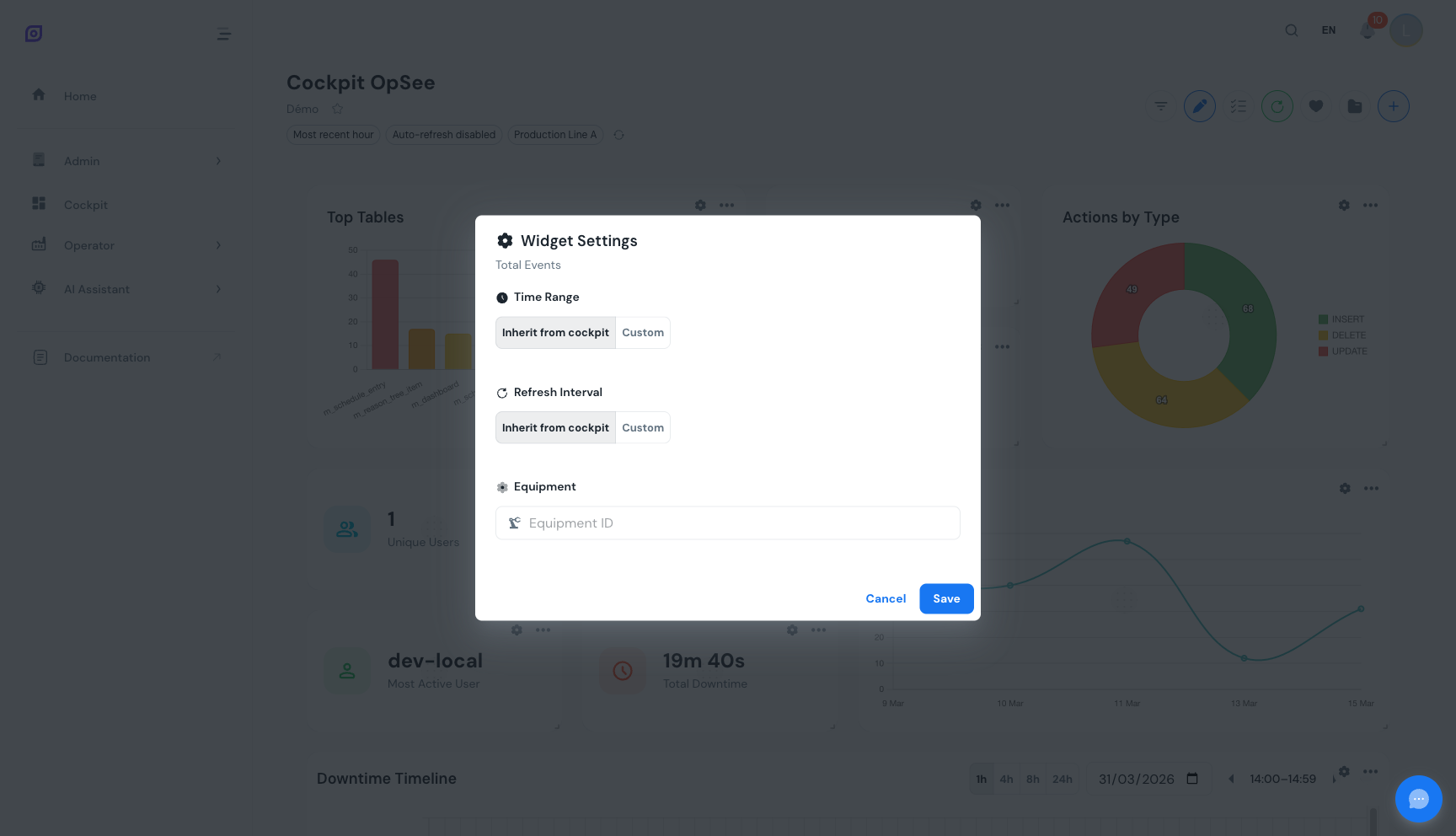 El cuadro de diálogo de ajustes del widget. Sobrescriba el rango de tiempo, el equipo, el intervalo de actualización o el formato de duración para un solo widget.
Chips de sustitución
Un widget con una o más sustituciones muestra un pequeño chip bajo su título por cada campo sobrescrito (por ejemplo, "Tiempo: Personalizado" o "Equipo: 3 seleccionados"), tanto en modo de vista como en modo edición. Los chips son interactivos:
- Haga clic en un chip para reabrir los ajustes de filtro del widget en ese campo
- Haga clic en la ✕ del chip para revertir solo ese campo a heredar del panel, dejando intactas cualquier otra sustitución del widget
 Chips de sustitución en una tarjeta de widget. Haga clic en un chip para editarlo, o en su ✕ para revertir ese campo al ajuste del panel.
La insignia "N widgets con filtros propios"
La barra de filtros global muestra una insignia siempre que al menos un widget del panel tenga una sustitución, con el texto "1 widget con filtros propios" o "N widgets con filtros propios". Haga clic en ella para abrir un popover que lista cada widget con sustituciones junto con los campos que ha fijado. Desde el popover puede:
- Restablecer una fila concreta para que ese widget vuelva a seguir el panel
- Restablecer todo para borrar las sustituciones de todos los widgets en una sola acción
Es la forma más rápida de auditar qué widgets se han desviado de los filtros del panel y devolverlos a la normalidad.
Restablecer desde la cabecera y desde el modo de selección
Existen dos formas más de volver a los filtros del panel, además del popover de la insignia:
- Menú de más acciones de la cabecera -- "Todos los widgets siguen los filtros del panel": restablece todos los widgets del panel de un clic, sin importar cuántos tengan sustituciones
- Modo de selección: seleccione un subconjunto de widgets y use la acción de restablecer en la barra de herramientas de selección para que solo los widgets seleccionados vuelvan a seguir los filtros del panel, dejando el resto del panel sin cambios
:::info Efímero hasta que guarde Fijar una sustitución, revertir un chip o restablecer widgets (uno, varios o todos) solo cambia el estado en memoria del panel, exactamente igual que mover un widget o cambiar un color. Nada se escribe de vuelta hasta que hace clic en Guardar o Actualizar en la barra de herramientas. Si recarga sin guardar, el panel vuelve a lo que se persistió por última vez. :::
Herencia de filtros
Cada uno de los cuatro campos de filtro hereda o sobrescribe de forma independiente, por widget:
| Campo | Heredar | Sobrescribir |
|---|---|---|
| Equipo | Usa la selección de equipo del panel | Fija su propio equipo (una sola unidad u otro conjunto de unidades) |
| Rango de tiempo | Usa el preajuste o la ventana personalizada del panel, resuelta de nuevo en cada ciclo de actualización | Fija una ventana personalizada, o un preajuste relativo anclado a "ahora" independiente de la ventana del panel |
| Intervalo de actualización | Se recarga con la cadencia de autoactualización del panel | Se recarga con su propia cadencia, incluido "Desactivado" para un widget que nunca quiere que se actualice automáticamente |
| Formato de duración | Muestra las duraciones en el formato elegido para el panel | Muestra las duraciones (Auto/Completo/Horas/Minutos/Segundos) en su propio formato |
Los widgets heredan los filtros globales por defecto. Cuando establece una sustitución personalizada en un widget para un campo, solo ese campo deja de seguir el ajuste global; los demás siguen heredando hasta que también los sobrescriba.
Cambiar los filtros globales no afecta a los campos que un widget ha sobrescrito. Para que un widget vuelva a seguir los filtros globales, use su botón de filtro en modo de vista, revierta el chip individual, o restablézcalo desde el popover de la insignia de sustituciones, el menú de más acciones de la cabecera, o el modo de selección; vea más arriba.
Próximos pasos
- Guarde su panel filtrado, conserve los filtros como parte de una configuración con nombre
- Personalice la apariencia del widget, cambie colores, iconos y etiquetas de datos
Requisitos previos
- Resumen del Cockpit
- Introducción, obtenga la visión global de OpSee
Relacionado
- Fundamentos de OEE
- Producción, módulo complementario