Personalización y operaciones masivas
Personalice la apariencia de cada widget y use operaciones masivas para gestionar varios widgets de manera eficiente.
Menú del widget
Entre en el modo de edición y haga clic en el menú de tres puntos en la cabecera de cualquier widget. El menú ofrece opciones para cambiar la configuración visual del widget, sustituir sus filtros o eliminarlo del panel.
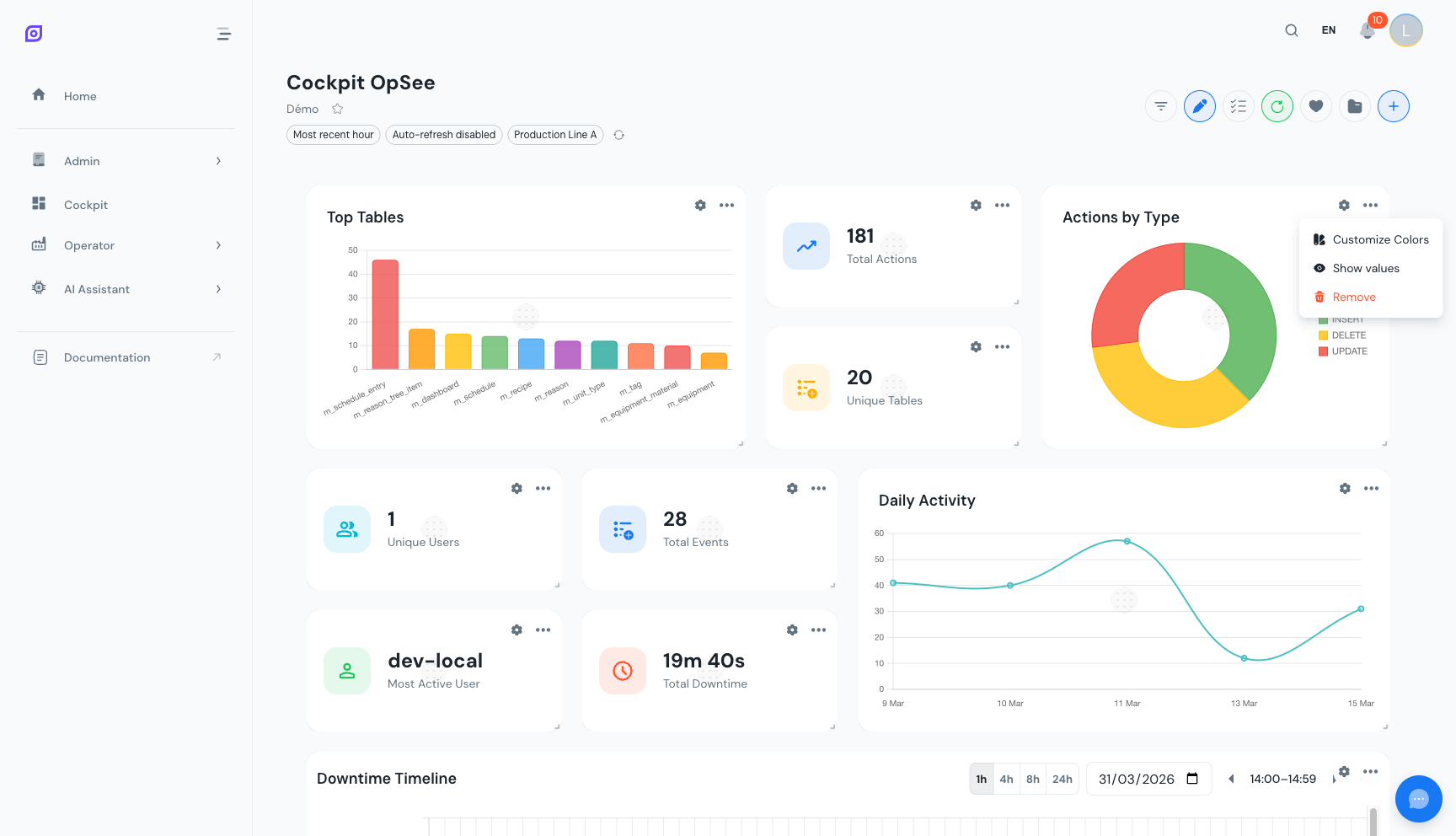 El menú de tres puntos en la cabecera de un widget, mostrando opciones para colores, icono, etiquetas de datos, configuración y eliminar.
Cambiar los colores del widget
Abra el menú del widget y seleccione Colores. Las opciones disponibles dependen del tipo de widget.
- Widgets KPI: cambie el color de acento del distintivo del icono. Elija de la paleta predefinida (azul primario, verde éxito, ámbar advertencia, cian info, rojo error) o introduzca un valor hexadecimal personalizado.
- Widgets de gráficos: cambie el color de cada serie de datos de forma independiente. Cada variable en la leyenda del gráfico tiene su propio selector de color, para que pueda adaptarse a las convenciones de color de su organización.
Las sustituciones de color se guardan con la configuración y persisten entre sesiones y dispositivos.
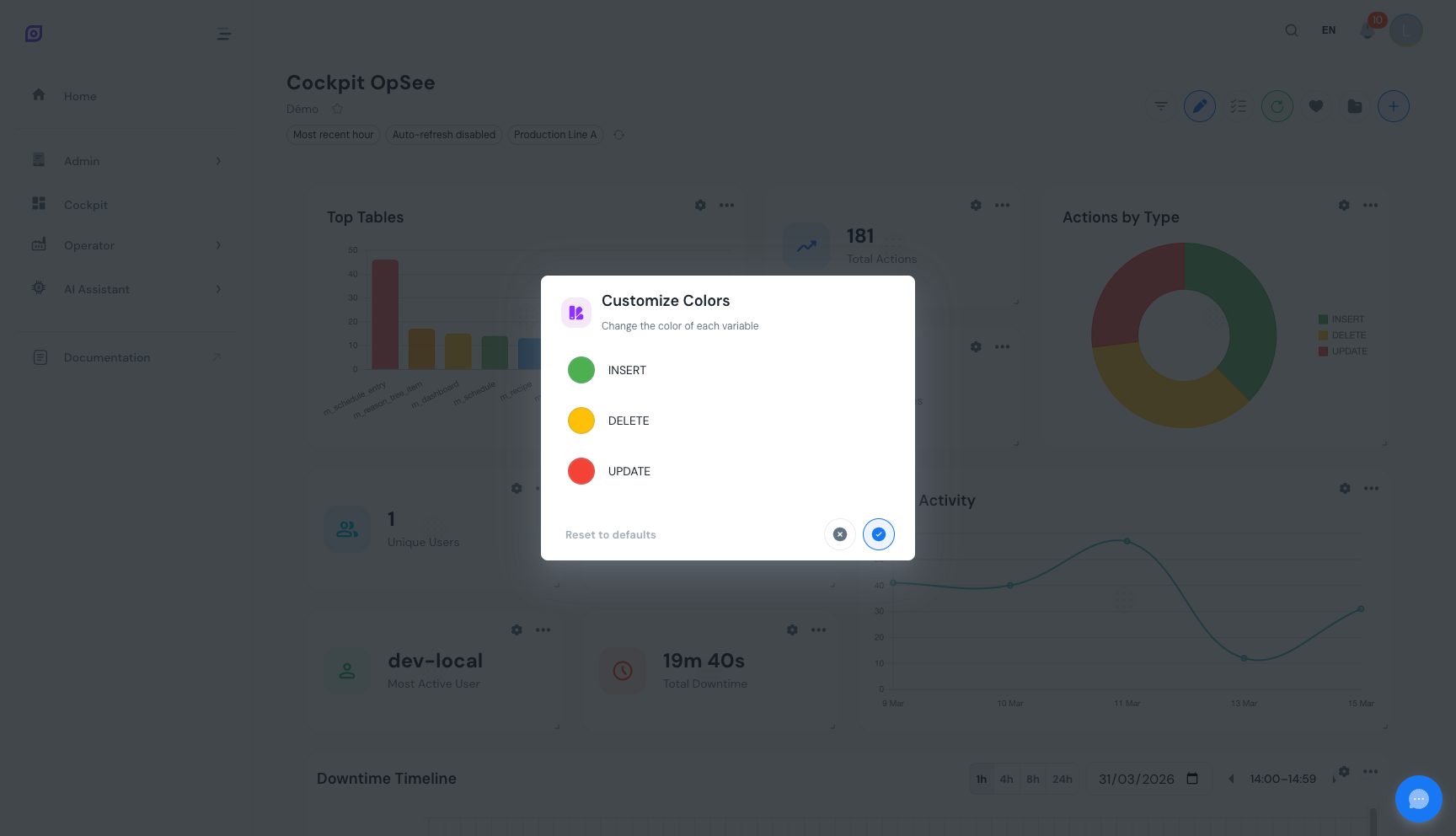 El diálogo del selector de colores. Los widgets KPI ofrecen una paleta predefinida; los widgets de gráficos permiten selección de color por serie.
Cambiar el icono del widget
Abra el menú del widget y seleccione Icono. Aparece un diálogo de búsqueda con acceso a más de 200 000 iconos de la biblioteca Iconify. Escriba una palabra clave (por ejemplo, "factory", "clock", "warning", "speed") para encontrar un icono adecuado. Haga clic en un icono para aplicarlo inmediatamente.
Esto es útil para dar a cada tarjeta KPI una identidad visual distinta de un vistazo. Por ejemplo, use un icono de termómetro para KPI de temperatura y un icono de medidor para métricas de velocidad.
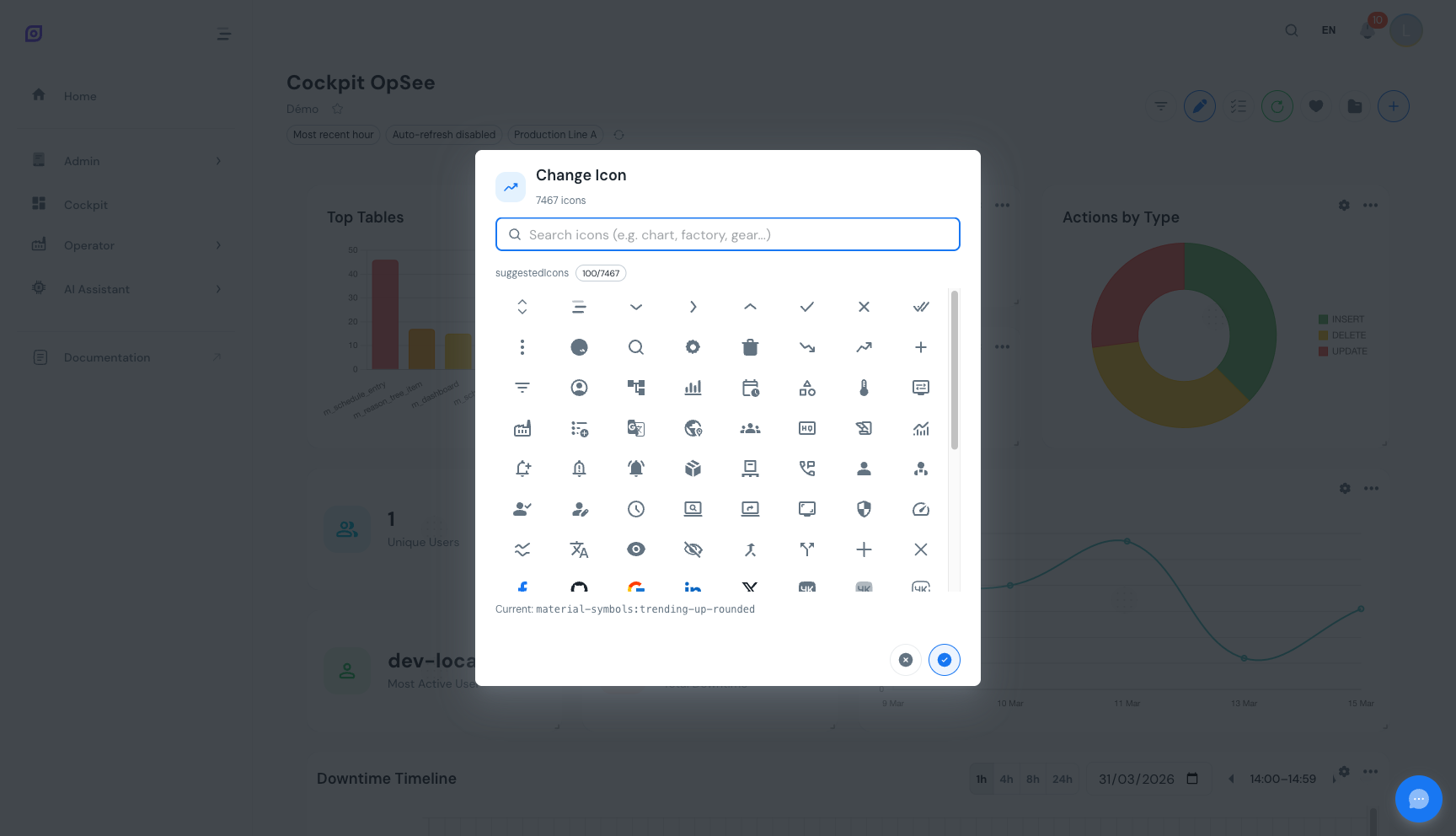 El diálogo del selector de iconos. Busque más de 200 000 iconos de Iconify por palabra clave y haga clic para aplicar.
Alternar etiquetas de datos
Abra el menú del widget y alterne Etiquetas de datos activado o desactivado. Cuando está activado, los widgets de gráficos muestran valores numéricos directamente en barras, segmentos del donut o puntos de datos de líneas. Desactívelas para una apariencia más limpia cuando los valores exactos son menos importantes que el patrón visual.
Las etiquetas de datos funcionan en widgets de gráficos donut y de barras. Los widgets KPI, de tabla, de líneas y de timeline no se ven afectados por esta configuración.
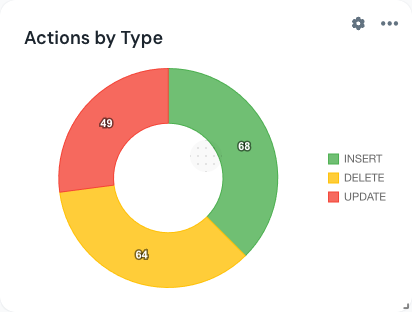 Un gráfico de barras con etiquetas de datos activadas. Los valores numéricos aparecen directamente en cada barra para una lectura rápida.
Distintivo de filtro personalizado
Cuando un widget tiene sustituciones por widget (rango de tiempo personalizado, equipo, intervalo de actualización o formato de duración), aparece un pequeño distintivo informativo en el widget en modo de vista. Este indicador visual le ayuda a detectar de un vistazo qué widgets se desvían de los filtros globales.
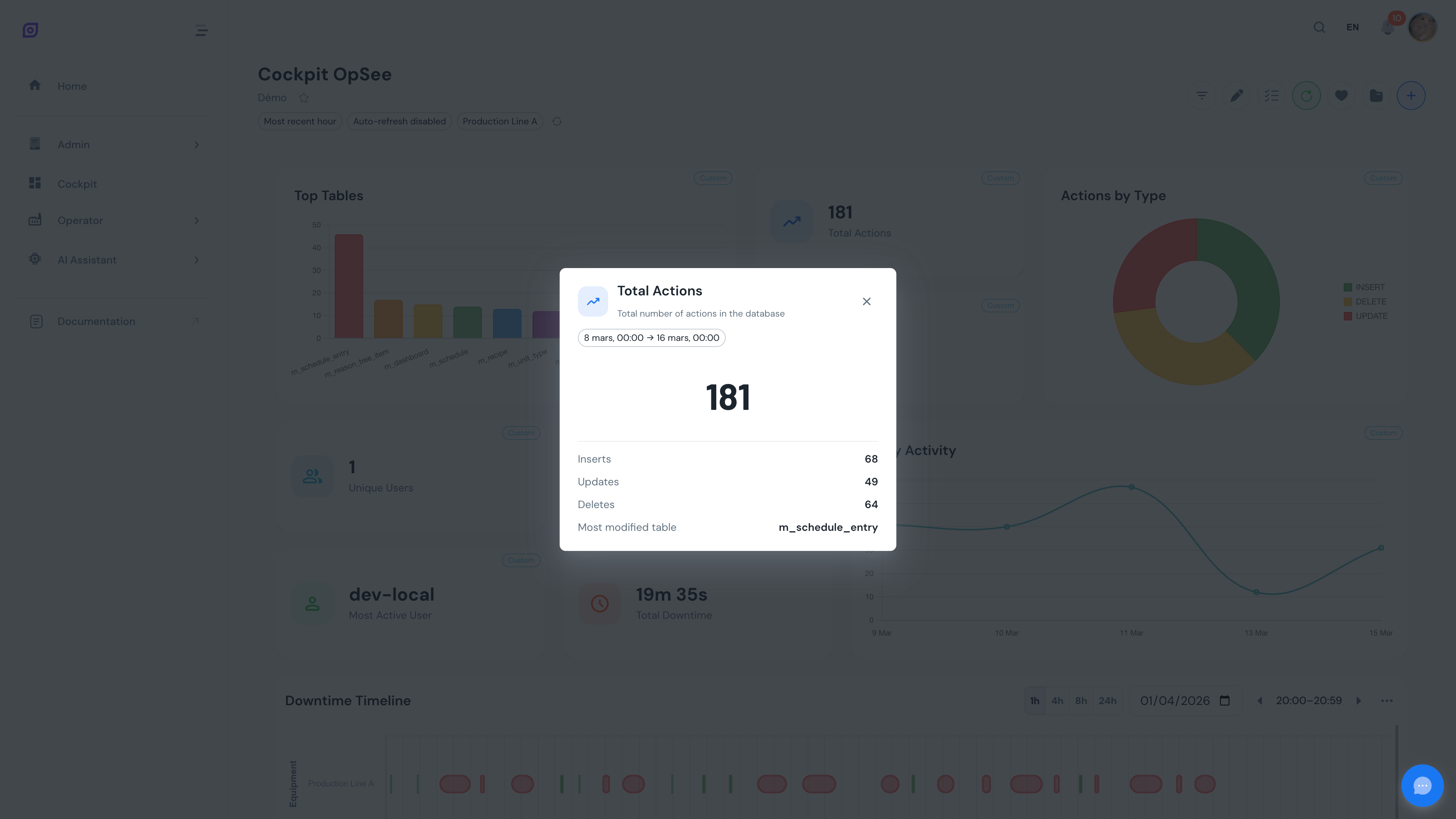
El distintivo desaparece en modo edición para reducir el desorden visual mientras organiza el diseño.
Modo de selección
Haga clic en el botón Seleccionar en la barra de herramientas para activar el modo de selección. Aparece una casilla de verificación en cada widget. Marque los widgets sobre los que desea actuar.
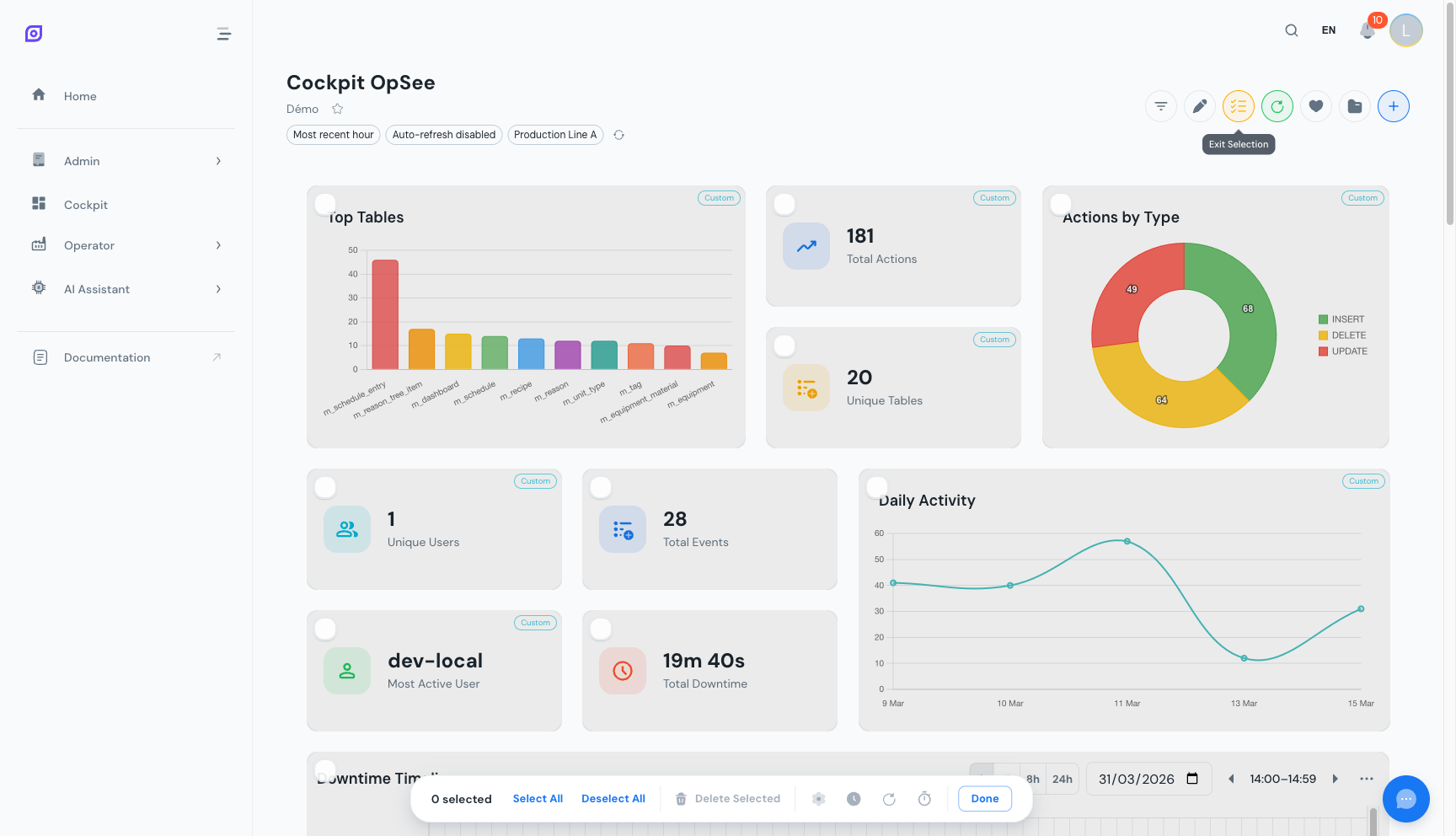 Modo de selección activado. Cada widget muestra una casilla de verificación, y la barra de acción flotante aparece en la parte inferior con operaciones masivas.
Aplicar configuración masiva
Con varios widgets seleccionados, haga clic en una de las opciones de configuración masiva en la barra de herramientas. Elija qué configuración aplicar a todos los widgets seleccionados a la vez.
| Configuración | Efecto |
|---|---|
| Equipo | Aplicar la misma selección de equipo a todos los widgets seleccionados |
| Rango de tiempo | Aplicar el mismo período (heredado o preajuste/absoluto personalizado) a todos los widgets seleccionados |
| Intervalo de actualización | Establecer la misma tasa de autoactualización (heredada o personalizada) en todos los widgets seleccionados |
| Formato de duración | Unificar el formato de visualización de duración en todos los widgets seleccionados |
Cada configuración masiva abre un diálogo enfocado donde configura el valor, luego lo aplica a todos los widgets marcados en una sola acción.
Eliminación masiva
Con varios widgets seleccionados, haga clic en Eliminar en la barra de herramientas. Confirme la acción para eliminar todos los widgets seleccionados del panel a la vez.
Deshacer eliminación
Después de eliminar uno o varios widgets (individualmente o en masa), aparece una notificación snackbar en la parte inferior de la pantalla con un botón Deshacer. Haga clic en él en 10 segundos para restaurar los widgets eliminados a sus posiciones y configuraciones anteriores.
Una vez que se cierra la ventana de 10 segundos, la eliminación es definitiva.
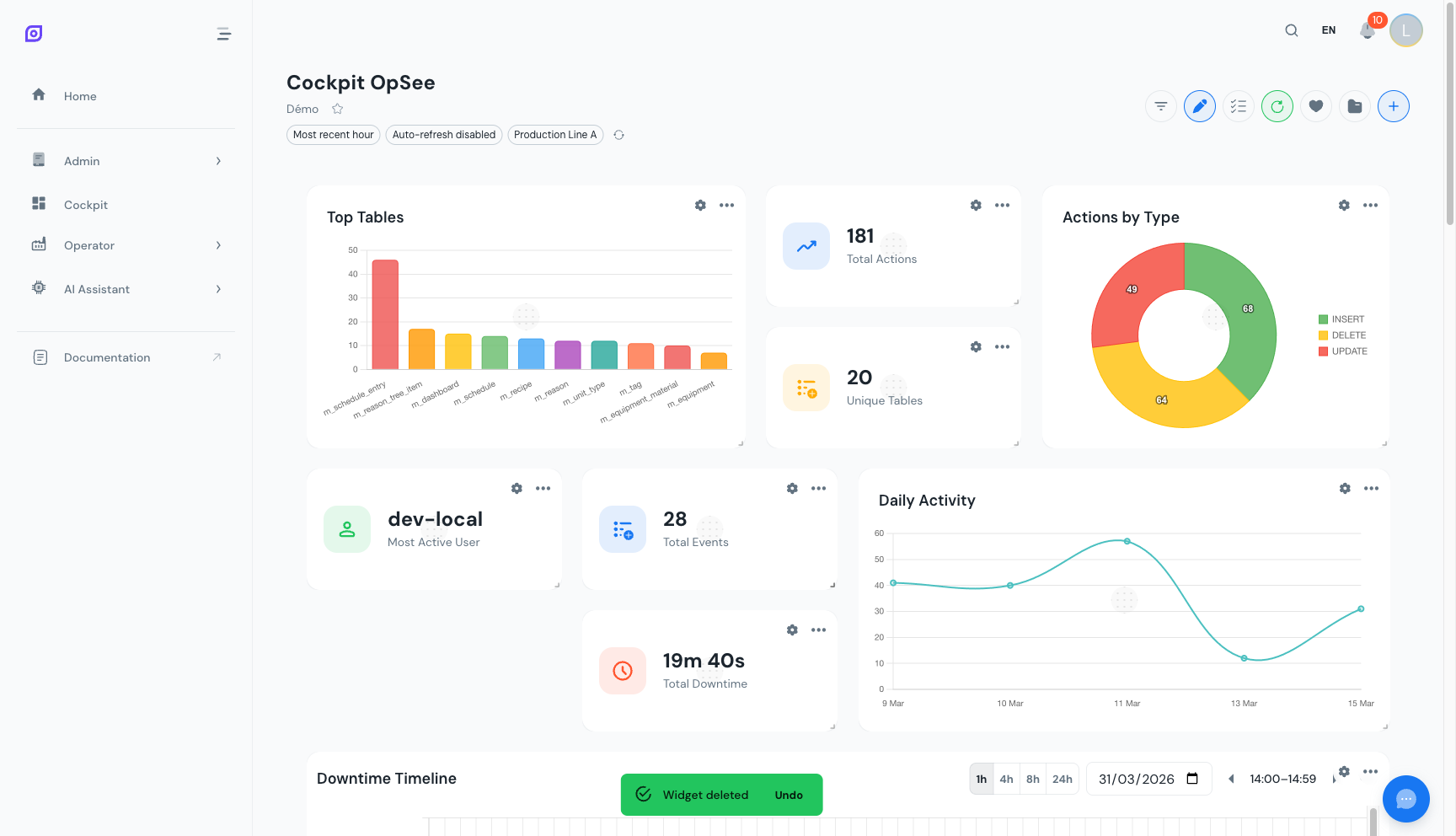 La snackbar de deshacer aparece en la parte inferior de la pantalla después de eliminar widgets. Haga clic en Deshacer en 10 segundos para restaurarlos.
Use el modo de selección para aplicar rápidamente el mismo filtro de equipo a todos los widgets de OEE. Selecciónelos todos, elija la configuración masiva de equipo, y cada widget se actualiza junto sin abrir cada uno individualmente.
Próximos pasos
- Explorar la Timeline de inactividad, la visualización más avanzada del Cockpit
- Guardar su panel personalizado, persistir todos los cambios visuales
Requisitos previos
- Resumen del Cockpit
- Introducción, obtener la imagen general de OpSee
Relacionado
- Fundamentos de OEE
- Producción, módulo complementario