Gestión de paneles
Una configuración almacena todo sobre su panel: qué widgets están colocados, sus posiciones, tamaños, sustituciones de filtros, personalizaciones de colores y cambios de iconos. Guarde varias configuraciones para cambiar entre diferentes vistas al instante.
Partir de una plantilla
Un panel recién creado es una cuadrícula vacía. Haga clic en Nuevo panel en la barra de herramientas y elija En blanco para partir de ahí, o escoja una de las cuatro plantillas iniciales para obtener un panel funcional en dos clics. La misma elección se ofrece en el lienzo vacío de cualquier panel que todavía no tenga widgets.
| Plantilla | Qué añade |
|---|---|
| Vista de línea | Cuatro Indicador OEE (OEE, Disponibilidad, Rendimiento, Calidad), las tarjetas Estado de máquina y Producido vs objetivo, una Línea de Tiempo de Justificación, un gráfico Pareto de pérdidas y una tabla de Eventos de inactividad: todo lo necesario para una línea |
| Muro de justificación | Una Línea de Tiempo de Justificación dividida por equipo, las tres tarjetas KPI de justificación (Sin justificar, Producido, Rechazos), una Cronología de calidad y una lista de Paradas recientes para la ronda de revisión |
| Panel de tendencias | Tres widgets Tendencia de tags más los gráficos Tendencia de producción y Tendencia de actividad, para detectar desviaciones |
| Panel de operador | Las tarjetas del operador para un solo equipo (Estado de máquina, Producido vs objetivo, Avance del día) junto con un Indicador OEE y una lista de Paradas recientes |
Todos los widgets de una plantilla heredan los filtros globales del panel; ninguno llega con una sustitución por widget, de modo que la barra de filtros de la parte superior gobierna todo el panel desde la primera carga. Una vez cargada, una plantilla se comporta como cualquier otro panel: reorganice widgets, añada más desde el catálogo, ajuste los filtros y guárdela con su propio nombre.
Las plantillas son un punto de partida, no un diseño fijo. Añada o quite widgets y redimensione libremente antes de guardar; la plantilla solo decide qué hay en el lienzo cuando llega a él.
Guardar una configuración
Haga clic en el botón Guardar en la barra de herramientas. Introduzca un nombre y una descripción opcional, luego elija la visibilidad (pública o privada).
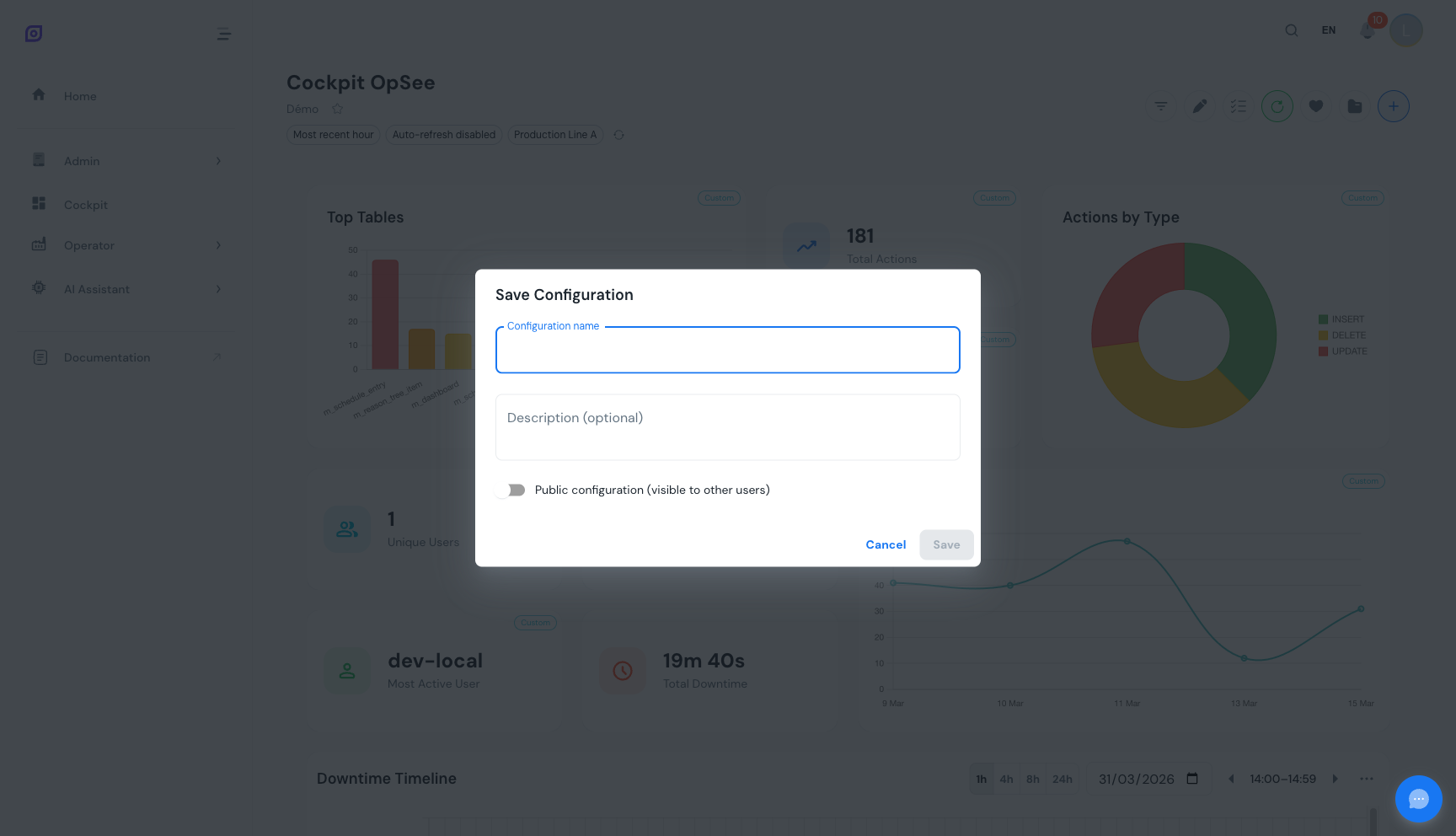 El diálogo Guardar. Dele a su panel un nombre descriptivo y elija quién puede verlo.
Haga clic en Guardar para persistir la configuración. Todas las posiciones de widgets, sustituciones de filtros, cambios de colores, sustituciones de iconos y configuraciones de columnas del DataGrid se almacenan juntas.
Si está editando una configuración existente, guardarla la actualiza en el sitio. El número de revisión se incrementa automáticamente para el seguimiento de conflictos.
Cargar una configuración
Haga clic en el botón Cargar en la barra de herramientas. El diálogo muestra dos secciones: sus propias configuraciones y las configuraciones públicas compartidas por otros usuarios.
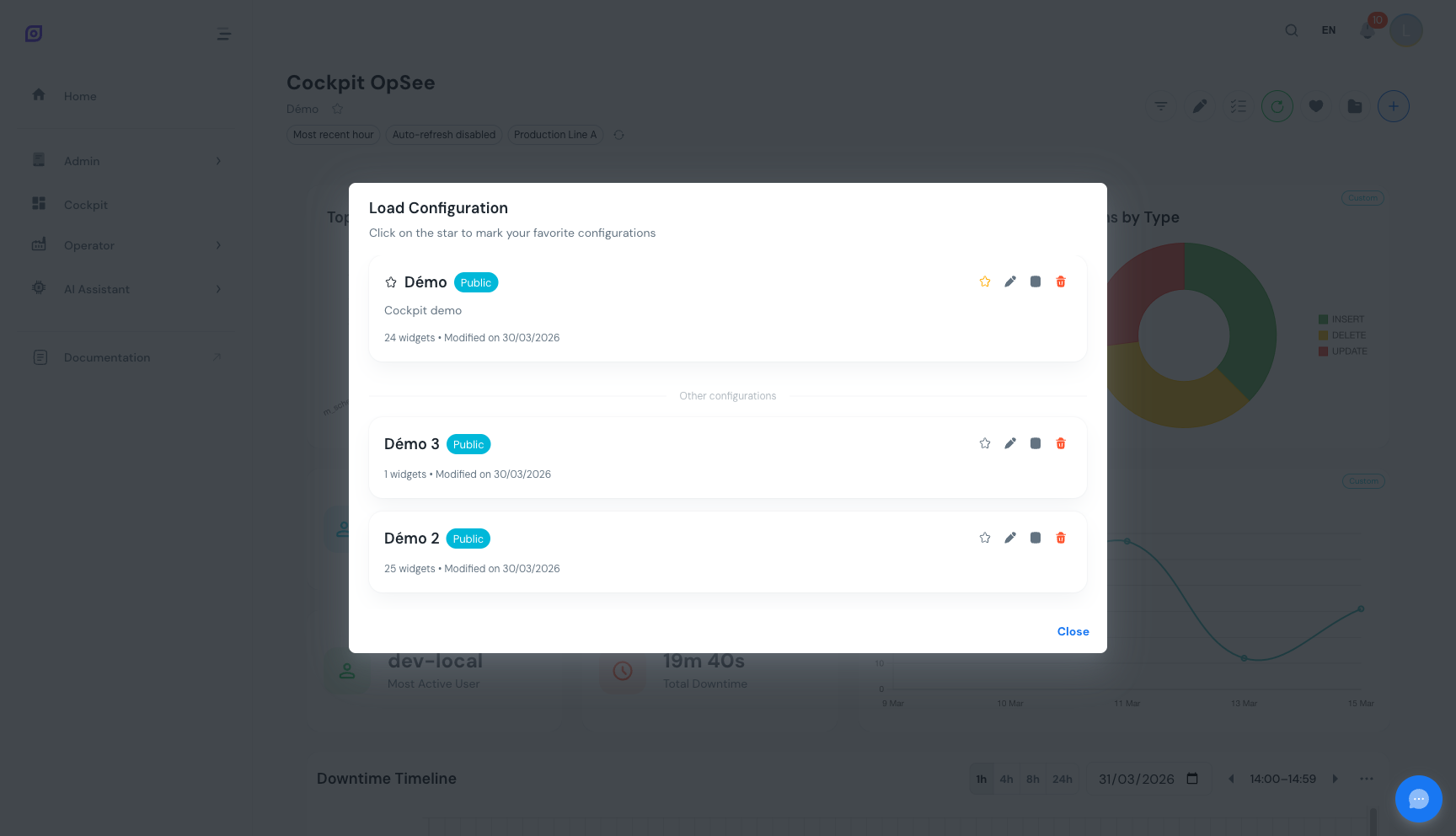 El diálogo Cargar. Sus paneles aparecen arriba, seguidos de los paneles públicos de otros usuarios.
Haga clic en una tarjeta de configuración para cargarla. El panel actual se reemplaza por el diseño guardado y todas sus configuraciones. Los anchos de columnas y configuraciones de visibilidad del DataGrid también se restauran.
Renombrar una configuración
Abra el diálogo Cargar, busque su configuración y haga clic en la acción Renombrar. Introduzca el nuevo nombre y confirme. La configuración mantiene todos sus widgets y configuraciones sin cambios.
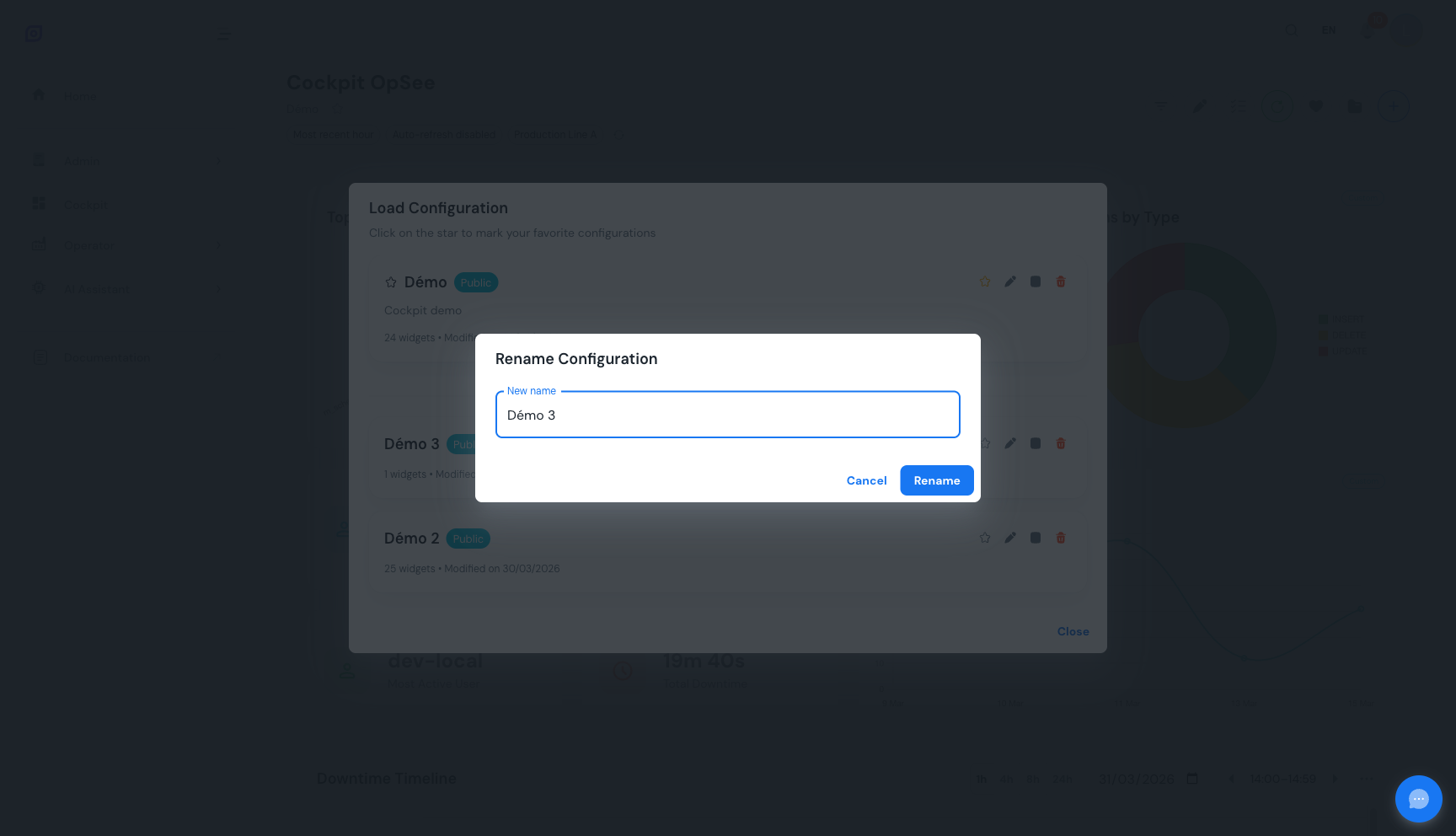 El diálogo de renombrado. Introduzca un nuevo nombre para la configuración manteniendo todos los widgets y configuraciones intactos.
Duplicar una configuración
Haga clic en la acción Duplicar en cualquier configuración del diálogo Cargar. OpSee crea una copia independiente con "(copia)" añadido al nombre. Edite la copia sin afectar al original.
Eliminar una configuración
Haga clic en la acción Eliminar en una configuración que sea suya. Confirme la eliminación en el diálogo que aparece.
Eliminar una configuración es permanente. No hay forma de recuperar un panel eliminado. Considere duplicarlo primero si tiene dudas.
Marcar como favorito para acceso rápido
Marque con estrella una configuración en el diálogo Cargar para marcarla como favorita. Las configuraciones marcadas aparecen en dos lugares:
- En la parte superior del diálogo Cargar, para un acceso más rápido cuando tiene muchos paneles guardados
- En el menú desplegable de favoritos, un menú desplegable de acceso rápido en la cabecera del Cockpit que le permite cambiar entre favoritos sin abrir el diálogo Cargar completo
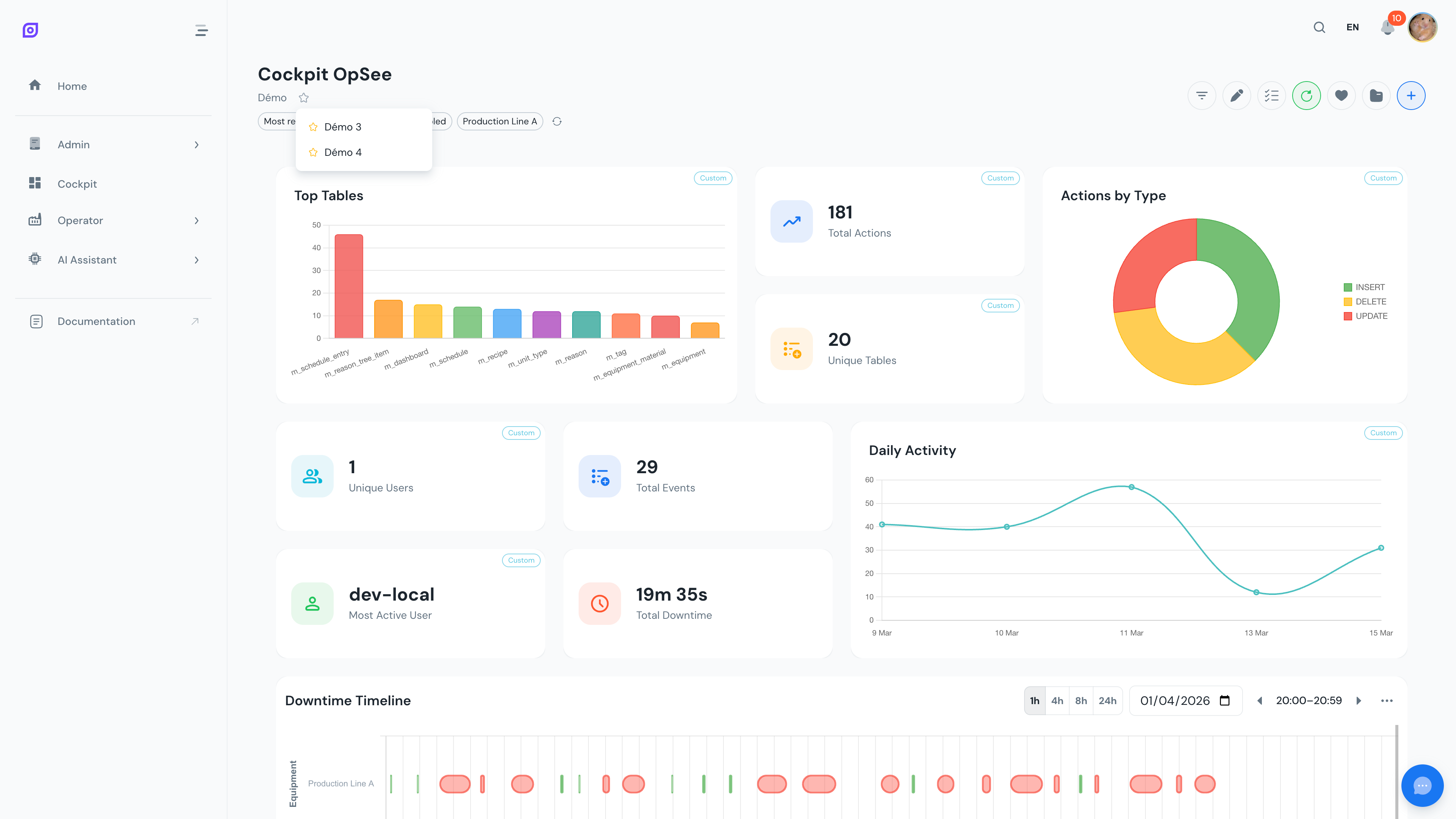
El menú desplegable de favoritos solo aparece cuando tiene al menos una configuración marcada con estrella.
Público vs. privado
| Visibilidad | Quién puede verlo | Quién puede editarlo |
|---|---|---|
| Privado | Solo usted | Solo usted |
| Público | Todos los usuarios | Solo usted (el propietario) |
Cambie la visibilidad al guardar o desde el diálogo Cargar. Las configuraciones públicas permiten a su equipo reutilizar diseños probados sin reconstruirlos desde cero.
Editar un panel público que no le pertenece
Cuando carga un panel público que pertenece a otra persona, aparece una insignia Panel público en la cabecera para recordarle que está viendo la configuración de otro usuario. Todavía puede reorganizar widgets, cambiar filtros o añadir y quitar widgets, pero la acción habitual de Guardar/Actualizar no está disponible; solo el propietario puede sobrescribirlo. Haga clic en Guardar como... para conservar sus cambios como una nueva configuración propia; el original permanece intacto para todos los demás.
Es la misma regla que siguen los paneles de demostración: explórelos y ajústelos libremente, y use Guardar como... en cuanto quiera conservar un cambio.
Gestión de conflictos
OpSee usa bloqueo optimista con números de revisión. Cada guardado incrementa la revisión. Si intenta actualizar un panel que fue modificado por otra persona desde que lo cargó:
- OpSee detecta el conflicto (HTTP 409)
- Aparece una advertencia: el panel fue modificado externamente
- La última versión se recarga automáticamente desde el servidor
- Luego puede volver a aplicar sus cambios y guardar de nuevo
Si un panel se elimina mientras lo tiene abierto (HTTP 404), OpSee restablece a un cockpit vacío y le permite guardar como una nueva configuración.
Qué se persiste
Cuando guarda una configuración, todo sobre su panel se almacena:
| Categoría | Qué se guarda |
|---|---|
| Widgets | Tipo de widget, ID de instancia, todas las configuraciones personalizadas |
| Diseño | Posición (x, y) y tamaño (anchura, altura) de cada widget en la cuadrícula |
| Filtros globales | Rango de tiempo, preajuste, selección de equipo, intervalo de actualización, formato de duración |
| Sustituciones por widget | Tiempo, equipo, actualización, duración personalizados por widget |
| Personalización visual | Sustituciones de color, sustituciones de iconos, conmutadores de etiquetas de datos |
| Configuración de DataGrid | Anchos de columnas, visibilidad de columnas, tamaño de página, campo y dirección de orden |
| Configuración de Timeline | Modo de color, modo de vista, número de divisiones, autoseguimiento, etiquetas de duración, equipos seleccionados |
Esto significa que cargar una configuración guardada restaura su panel exactamente como estaba, incluyendo los anchos de columnas de tabla y el orden de clasificación.
Cambios sin guardar
Añadir, quitar, mover o redimensionar un widget, o cambiar los ajustes propios de un widget, sus colores, su icono o sus filtros por widget, solo modifica el panel en su navegador. La copia guardada en el servidor cambia cuando hace clic en Actualizar o Guardar como.... Hasta entonces aparece una etiqueta naranja Cambios sin guardar junto al nombre del panel; pase el ratón por encima para ver el motivo.
Solo cuentan las modificaciones del propio panel. Cambiar el rango de tiempo global, el equipo, el intervalo de actualización o el formato de duración, redimensionar u ocultar columnas de tabla y desplazarse por una línea de tiempo nunca marcan el panel como no guardado.
Si intenta salir del Cockpit con cambios sin guardar, OpSee le pregunta primero:
| Opción | Qué ocurre |
|---|---|
| Guardar y salir | Actualiza el panel guardado en el sitio y luego continúa a la página que eligió |
| Guardar como… y salir | Se muestra en su lugar cuando no puede actualizar el panel (nunca se ha guardado, o es un panel público de otra persona). Abre el diálogo Guardar; sale una vez que el guardado se completa, y si cancela permanece en el Cockpit |
| Salir sin guardar | Continúa sin guardar en el servidor. Las modificaciones se conservan en la copia local de este navegador, por lo que vuelven (con la etiqueta) la próxima vez que abra el Cockpit, salvo que antes cargue otro panel o que otra persona guarde este mientras tanto. Consulte Guardado automático en almacenamiento local |
| Quedarse | Cierra el aviso y le mantiene en el Cockpit |
Si el guardado falla (por ejemplo, porque otra persona modificó el panel mientras tanto; consulte Gestión de conflictos), permanece en el Cockpit y el error aparece en la parte inferior de la pantalla. Cerrar o recargar la pestaña del navegador con cambios sin guardar muestra en su lugar la advertencia propia del navegador "¿Salir del sitio?".
Un panel que nunca se ha guardado se pierde definitivamente al salir de la página; no se restaura cuando vuelve. Por eso OpSee pregunta cada vez que sale de un lienzo que tiene al menos un widget. Un lienzo vacío nunca muestra el aviso.
Guardado automático en almacenamiento local
El estado actual de su panel se guarda automáticamente en el almacenamiento local del navegador después de cada cambio. Esto proporciona dos beneficios:
- Recuperación de fallos del navegador: las modificaciones sin guardar de un panel guardado se conservan en este navegador y se restauran cuando recarga la página o la próxima vez que abre el Cockpit. Abrir un enlace a un panel distinto (
?dashboard=en la dirección) carga la versión guardada de ese panel y reemplaza la copia local. Lo mismo ocurre si otra persona ha guardado el panel desde la última vez que lo cargó: verá la versión que guardó esa persona, de modo que su próximo Actualizar no puede sobrescribirla. Las modificaciones sin guardar no son visibles en otros dispositivos ni para otros usuarios hasta que haga clic en Actualizar. Un panel que nunca se ha guardado no se restaura. - Sincronización entre pestañas: si tiene el Cockpit abierto en varias pestañas, los cambios en una pestaña se reflejan en la otra
Duplique un panel público antes de personalizarlo. De esta manera sus cambios son independientes, y el original permanece intacto para el resto del equipo.
Próximos pasos
- Personalizar la apariencia del widget, cambiar colores, iconos y alternar etiquetas de datos
- Explorar la Timeline de inactividad, inmersión profunda en el widget más avanzado
Requisitos previos
- Resumen del Cockpit
- Introducción, obtener la imagen general de OpSee
Relacionado
- Fundamentos de OEE
- Producción, módulo complementario