Usar el Chatbot
Ruta: IA → Agentes IA (/ai/agents)
La interfaz del chatbot es donde escribes tus preguntas y lees las respuestas de la IA. Está dividida en una barra lateral de conversaciones a la izquierda y el chat activo a la derecha.
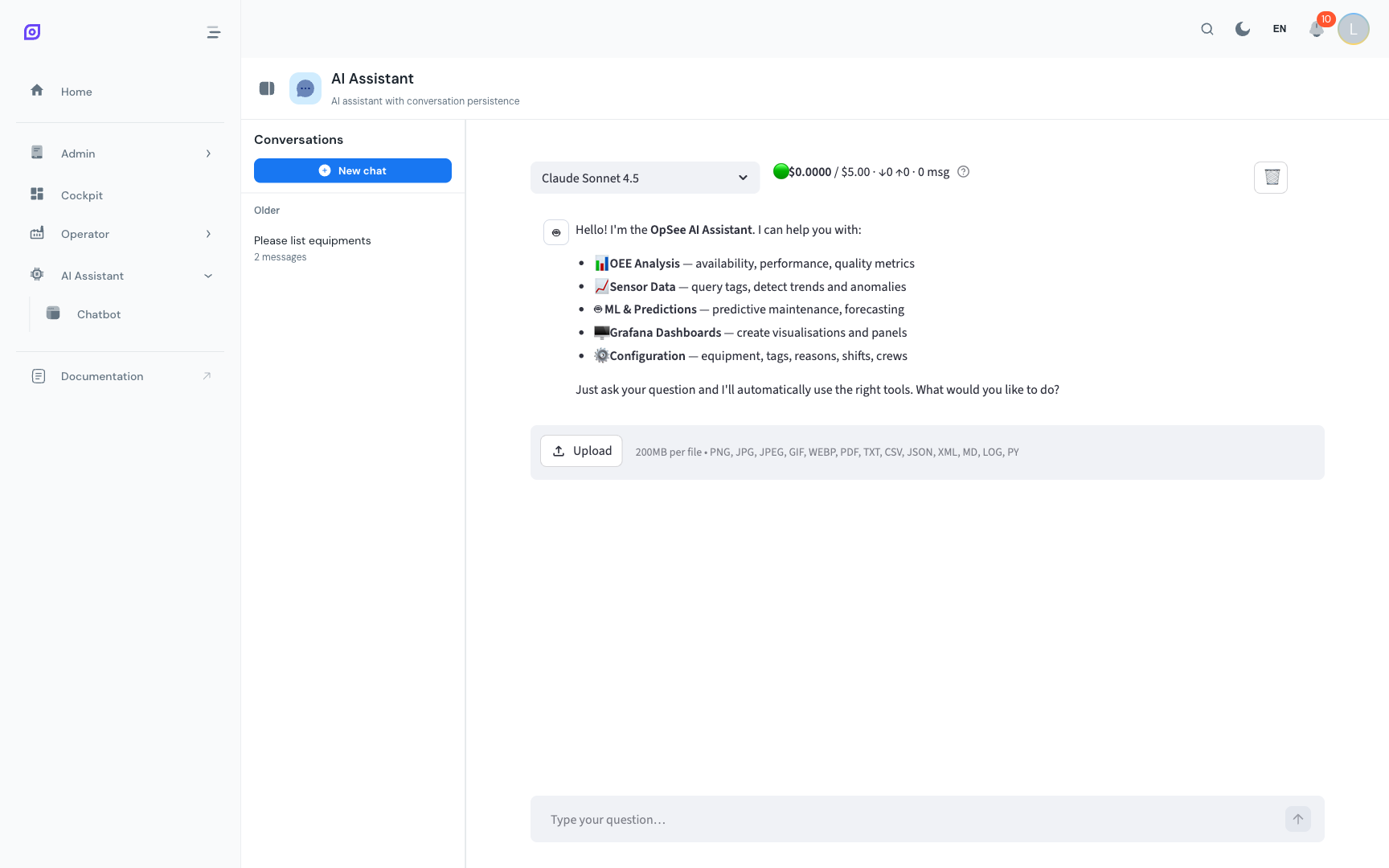
Disposición de la interfaz
| Área | Propósito |
|---|---|
| Barra lateral izquierda | Historial de conversaciones, cambiar entre chats o crear uno nuevo |
| Área de chat | La conversación activa, mensajes tuyos y del asistente |
| Campo de entrada | Donde escribes tu pregunta |
| Botón de enviar | Enviar tu pregunta (o pulsar Enter) |
En móvil, la barra lateral se colapsa en un botón. Tócalo para abrir la lista de conversaciones.
Escribir una pregunta
- Haz clic en el campo de entrada en la parte inferior del área de chat
- Escribe tu pregunta en lenguaje natural
- Pulsa Enter o haz clic en el botón de enviar
- Espera un momento, el asistente llama a las API de datos de OpSee relevantes y formula una respuesta
El asistente normalmente responde en 5 a 15 segundos. Las consultas complejas (cálculos OEE en múltiples equipos, análisis de series temporales) pueden tardar algo más.
Leer las respuestas
El asistente formatea las respuestas con:
- Texto plano para respuestas simples
- Tablas para datos estructurados (valores OEE, listas de equipos, horarios de turnos)
- Bloques de código para consultas SQL ejecutadas (cuando usa la herramienta SQL en modo admin)
- Listas numeradas para instrucciones paso a paso
Si el asistente no puede responder a una pregunta (datos insuficientes, pregunta poco clara o fuera de su alcance), explica el motivo y sugiere alternativas.
Hacer preguntas de seguimiento
Puedes continuar la conversación de forma natural:
Tú: «¿Cuál fue el OEE de la Línea 1 la semana pasada?» Asistente: «La Línea 1 tuvo un OEE del 72,4% la semana pasada (Disponibilidad: 89,1%, Rendimiento: 87,3%, Calidad: 93,0%).» Tú: «¿Qué causó las pérdidas de disponibilidad?» Asistente: «Las principales pérdidas de disponibilidad en la Línea 1 la semana pasada fueron: (1) Fallo mecánico, 4h 20min, (2) Cambio de producto, 2h 45min, (3) Falta de material, 1h 10min.»
El asistente recuerda el contexto completo de la conversación, así que no necesitas repetir «Línea 1 la semana pasada» en cada pregunta de seguimiento.
Configuración de la clave API
El asistente de IA requiere una clave API de Anthropic para funcionar.
Clave a nivel de servidor (preferida)
Tu administrador puede configurar una clave API de Anthropic a nivel de servidor en los ajustes del sistema. Si está configurada, el chatbot funciona sin ninguna configuración de tu parte, basta con empezar a escribir.
Un indicador de estado en la parte superior de la interfaz del chatbot muestra si una clave de servidor está activa.
Clave API personal
Si no hay clave de servidor configurada, o si prefieres usar la tuya:
- Haz clic en el icono de configuración (engranaje) en la barra de herramientas del chatbot
- Introduce tu clave API de Anthropic (empieza por
sk-ant-...) - Haz clic en Guardar, la clave solo se almacena para tu sesión de navegador
- La clave se envía con cada solicitud y nunca se almacena en el servidor de OpSee
:::warning Seguridad de la clave API Nunca compartas tu clave API de Anthropic con otros usuarios. Si la introduces en OpSee, se almacena en el almacenamiento de sesión del navegador y se borra al cerrar la pestaña. :::
Requisitos previos
- Visión General del Asistente de IA — entiende primero las capacidades
- Conversaciones — gestiona tu historial de chats
Próximos pasos
- Consejos y Límites — escribe mejores preguntas, comprende las limitaciones
Relacionado
- Cockpit — usa paneles para preguntas recurrentes en lugar del chatbot