Traducciones
Ruta: Administración → Localización → Traducciones (/admin/localization/translations)
La página Traducciones permite a los administradores gestionar las etiquetas localizadas para todos los datos personalizados en OpSee: elementos del menú de navegación, razones de paro, tipos de pérdida, nombres de materiales, nombres de turnos y más.
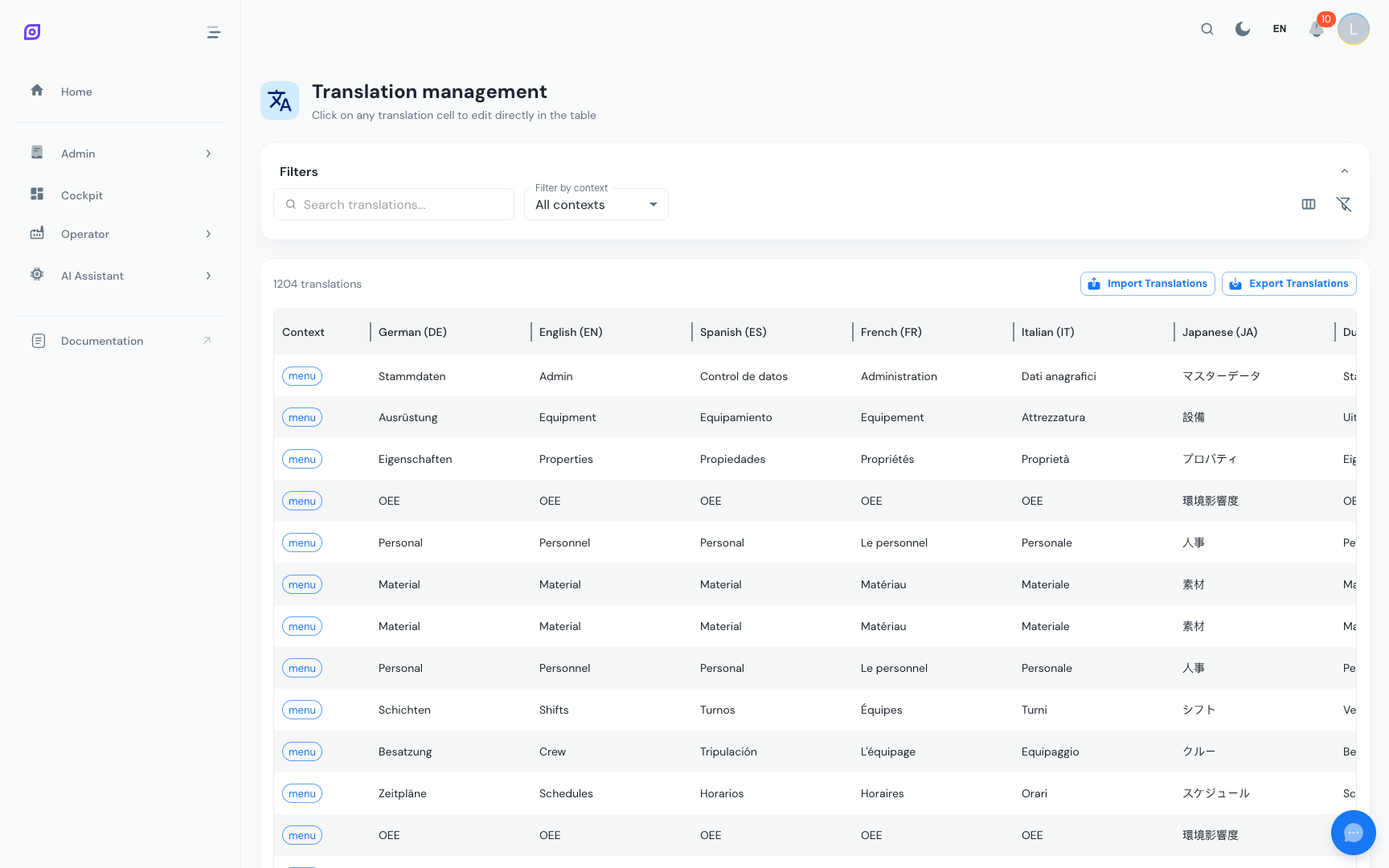
Cómo funcionan las traducciones de OpSee
OpSee tiene dos capas de texto:
- Cadenas integradas de la interfaz — etiquetas de botones, encabezados de columnas, mensajes de error. Se incluyen con la aplicación y son traducidas por el equipo de desarrollo de OpSee.
- Cadenas de datos personalizados — los nombres que diste a tus razones, menús, materiales, equipos, etc. Estos deben ser traducidos por tu equipo (o mediante traducción automática).
La página Traducciones gestiona la segunda capa.
Contextos de traducción
Las traducciones se agrupan por contexto, el módulo o tipo de datos al que pertenecen:
| Contexto | Lo que se traduce |
|---|---|
menu | Etiquetas de los elementos del menú de navegación |
reason | Nombres de razones de paro |
loss_type | Nombres de tipos de pérdida |
material | Nombres y descripciones de materiales |
shift | Nombres de turnos (Mañana, Tarde, Noche, …) |
equipment | Nombres de equipos (si están traducidos) |
uom | Nombres de unidades de medida |
Encontrar traducciones para editar
- Usa el filtro Contexto para acotar a un módulo específico
- Usa el filtro Idioma para centrarte en un idioma
- Usa el filtro Estado para mostrar solo las traducciones Faltantes (la forma más rápida de encontrar huecos)
- Haz clic en cualquier fila para editar la traducción en línea
Traducción automática con DeepL
OpSee incluye una función de traducción automática impulsada por DeepL:
- Haz clic en Traducir automáticamente en la barra de herramientas
- Selecciona el idioma de destino (o "Todos los idiomas" para una ejecución masiva)
- Elige si traducir solo las cadenas faltantes o sobrescribir las existentes
- Haz clic en Iniciar, la traducción se ejecuta como una tarea en segundo plano
:::caution Revisa las traducciones automáticas DeepL ofrece traducciones generales de alta calidad, pero la terminología de fabricación puede malinterpretarse. Haz que un hablante nativo revise siempre:
- Las razones de paro (críticas para la seguridad)
- Los nombres de defectos de calidad
- Los nombres de pasos de proceso :::
Traducción manual
Para traducir una sola entrada:
- Haz clic en la entrada en la cuadrícula
- Edita el texto traducido en el panel que aparece
- Haz clic en Guardar
Traducciones faltantes
Cuando falta una traducción para el idioma activo de un usuario, OpSee recurre al idioma predeterminado (normalmente inglés). Las traducciones faltantes aparecen con un indicador de advertencia en la cuadrícula.
Una insignia en el elemento del menú Traducciones muestra el recuento total de traducciones faltantes en todos los idiomas.
Importación / Exportación
Los conjuntos de traducciones pueden exportarse y reimportarse como CSV o XLSX. Esto es útil para:
- Enviar trabajo de traducción a un traductor externo
- Aplicar una actualización masiva desde una hoja de cálculo
- Migrar traducciones desde otra instalación de OpSee
Requisitos previos
- Resumen de Localización — el módulo completo de localización
- Idiomas — habilitar idiomas antes de añadir traducciones
Próximos pasos
- Unidades de Medida — configurar las unidades de medida
Relacionado
- Idioma y Zona Horaria — cambio de idioma del lado del usuario