Gestión de Usuarios
Ruta: Administración → Control de Acceso → Usuarios (/admin/access-control/users)
La página de Usuarios lista todas las cuentas que se han sincronizado de Keycloak a OpSee. Los administradores pueden crear nuevos usuarios, asignar roles y habilitar o deshabilitar cuentas desde esta página.
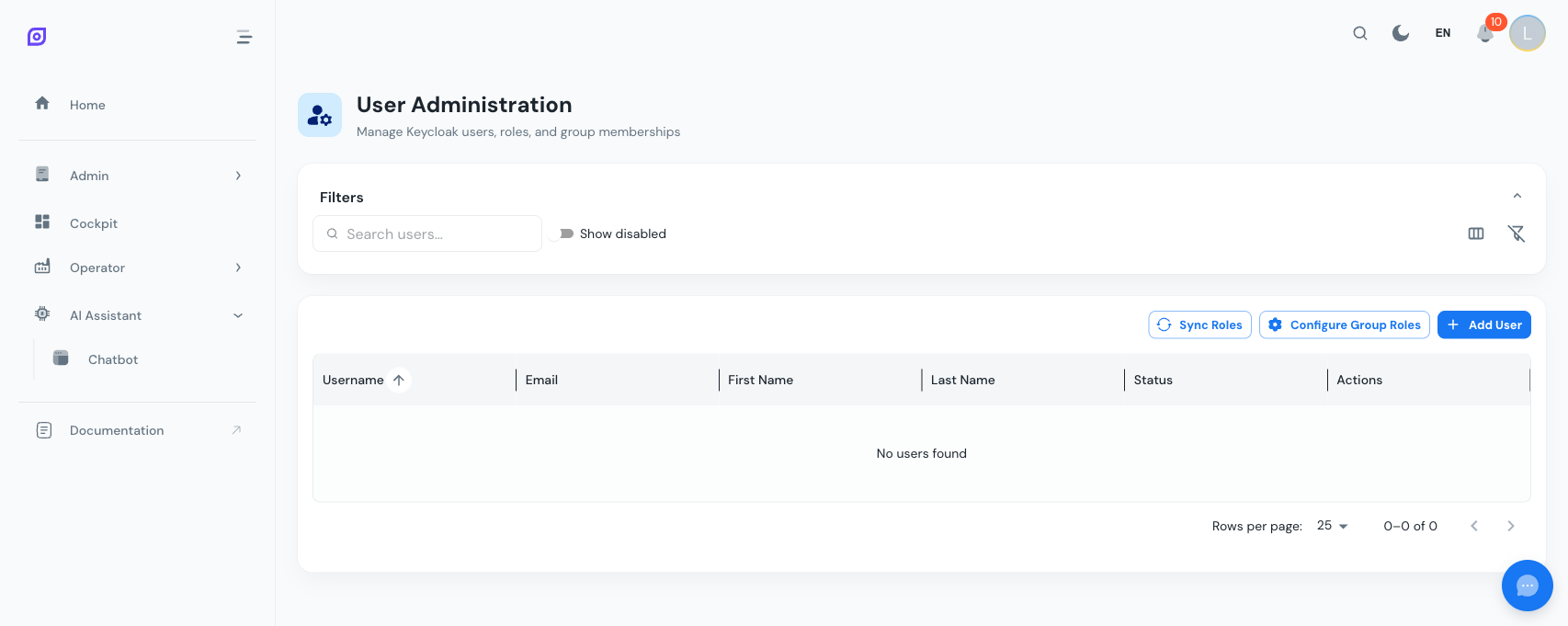
Cuadrícula de Usuarios
La cuadrícula muestra todos los usuarios de OpSee con:
| Columna | Descripción |
|---|---|
| Nombre de usuario | Nombre de usuario de Keycloak (nombre de inicio de sesión) |
| Nombre completo | Nombre y apellido |
| Dirección de correo electrónico del usuario | |
| Estado | Habilitado / Deshabilitado |
| Roles | Roles del realm de Keycloak asignados |
| Grupos | Pertenencia a grupos de equipos y de menú |
Crear un Usuario
- Haz clic en Añadir Usuario en la barra de herramientas
- Rellena los campos obligatorios: nombre de usuario, email, nombre, apellido
- Establece una contraseña temporal, se le pedirá al usuario que la cambie en el primer inicio de sesión
- Asigna roles (ver más abajo)
- Haz clic en Guardar
La nueva cuenta se crea en Keycloak y se sincroniza inmediatamente con OpSee.
Asignar Roles
Los roles controlan lo que un usuario puede hacer y ver. Hay dos tipos:
Roles de realm (lo que el usuario puede hacer):
admin— acceso completo a todas las funcionesmodify_equipment,modify_recipes,modify_materials— permisos de escritura granulares
Roles de equipos (qué datos de equipos puede ver el usuario):
- Patrón:
equipment:{company}:{site}:{...}, por ejemploequipment:company-a:antwerp:line-2
Roles de menú (a qué páginas puede navegar el usuario):
- Patrón:
menu:{section}:{page}, por ejemplomenu:production:downtime
Consulta Roles y Permisos para el modelo completo de roles.
Deshabilitar un Usuario
Los usuarios no pueden eliminarse permanentemente de OpSee (existen en Keycloak). Para revocar el acceso:
- Haz clic en el usuario en la cuadrícula
- Cambia Habilitado a Desactivado
- Guarda
El usuario ya no podrá iniciar sesión, pero sus datos históricos (entradas de inactividad, eventos de auditoría) se conservan.
Restablecer Contraseña
Para restablecer la contraseña de un usuario:
- Haz clic en el usuario en la cuadrícula
- Haz clic en Restablecer Contraseña
- Introduce una contraseña temporal
- Cambia Requerir cambio de contraseña en el siguiente inicio de sesión a Activado
Se le pedirá al usuario que cree una nueva contraseña en su próximo inicio de sesión.
Usuarios de Grafana
Los usuarios que necesitan acceso a Grafana (para crear paneles personalizados) requieren una cuenta de Grafana separada. Consulta Usuarios de Grafana para más detalles.
Requisitos previos
- Visión General del Control de Acceso — comprensión del modelo completo de control de acceso
- Roles y Permisos — explicación del sistema de roles desde el lado del usuario
Próximos pasos
- Usuarios de Grafana — gestiona el acceso específico a Grafana
Relacionado
- Pista de Auditoría — monitoriza la actividad y los cambios de los usuarios