Control de acceso
OpSee utiliza Keycloak como proveedor de identidad. El control de acceso gestiona quién puede ver qué y hacer qué dentro de la plataforma — desde el acceso a equipos a nivel operador hasta la configuración del sistema a nivel administrador.
Conceptos clave
Usuarios
Los usuarios se gestionan en Keycloak y se sincronizan con OpSee. Cada usuario tiene:
- Un nombre de usuario y un correo para identificación
- Nombre y apellido para mostrar
- Un estado activado/desactivado
- Grupos que controlan a qué puede acceder
- Roles que controlan qué puede hacer
Grupos
Los grupos controlan qué datos pueden ver los usuarios:
| Tipo de grupo | Controla | Ejemplo |
|---|---|---|
| Grupos de equipos | Qué equipos puede ver un usuario | "Operadores Línea 1" solo ven la Línea 1 |
| Grupos de menú | A qué entradas de menú puede acceder | "Operadores" solo ven Production, no Admin |
Roles
Los roles controlan qué acciones pueden ejecutar los usuarios:
| Rol | Permiso |
|---|---|
admin | Acceso total a todas las funciones |
modify_equipment | Crear, editar, eliminar equipos |
modify_recipes | Crear, editar, eliminar recetas |
modify_materials | Crear, editar, eliminar materiales |
view_audit | Ver el registro de auditoría |
Gestionar usuarios
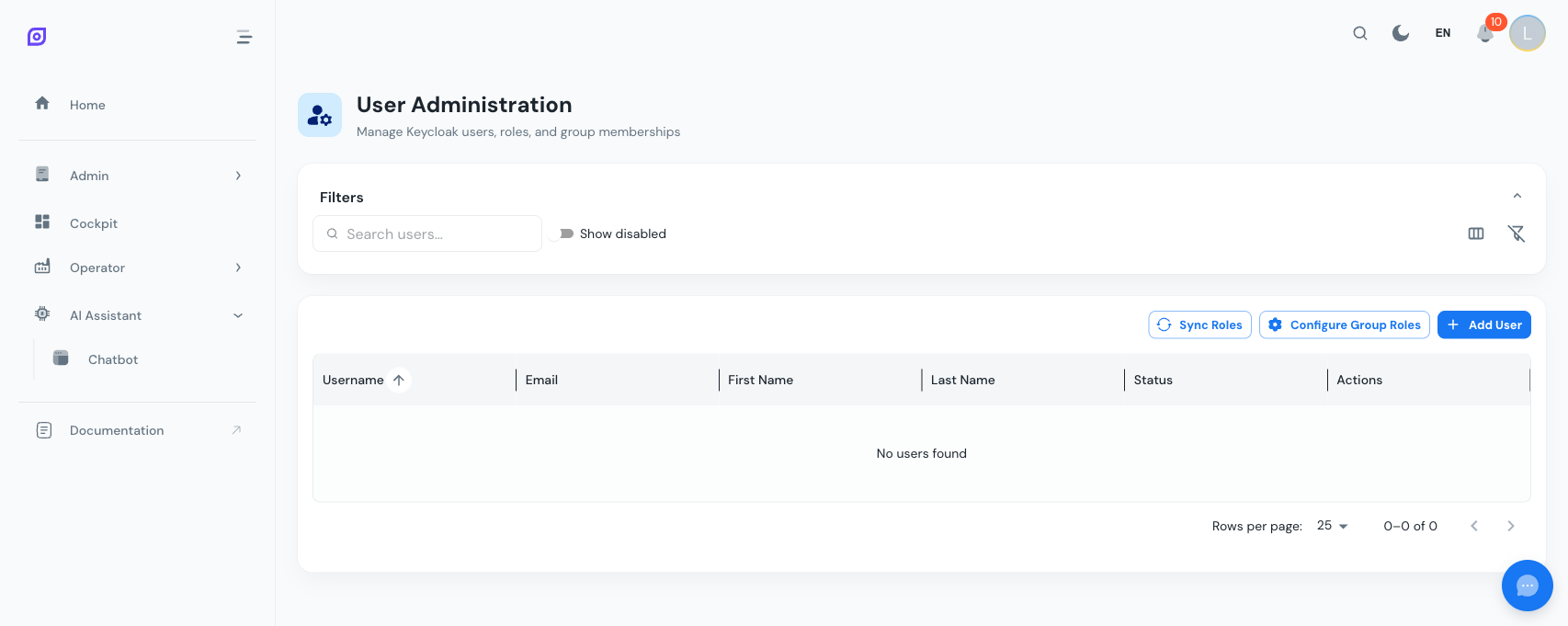
Vaya a Admin → Control de acceso → Usuarios.
Crear un usuario
Haga clic en + Crear y rellene:
| Campo | Obligatorio | Descripción |
|---|---|---|
| Nombre de usuario | Sí | Identificador de inicio de sesión |
| Correo | Sí | Dirección de correo del usuario |
| Nombre | No | Nombre para mostrar |
| Apellido | No | Apellido para mostrar |
| Contraseña | Sí | Contraseña inicial (puede definirse como temporal) |
| Activado | Sí | Indica si el usuario puede iniciar sesión |
Asignar grupos y roles
Tras crear un usuario, asigne sus grupos y roles:
- Abra la vista de detalle del usuario
- En la pestaña Grupos, seleccione los grupos de equipos y de menú
- En la pestaña Roles, seleccione los roles que definen sus permisos
:::tip Principio de menor privilegio Comience con un acceso mínimo y añada permisos según sea necesario. Los operadores normalmente solo necesitan su grupo de equipos y el grupo de menú "Production". :::
Gestión de contraseñas
Los administradores pueden:
- Restablecer contraseñas, definiendo una nueva contraseña para un usuario
- Contraseñas temporales que obligan al usuario a cambiarla en el siguiente inicio de sesión
Sincronización con Keycloak
OpSee mantiene una sincronización bidireccional con Keycloak:
- Grupos de equipos, sincronizados desde Keycloak para determinar la visibilidad de los equipos
- Grupos de menú, sincronizados desde Keycloak para determinar el acceso a los menús
- Roles, sincronizados desde Keycloak para determinar los permisos funcionales
Vaya a Admin → Control de acceso para activar sincronizaciones manuales o comprobar el estado.
:::info Sincronización automática Los grupos y roles se sincronizan automáticamente al iniciar sesión. La sincronización manual solo es necesaria cuando realiza cambios en Keycloak y desea aplicarlos de inmediato sin esperar a que los usuarios vuelvan a autenticarse. :::
Perfil de usuario
Cada usuario puede gestionar su propio perfil haciendo clic en su avatar en la esquina superior derecha de la aplicación.
Ajustes disponibles
| Ajuste | Descripción |
|---|---|
| Información personal | Nombre, apellido, correo, teléfono, departamento |
| Avatar | Subir foto de perfil (PNG, JPEG o WebP, máx. 500 KB) |
| Idioma | Elegir el idioma preferido de la interfaz |
| Zona horaria | Establecer la zona horaria para fecha y hora |
| Contraseña | Cambiar la contraseña (mínimo 8 caracteres) |
| Tema | Cambiar entre modo claro y oscuro |
Ver tus permisos
La página de perfil también muestra:
- Tus roles, las acciones que puedes ejecutar
- Tus grupos, los equipos y menús a los que tienes acceso
- Tu historial de inicio de sesión, cuándo iniciaste sesión por última vez
Si necesitas permisos adicionales, contacta con tu administrador. Los usuarios no pueden modificar sus propios roles o grupos.
Sincronización de usuarios de Grafana
Vaya a Admin → Control de acceso → Usuarios de Grafana para gestionar la integración con Grafana:
- Ver todos los usuarios de Grafana
- Promover usuarios a roles Admin, Editor o Viewer
- Mantener el acceso a Grafana alineado con los permisos de OpSee
Próximos pasos
- Registro de auditoría, para rastrear quién hizo qué
- Localización, para configurar los idiomas de tus usuarios
- Resumen, volver a la presentación de Administración
Requisitos previos
- Resumen Admin
- Introducción, para una visión general de OpSee
Relacionado
- Resumen de arquitectura
- Cockpit, módulo complementario