Descubre OpSee en 10 minutos
Bienvenido. Este recorrido dura unos 10 minutos y te da lo esencial: qué hace OpSee, qué significa OEE y cómo leer tu primer panel. No se requiere experiencia previa en MES.
:::info Lo que vas a aprender
- Qué es un Manufacturing Execution System (MES), en lenguaje claro
- Cómo se calcula el OEE y por qué es la métrica de referencia
- Cómo abrir tu primer panel en OpSee, usando Production Line A
- Cómo leer tarjetas KPI, gráficos de pérdidas y timelines
- Qué decisiones puedes tomar a partir de los datos OEE :::
¿Qué es un MES?
Un Manufacturing Execution System es como un reloj inteligente para tu fábrica. Igual que un reloj inteligente monitoriza ritmo cardíaco, pasos y sueño para darte una puntuación de salud, un MES monitoriza tus equipos de producción para darte una puntuación de productividad.
Hace un seguimiento de tres cosas:
- ¿La máquina estaba funcionando? ¿O estaba parada por una avería, un cambio de formato o esperando material?
- ¿Iba lo bastante rápido? Aunque esté encendida, puede ir por debajo de su velocidad nominal.
- ¿Los productos eran buenos? Algunas piezas pueden salir defectuosas y necesitar desecho o retrabajo.
Estas tres preguntas convergen en una única métrica llamada OEE — Overall Equipment Effectiveness (Eficiencia General de los Equipos):
OEE = Disponibilidad × Rendimiento × Calidad
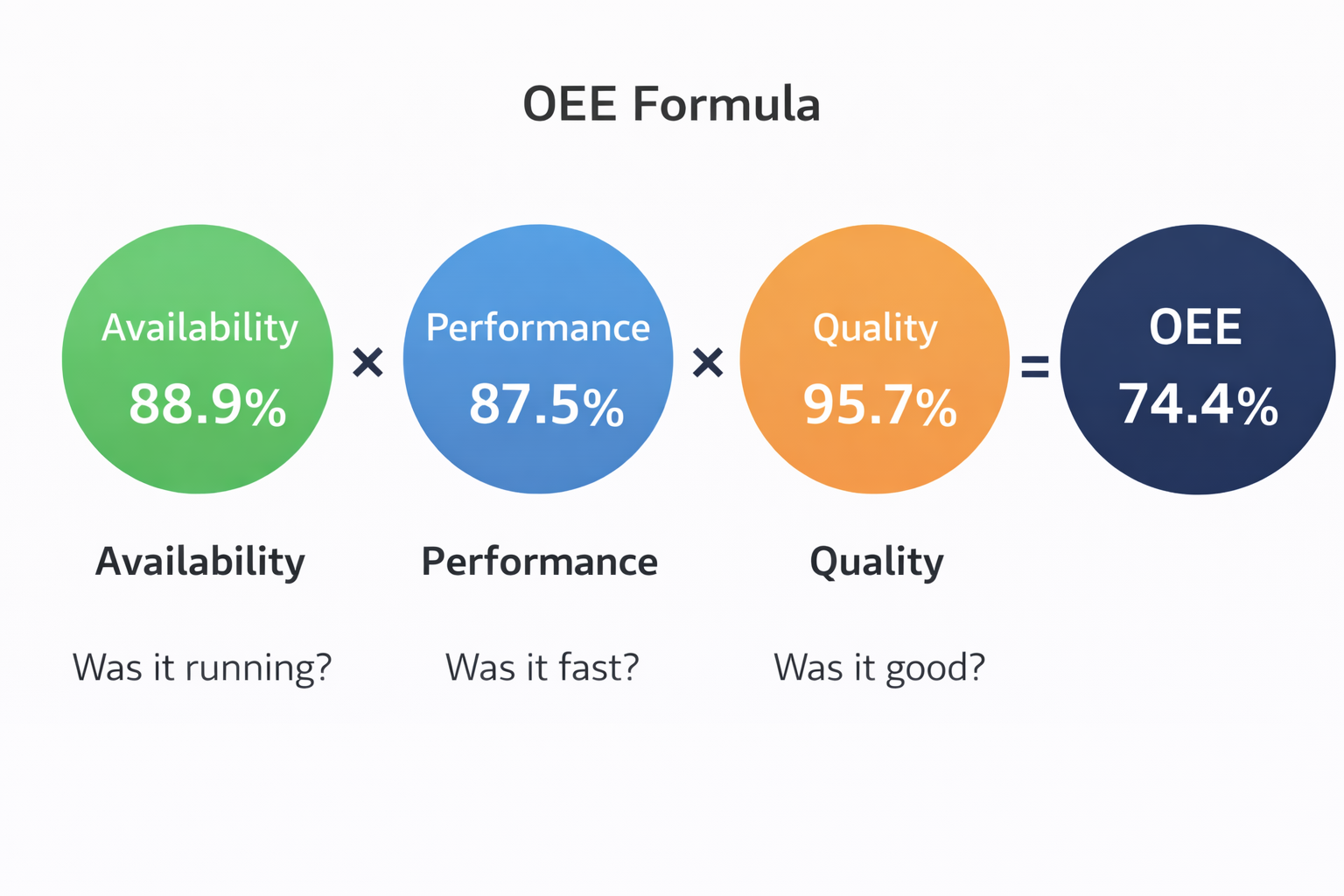
El OEE es la métrica de referencia para medir la productividad industrial. OpSee es un MES construido enteramente alrededor del OEE — lo recoge, lo calcula, lo visualiza y te ayuda a mejorarlo.
Ejemplo: una hora de producción
Para ver el OEE en acción, veamos un ejemplo ficticio de una hora de producción en una línea de envasado. Usaremos este ejemplo para entender las métricas antes de mirar un panel real en OpSee.
:::note Este es un escenario ilustrativo Los números siguientes son un ejemplo pedagógico, no datos reales. Cuando abras OpSee más adelante en este recorrido, verás tus propios valores de producción — que serán distintos. :::
Imagina que la línea funciona de 10:00 a 11:00 y sufre 3 paradas:
| Hora | Evento | Duración | Categoría |
|---|---|---|---|
| 10:12 | Atasco de etiqueta | 3 min | Parada menor |
| 10:28 | Cambio de receta | 12 min | Cambio planificado |
| 10:47 | Cinta rota | 8 min | Avería de equipo |
Son 23 minutos de parada en una ventana planificada de 60 minutos, quedando 37 minutos de producción efectiva.
En esos 37 minutos, la línea produce 68 piezas en vez de las 74 ideales (ligera reducción de velocidad). De esas 68, 4 son rechazadas por defectos de calidad, quedando 64 piezas buenas.
Calcular el OEE
| Factor | Fórmula | Valor |
|---|---|---|
| Disponibilidad | 37 min en marcha / 60 min planificados | 61,7 % |
| Rendimiento | 68 producidas / 74 ideales | 91,9 % |
| Calidad | 64 buenas / 68 producidas | 94,1 % |
| OEE | 61,7 % × 91,9 % × 94,1 % | 53,3 % |
Un OEE del 53,3 % significa que se perdió casi la mitad de la capacidad de producción durante esa hora. El OEE de clase mundial está en 85 %+ y la media se sitúa en torno al 60 %. Esta hora tiene claro margen de mejora.
:::tip ¿Por qué multiplicar los tres factores? Porque cada pérdida se acumula. Si la Disponibilidad es del 80 % y el Rendimiento del 80 %, podrías esperar un 80 % de productividad — pero la realidad es 80 % × 80 % = 64 %. Pequeñas pérdidas en cada área se suman rápido. Por eso el OEE es tan potente: revela pérdidas que no se ven mirando cada factor por separado. :::
Verlo en OpSee
Ahora miremos el OEE real en tu propia instalación de OpSee. Usaremos Production Line A como referencia — una línea de producción en la jerarquía Company > Antwerp > Production Area > Production Line A, preconfigurada con tu despliegue de OpSee.
La mayoría de las pantallas que necesitas viven bajo la sección Operator del menú principal:
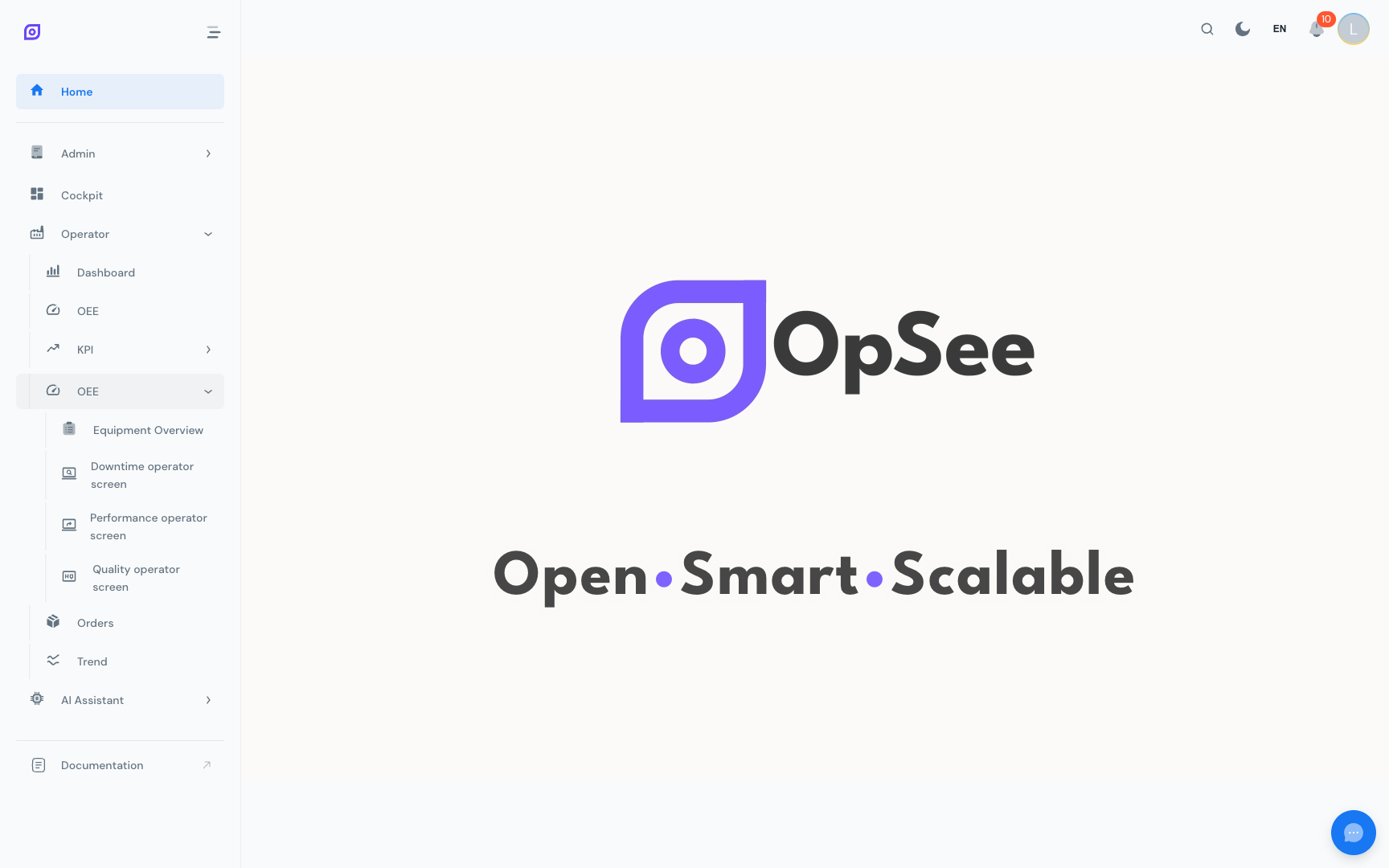
Exploraremos dos vistas complementarias:
- Operator → Dashboard — tu panel OEE de alto nivel con indicadores KPI en vivo
- Operator → OEE → Downtime operator screen — un desglose detallado de eventos de parada, pérdidas y razones
Parte 1 — Tu panel OEE en vivo
Abre Operator → Dashboard desde el menú principal. Llegas al OEE Dashboard — la vista general de tu línea de producción.
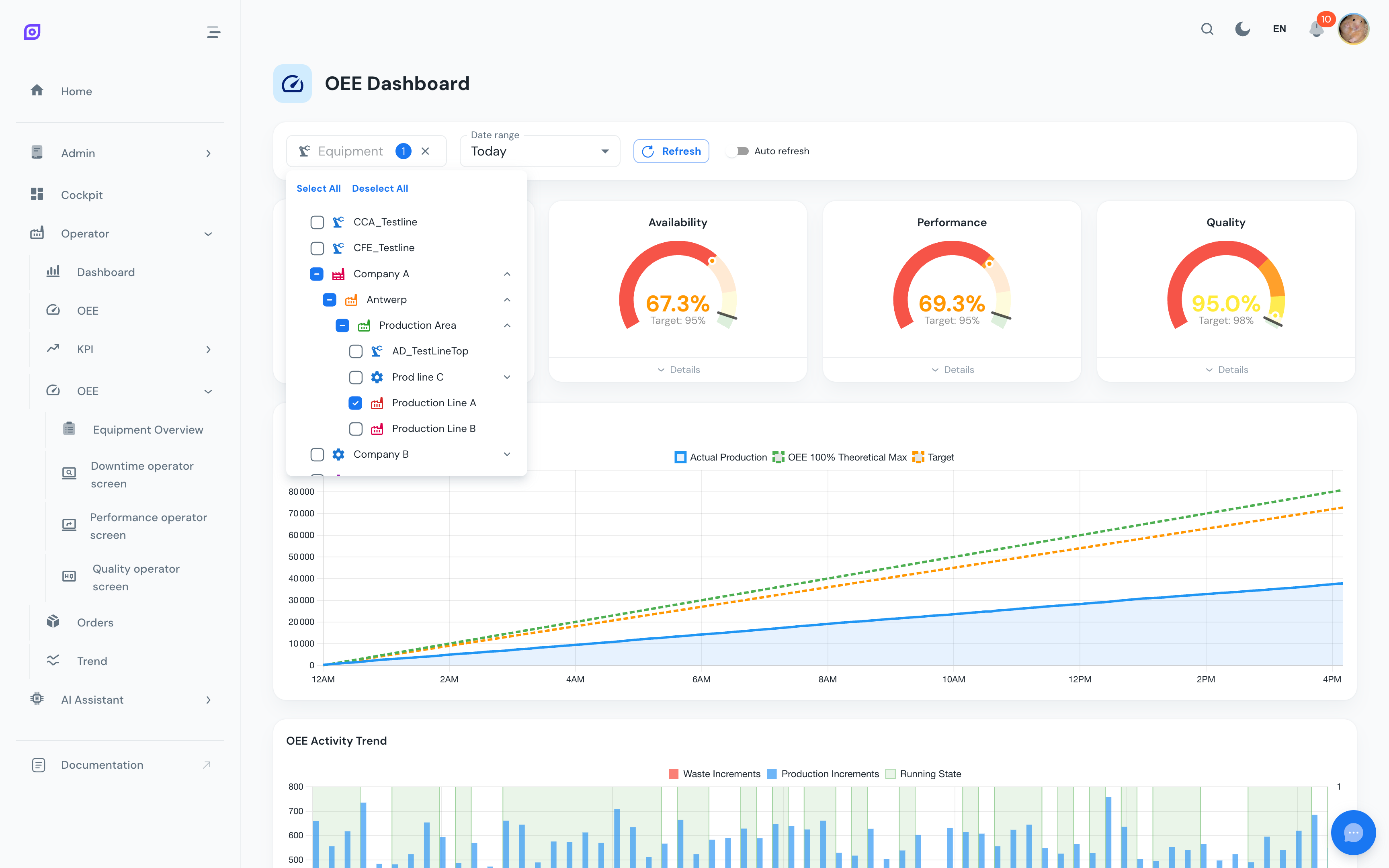
Paso 1 — Seleccionar Production Line A
En la parte superior del panel, haz clic en el filtro Equipment y elige Production Line A en el árbol jerárquico (Company > Antwerp > Production Area > Production Line A).
Paso 2 — Elegir un rango temporal
Usa el selector Date range para escoger una ventana con producción reciente — por ejemplo Today, Last 24 hours o Last week. El panel se actualiza con los datos correspondientes.
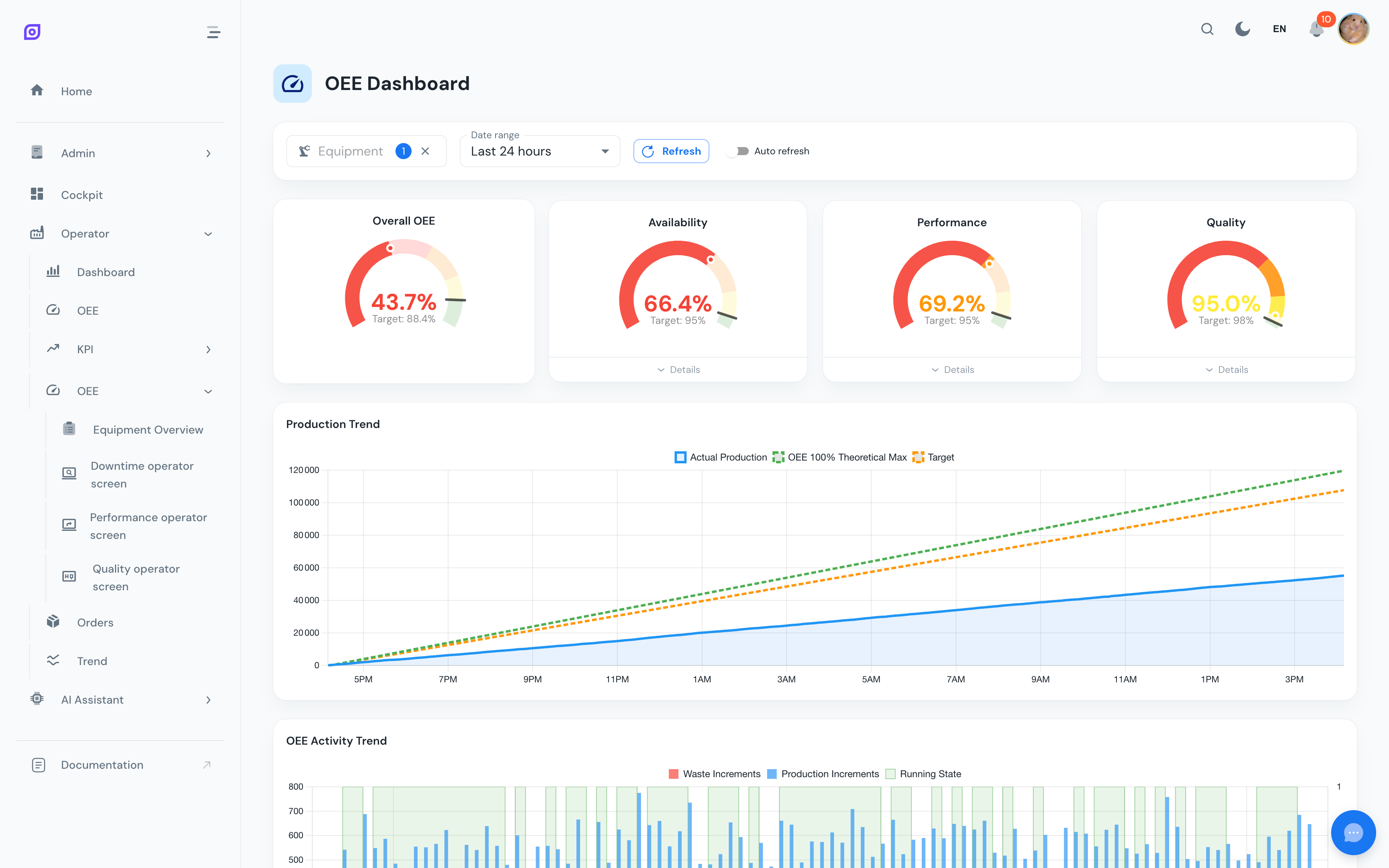
:::note Ejemplo con datos en vivo Los valores exactos que verás dependen de tu producción real. Las capturas de esta página son ilustrativas — úsalas como referencia de las secciones que esperar, no de los números concretos. :::
Paso 3 — Leer los medidores KPI
Los cuatro medidores radiales superiores resumen la ventana seleccionada de un vistazo:

| Medidor | Significado |
|---|---|
| Overall OEE | Puntuación global — qué parte de tu capacidad planificada se transformó en buenos productos |
| Availability | Porción del tiempo planificado en que la línea estuvo realmente en marcha |
| Performance | Qué tan cerca de la velocidad nominal iba la línea cuando estaba en marcha |
| Quality | Porción de piezas producidas que pasaron los controles de calidad |
Cada medidor muestra también un Target (por ejemplo "Target: 95 %"). El arco coloreado compara el valor actual con el objetivo — una señal visual rápida de la desviación.
Una sola mirada a estos cuatro números te dice dónde estuvo el problema (¿Disponibilidad baja? ¿Rendimiento? ¿Calidad?) — sin tener que revisar cada parada una a una.
Debajo de los medidores, otros dos gráficos siguen el rendimiento a lo largo del tiempo:
- Production Trend — tu producción real comparada con el máximo teórico y el objetivo
- OEE Activity Trend — estado de funcionamiento e incrementos de merma sobre la ventana temporal
Parte 2 — Profundizar en las paradas
El OEE Dashboard te dice cómo rindió la línea. Para entender por qué, abre Operator → OEE → Downtime operator screen. Esta vista se enfoca totalmente en el análisis de paradas.
Top Loss Types & Top Downtime Reasons
Dos gráficos desglosan las causas de las pérdidas:
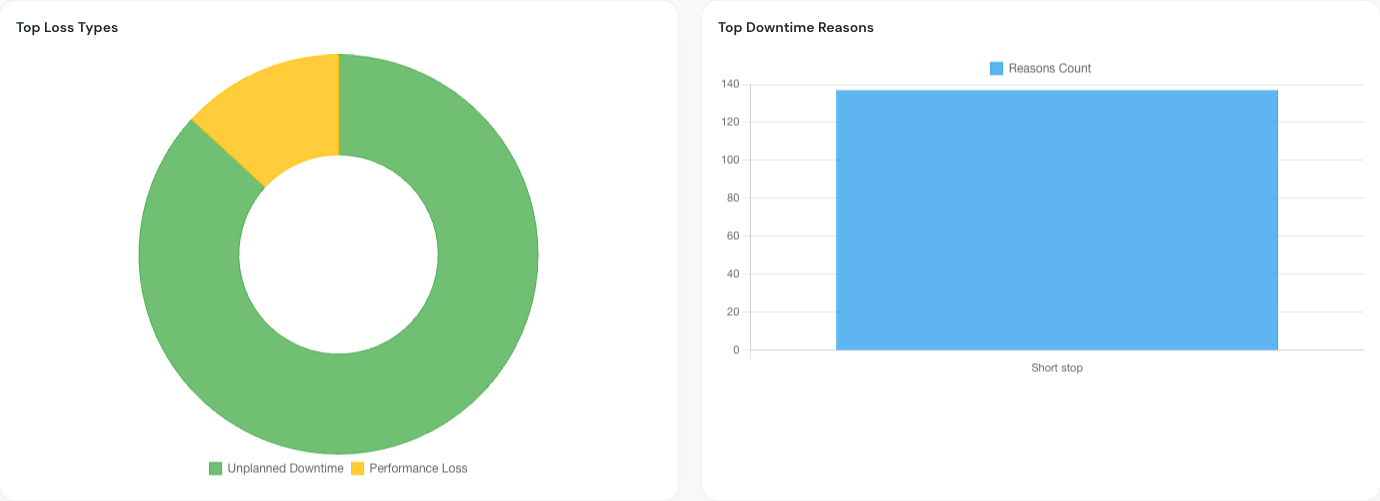
- Anillo Top Loss Types — agrupa las paradas en categorías (Unplanned Downtime, Planned Downtime, Performance Loss, Quality Loss, No Production Planned). De un vistazo ves qué categoría te hizo más daño.
- Barras Top Downtime Reasons — ordena las razones individuales de mayor a menor. Esta ordenación se llama análisis de Pareto. Los equipos de mejora continua la usan para priorizar: arregla las mayores pérdidas primero y recuperarás más capacidad con menos esfuerzo.
:::tip El principio de Pareto en acción En la mayoría de las fábricas, resolver las 2-3 razones principales recupera a menudo el 80 % del tiempo perdido. No hace falta resolverlo todo — solo las mayores pérdidas. :::
Downtime Timeline
Debajo de los gráficos, la Downtime Timeline muestra la ventana seleccionada cronológicamente como barras horizontales, una fila por equipo. Cada barra representa un periodo, con código de color según el estado:
- 🟢 Verde — En marcha (produciendo buenas piezas)
- 🔴 Rojo — Parada no planificada (averías, atascos)
- 🔵 Azul — Parada planificada (cambios, limpieza)
- 🟡 Amarillo — Parada menor (interrupciones breves de menos de 2 minutos)
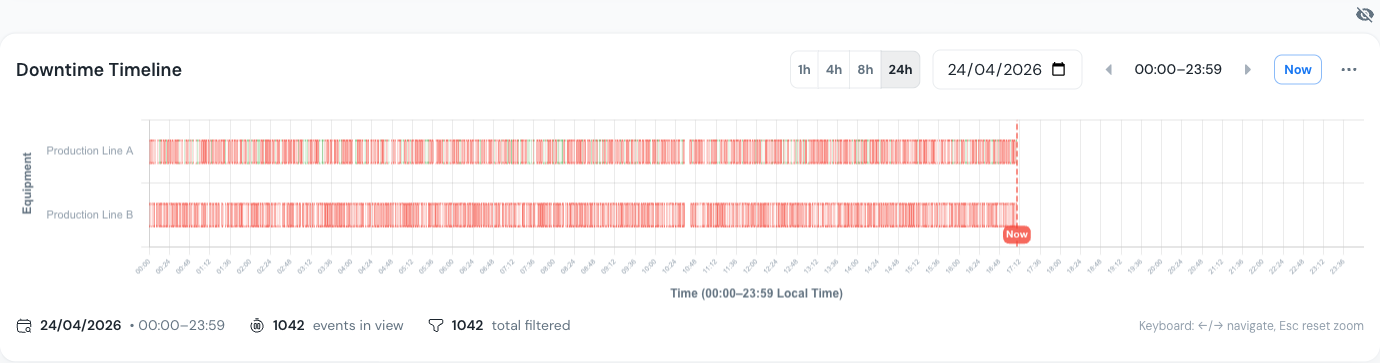
Haz clic en cualquier segmento coloreado para ver los detalles del evento — hora de inicio/fin, duración, razón, categoría de pérdida y si lo validó un operador. Usa los botones de zoom 1h / 4h / 8h / 24h o el selector de fecha para enfocar un periodo específico.
Debajo de la timeline, la tabla Downtime Events lista cada evento individualmente — útil para validar razones en lote o exportar los datos.
:::warning La validación es clave Cada evento de parada debe estar validado — un operador registra la razón de cada parada cuando ocurre. Es la clave de un OEE fiable: si las paradas no se justifican, los números no significan nada. El KPI Validation Rate en la parte superior indica la proporción de eventos con razón asignada. :::
¿Qué mejorarías?
Volvamos al ejemplo pedagógico (Disponibilidad 61,7 %, Rendimiento 91,9 %, Calidad 94,1 %, OEE 53,3 %). Si fueras el responsable de producción, ¿dónde invertirías?
- La cinta se rompió 8 minutos — ¿es una avería recurrente? ¿Deberías planificar mantenimiento preventivo? Quizá la cinta está envejecida y hay que cambiarla antes de que vuelva a fallar.
- El cambio tardó 12 minutos — ¿podría la metodología SMED reducirlo a 5 minutos? Solo eso recuperaría 7 minutos — casi el 12 % de la hora.
- 4 piezas rechazadas — ¿problema de calibración? ¿defecto de materia prima? ¿puede un control aguas arriba detectarlo antes?
Así guía las decisiones el OEE. No por intuición — por datos. Sabes exactamente adónde fue el tiempo y puedes calcular el ROI de cada mejora antes de invertir.
En nuestro ejemplo, resolver la avería de cinta y el cambio de receta subiría el OEE de 53,3 % a más del 80 % — una ganancia enorme con solo dos correcciones.
La imagen global
Una hora en una línea es solo el inicio. El poder del OEE se revela con el tiempo y entre equipos:
- Durante días y semanas emergen patrones. ¿Los lunes por la mañana son consistentemente peores? ¿El turno de noche supera al de día? ¿Hay correlación entre una receta y un mayor rechazo?
- Entre equipos, las comparaciones se vuelven accionables. ¿Line B va mejor que Line A? Si es así, ¿qué cambia — mantenimiento, formación, proveedor de materia?
- El Cockpit te permite construir paneles a medida para cada vista: uno para el supervisor de turno, otro para el responsable de planta, un tercero para mantenimiento. Cada rol ve los datos que le importan.
Entre bastidores, los datos fluyen por una tubería sencilla:
Los sensores en planta envían señales (máquina en marcha, pieza producida, pieza rechazada). Esas señales se recogen, se almacenan en una base de datos de series temporales y se exponen vía paneles. OpSee cubre toda la cadena — de la señal al insight.
¿Qué sigue?
Ahora que dominas lo básico, aquí es por dónde seguir según tus objetivos:
| Tu objetivo | A dónde ir |
|---|---|
| Profundizar en la teoría OEE | Fundamentos OEE |
| Aprender la jerarquía de equipos (ISA-95) | Modelo de Equipamiento |
| Construir tu propio Cockpit | Vista general del Cockpit |
| Configurar el equipo de tu planta | Equipamiento |
| Configurar el seguimiento OEE | Configuración OEE |
| Entender toda la arquitectura | Arquitectura |
Relacionado
- Fundamentos de OEE — la teoría detrás de cada métrica de este recorrido
- Vista general del Cockpit — crea tu primer panel personalizado
- Glosario — definiciones de todos los términos clave de OpSee