Modelo de Equipos
:::info Referencia Rápida — 7 Niveles de Jerarquía Empresa > Planta > Área > Célula de Proceso > Unidad > Módulo de Equipo > Módulo de Control
Los niveles 1-3 siguen ISA-95. Los niveles 4-7 siguen ISA-88. Puedes usar tantos o tan pocos niveles como necesite tu planta. :::
¿Qué es un Modelo de Equipos?
Antes de profundizar en los estándares y los niveles de jerarquía, empecemos con una pregunta sencilla: ¿cómo describes tu fábrica a un ordenador?
Imagina que estás haciendo una visita guiada a un nuevo empleado:
- "Esta es nuestra fábrica de Múnich" (una planta)
- "Estamos en el Pabellón de Envasado" (un área)
- "Esta es la Línea de Embotellado 1" (una línea de producción / célula de proceso)
- "Y esta máquina es la Estación de Llenado" (una unidad)
- "¿Ves este componente? Es la Cabeza de Llenado nº 3" (un módulo de equipo)
- "Y esta pequeña sonda mide la temperatura" (un sensor / módulo de control)
Esa descripción natural de tu fábrica es el modelo de equipos. ISA-95 e ISA-88 simplemente le dan una estructura formal para que software como OpSee pueda organizar, filtrar y calcular métricas en cada nivel.
Los Estándares que Hay Detrás
Dos estándares internacionales definen cómo se deben organizar los equipos de fabricación:
| Estándar | Alcance | Niveles | Enfoque |
|---|---|---|---|
| ISA-95 (IEC 62264) | Empresa a Área | 1-3 | Negocio y logística — dónde están las cosas |
| ISA-88 (IEC 61512) | Célula de Proceso a Módulo de Control | 4-7 | Control de proceso — cómo funcionan las cosas |
Juntos, forman una jerarquía completa de 7 niveles desde la sala de juntas hasta el sensor.
La Jerarquía de Equipos
OpSee admite 7 niveles de jerarquía que cubren el rango completo desde la empresa hasta los sensores individuales:
| Nivel | Término | Estándar | Ejemplo | Propósito |
|---|---|---|---|---|
| 1 | Empresa | ISA-95 | Acme Corp | La empresa u organización |
| 2 | Planta | ISA-95 | Fábrica de Múnich | Una ubicación física (fábrica, planta) |
| 3 | Área | ISA-95 | Pabellón de Envasado | Una sección lógica dentro de una planta |
| 4 | Célula de Proceso | ISA-88 | Línea de Embotellado 1 | Un conjunto coordinado de unidades (una línea de producción) |
| 5 | Unidad | ISA-88 | Estación de Llenado | Donde ocurre una operación específica |
| 6 | Módulo de Equipo | ISA-88 | Cabeza de Llenado nº 3 | Un grupo funcional dentro de una unidad |
| 7 | Módulo de Control | ISA-88 | Sensor de Temperatura | Sensor o actuador individual |
:::info Jerarquía flexible No estás obligado a usar los 7 niveles. Crea tantos o tan pocos como necesite tu planta. Una fábrica pequeña podría usar solo Planta > Área > Unidad. Una compleja planta farmacéutica podría usar los 7. OpSee se adapta a tu estructura. :::
¿Dónde Encaja OpSee? La Pirámide de Automatización
En el ámbito de las TI de fabricación, los sistemas se organizan en capas denominadas la Pirámide de Automatización (basada en ISA-95). OpSee opera en el Nivel 3 — la capa MES:
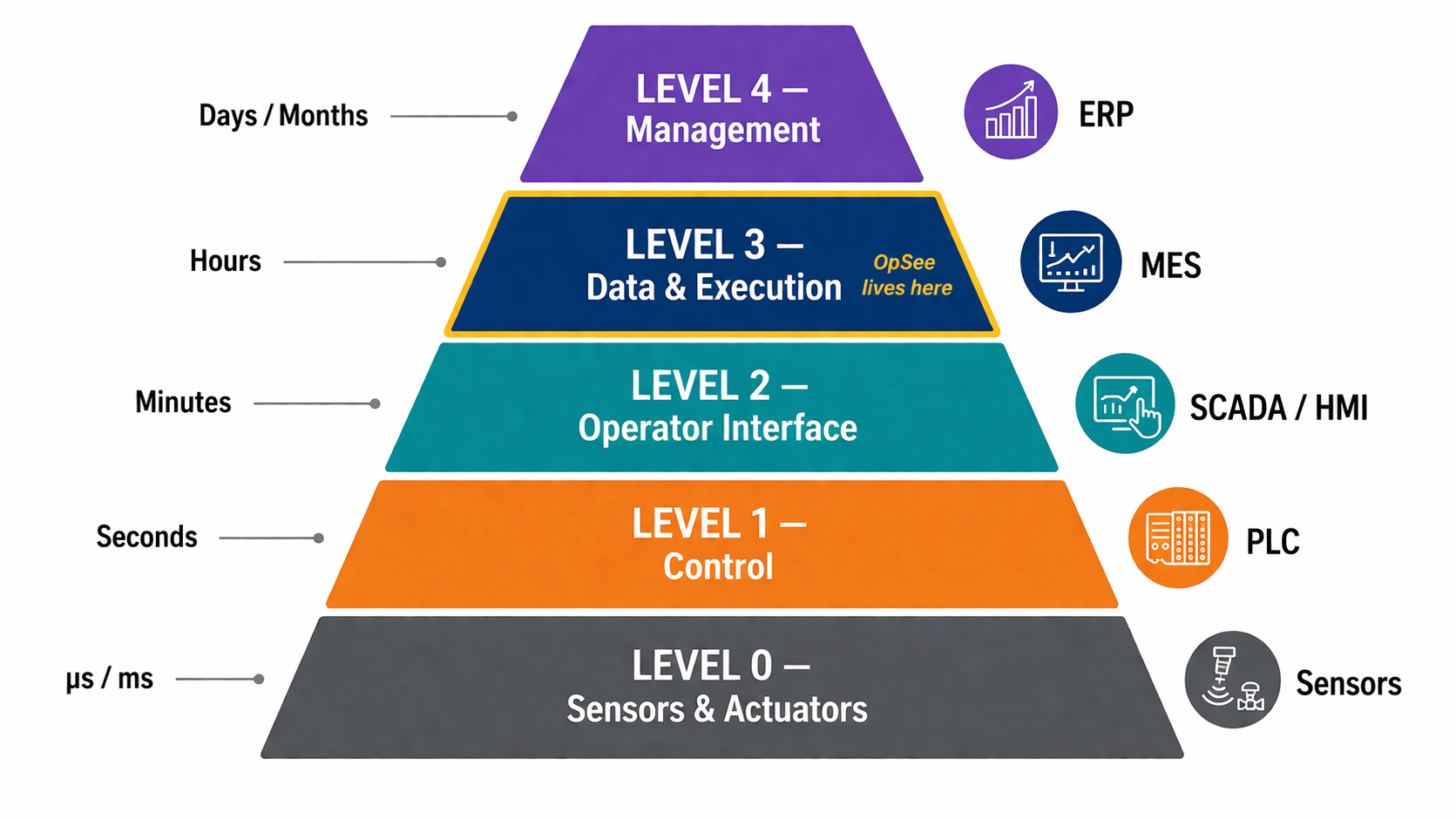 La pirámide de automatización ISA-95. OpSee opera en el nivel 3 (MES), conectando la planta con los sistemas de negocio.
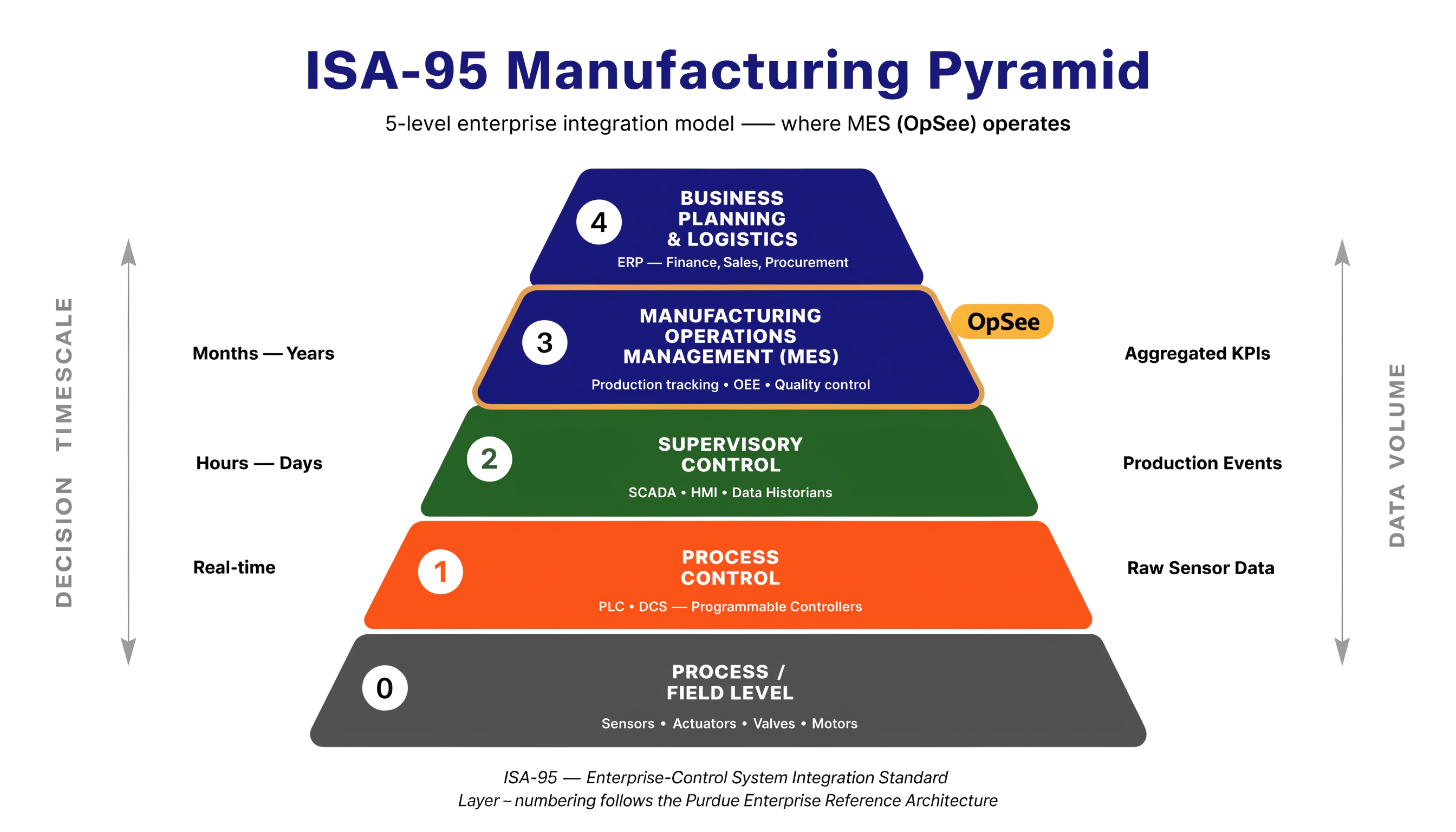
- Niveles 0-1 — El mundo físico: los sensores miden temperatura, presión, velocidad; los PLCs controlan motores y válvulas
- Nivel 2 — Los sistemas SCADA supervisan las máquinas y muestran pantallas HMI para los operarios
- Nivel 3 — MES (OpSee) tiende el puente entre la planta de producción y los sistemas de negocio. Rastrea el OEE, gestiona órdenes de producción, maneja recetas y supervisa la calidad
- Nivel 4 — Los sistemas ERP gestionan la planificación empresarial, las finanzas y la cadena de suministro
:::tip ¿Por qué importa esto? Comprender la pirámide ayuda a entender el rol de OpSee: conecta la planta de producción con la oficina. Los datos fluyen hacia arriba desde los sensores (Nivel 0) a través de PLCs y SCADA (Niveles 1-2), hacia OpSee (Nivel 3), y pueden compartirse con el ERP (Nivel 4). :::
Cómo lo Implementa OpSee
Propiedades del Equipo
Cada elemento de equipo en OpSee tiene:
- Nombre — Nombre para mostrar (traducido en todos los idiomas configurados)
- Tipo — Define el rol en la jerarquía (p. ej., "Célula de Proceso", "Unidad", "Módulo de Equipo")
- Padre — El equipo un nivel por encima en la jerarquía
- Icono y Color — Identificación visual en paneles y menús
- Descripción — Descripción en texto libre
- Gestión de lotes — Si este equipo admite operaciones por lotes (ISA-88)
Tipos de Equipo
Los tipos de equipo se corresponden con los niveles de jerarquía ISA-88. Cuando creas un tipo, le asignas uno de los 7 niveles anteriores. Esto permite:
- Clasificación — Agrupar equipos por su rol en la jerarquía
- Comportamiento OEE — Determinar qué árboles de razones se aplican a qué tipos de equipo
- Correspondencia de recetas — Las recetas hacen referencia a tipos de equipo, no a equipos individuales
Clases y Capacidades de Equipo
- Las Clases definen categorías de equipos similares (p. ej., "Máquinas CNC", "Transportadores", "Reactores")
- Las Capacidades definen lo que un equipo puede hacer (p. ej., "Soldadura", "Corte", "Llenado") con capacidad y unidad de medida opcionales
Estos datos los utiliza el módulo de Recetas para hacer coincidir los requisitos de equipo con el equipo disponible.
Equipos y Otros Módulos
La jerarquía de equipos es la columna vertebral de OpSee. Prácticamente todos los demás módulos hacen referencia a ella:
| Módulo | Relación |
|---|---|
| OEE | Los registros de disponibilidad se rastrean por equipo. El OEE se calcula por equipo o se agrega hacia arriba en la jerarquía |
| Producción | Las órdenes de producción se ejecutan en equipos específicos |
| Personal | Los horarios asignan turnos y operarios a equipos |
| Material | Los materiales se asignan a los equipos en los que se procesan |
| Recetas | Las recetas definen qué tipos de equipo requieren |
| Etiquetas de datos | Los sensores (etiquetas MQTT/OPC-UA) se vinculan a equipos |
| Cockpit | Los widgets del panel se pueden filtrar por equipo |
Mejores Prácticas
:::tip Modela tu jerarquía antes de crear equipos Dibuja primero la jerarquía de tu planta en papel. Empieza desde arriba (planta/área) y baja. Una jerarquía bien estructurada hace que los resúmenes de OEE, el filtrado y los informes sean mucho más potentes. :::
:::tip Usa tipos de equipo de forma coherente Crea tipos como "Planta", "Área", "Célula de Proceso", "Unidad", "Módulo de Equipo" y aplícalos de forma coherente. Esto permite vistas filtradas y asignaciones de árboles de razones que funcionan en toda tu planta. :::
:::tip Empieza simple, amplía más tarde No necesitas los 7 niveles desde el primer día. Empieza con 3-4 niveles que se ajusten a tus necesidades actuales. Siempre puedes añadir más detalle posteriormente a medida que madura tu seguimiento del OEE. :::
Próximos Pasos
- Configura tus equipos — Guía práctica para crear tu jerarquía de equipos en OpSee
- Modelo de Lotes (ISA-88) — Cómo los procedimientos y las recetas se relacionan con los equipos
- Fundamentos del OEE — Las métricas rastreadas por equipo