Rezepturparameter
Rezepturparameter sind phasenspezifische Sollwert-Überschreibungen. Sie verbinden die Rezeptur mit den Operationsphasen der Prozedur und definieren die exakten Werte, die für jeden Phasenparameter während der Produktion dieses spezifischen Produkts verwendet werden.
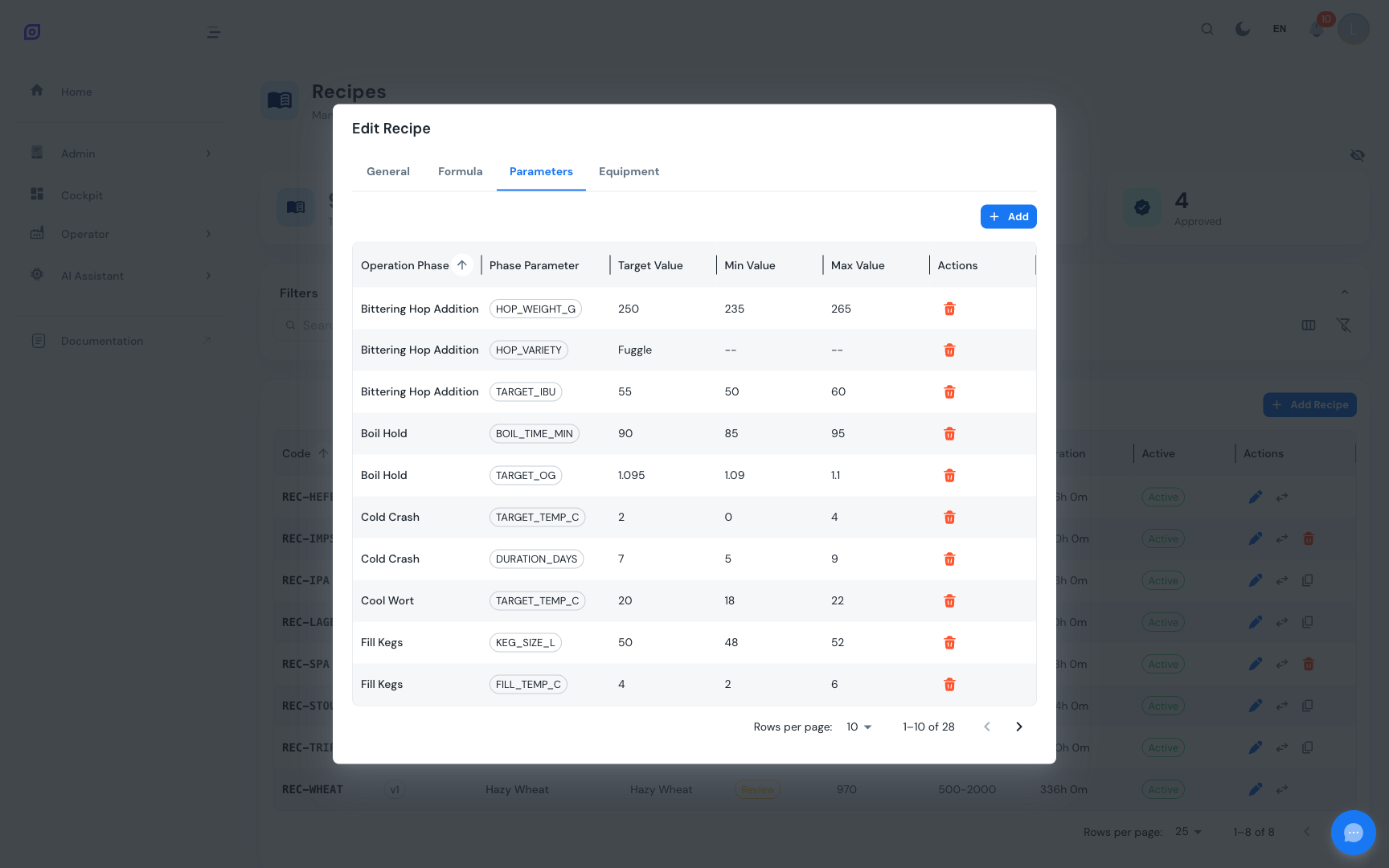
Konzept
Im ISA-88-Modell definiert eine Prozedur die Schritte (Operationen und Phasen), und jede Phase kann Parameter haben (z.B. Temperatur, Drehzahl, Dauer). Diese Parameter haben generische Definitionen auf Prozedurebene. Die Rezeptur liefert dann die konkreten Werte für jeden Parameter:
Zugriff auf Parameter
- Navigieren Sie zur Rezepturliste
- Klicken Sie in einer Entwurf-Rezeptur auf die Schaltfläche Bearbeiten
- Wechseln Sie zum Tab Parameter
:::info Prozedur erforderlich Der Tab Parameter setzt voraus, dass der Rezeptur eine Chargenprozedur zugewiesen ist. Ist keine Prozedur verknüpft, wird ein Hinweis angezeigt: "Wählen Sie zuerst eine Prozedur aus." Gehen Sie zum Tab Allgemein, weisen Sie eine Chargenprozedur zu und kehren Sie dann zum Tab Parameter zurück. :::
Parameter-Raster
Das Parameter-DataGrid zeigt folgende Spalten:
| Spalte | Beschreibung |
|---|---|
| Operationsphase | Der Name der Phase innerhalb der Operation |
| Phasenparameter | Der überschriebene Parameter (zeigt den Code als Chip) |
| Zielwert | Der gewünschte Sollwert |
| Min-Wert | Minimal akzeptabler Wert (oder -- wenn nicht gesetzt) |
| Max-Wert | Maximal akzeptabler Wert (oder -- wenn nicht gesetzt) |
| Aktionen | Lösch-Schaltfläche (nur bei Entwurf-Rezepturen sichtbar) |
Einträge sind standardmäßig nach Phasenname sortiert.
Einen Parameter hinzufügen
Der Hinzufügen-Dialog verwendet kaskadierende Dropdowns, die die Auswahl schrittweise eingrenzen:
- Klicken Sie über dem Parameter-Raster auf Element hinzufügen
- Wählen Sie eine Operation. Listet alle Operationen aus der verknüpften Prozedur auf
- Wählen Sie eine Operationsphase. Listet die Phasen innerhalb der ausgewählten Operation auf
- Wählen Sie einen Phasenparameter. Listet die für die ausgewählte Phase definierten Parameter auf
- Geben Sie den Zielwert ein (Pflichtfeld)
- Geben Sie optional Min-Wert und Max-Wert ein, um den akzeptablen Bereich zu definieren
- Klicken Sie auf Element hinzufügen zum Speichern
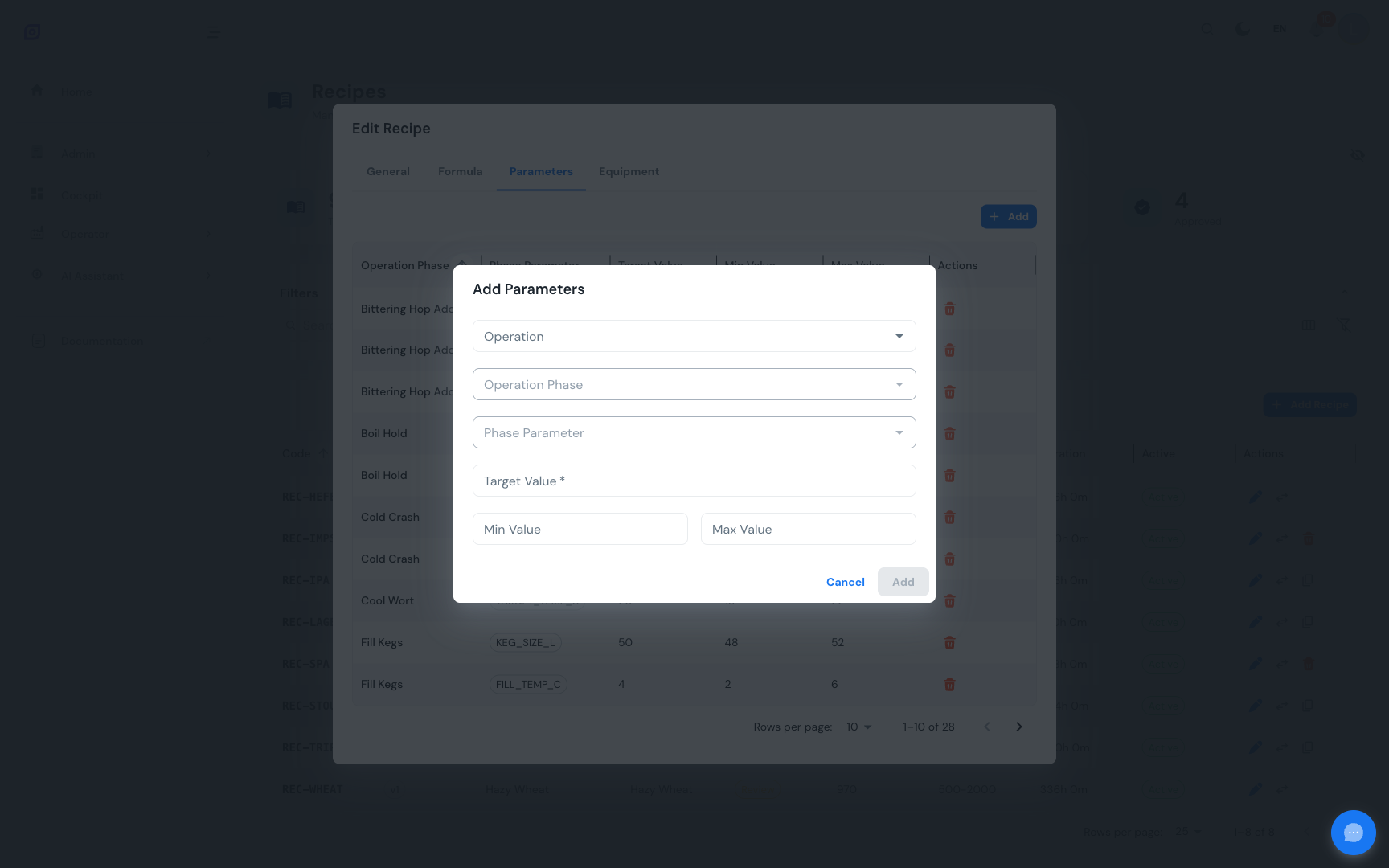
Ablauf der kaskadierenden Auswahl
Jedes Dropdown ist deaktiviert, bis die vorherige Auswahl getroffen wurde. Eine Änderung einer übergeordneten Auswahl setzt die untergeordneten Auswahlen zurück.
Ziel-, Min- und Max-Werte
| Feld | Zweck | Pflicht |
|---|---|---|
| Ziel | Der gewünschte Sollwert | Ja |
| Min | Untere Grenze des akzeptablen Bereichs | Nein |
| Max | Obere Grenze des akzeptablen Bereichs | Nein |
Wenn Min- und Max-Werte angegeben sind, definieren sie ein Toleranzfenster um den Zielwert. Diese Information kann während der Produktionsüberwachung genutzt werden, um Alarme auszulösen, wenn tatsächliche Werte außerhalb des akzeptablen Bereichs liegen.
Auch wenn Min/Max nicht erforderlich sind, ist es gute Praxis, sie zu definieren. Sie liefern wertvolle Grenzen für Prozessüberwachung und Qualitätskontrolle.
Einen Parameter entfernen
- Klicken Sie in der Parameterzeile auf die Lösch-Schaltfläche (rotes Papierkorb-Symbol)
- Bestätigen Sie das Entfernen im Dialog (zeigt Phasennamen und Parameternamen)
- Die Parameter-Überschreibung wird entfernt
Nur Entwurf-Rezepturen erlauben Parameteränderungen. Bei Nicht-Entwurf-Rezepturen sind die Aktionsschaltflächen ausgeblendet. Um Parameter einer genehmigten Rezeptur zu ändern, erstellen Sie eine neue Version.
Beispielparameter
Für eine "Orangensaft"-Rezeptur, die die "Saftproduktion"-Prozedur verwendet:
| Operationsphase | Parameter | Ziel | Min | Max |
|---|---|---|---|---|
| Temperatur einstellen | Temperatur | 85 C | 80 C | 90 C |
| Rühren | Drehzahl | 120 RPM | 100 RPM | 140 RPM |
| Rühren | Dauer | 300 s | -- | -- |
| Pasteurisieren | Temperatur | 72 C | 70 C | 75 C |
| Pasteurisieren | Haltezeit | 15 s | 15 s | 20 s |
Verwandte Seiten
- Rezepturliste — Rezepturen durchsuchen und verwalten
- Formeln — Stücklistenverwaltung
- Anlageanforderungen — Anlagenzuordnung
- Prozeduren — Operationen und Phasen konfigurieren
- Chargenmodell (ISA-88) — Parameter im ISA-88-Modell
Voraussetzungen
- Rezepturen Übersicht
- Einführung — Gesamtbild von OpSee verstehen