Rezeptliste
Die Rezeptliste ist die zentrale Verwaltungsansicht für alle Rezepte in OpSee. Sie bietet ein DataGrid mit Suche, Filterung, Statusverwaltung, Versionierung und CRUD-Operationen.
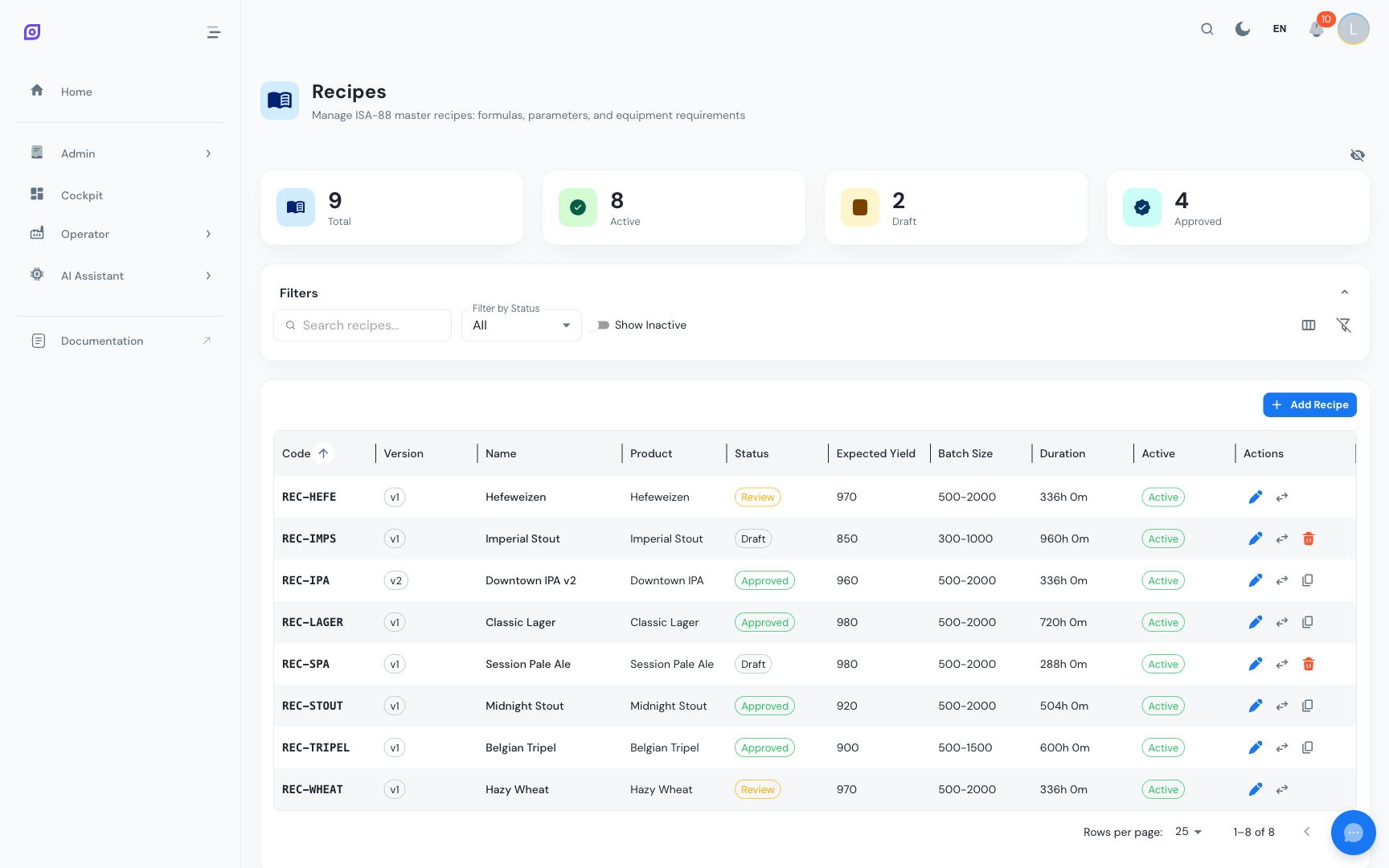
Dashboard-Übersicht
Oben auf der Seite geben vier KPI-Karten einen schnellen Überblick:
| Karte | Beschreibung |
|---|---|
| Gesamt | Gesamtanzahl der Rezepte im System |
| Aktiv | Rezepte mit aktiviertem Aktiv-Flag |
| Entwurf | Aktive Rezepte derzeit im Entwurfsstatus |
| Genehmigt | Aktive Rezepte, die für die Produktion freigegeben sind |
Rasterspalten
Das DataGrid der Rezeptliste zeigt die folgenden Spalten an:
| Spalte | Beschreibung | Kompaktansicht | Vollansicht |
|---|---|---|---|
| Code | Rezeptbezeichner (Monospace) | Sichtbar | Sichtbar |
| Version | Versionsnummer-Abzeichen (z. B. v1, v2) | Sichtbar | Sichtbar |
| Name | Rezeptanzeigename | Sichtbar | Sichtbar |
| Beschreibung | Optionaler Beschreibungstext | Ausgeblendet | Sichtbar |
| Produkt | Ausgangsmaterial-/Produktname | Sichtbar | Sichtbar |
| Status | Lebenszyklus-Status-Chip (Entwurf/Prüfung/Genehmigt/Veraltet) | Sichtbar | Sichtbar |
| Verfahren | Name des verknüpften Batch-Verfahrens | Ausgeblendet | Sichtbar |
| Erstellt | Erstellungszeitstempel | Ausgeblendet | Sichtbar |
| Aktiv | Aktiv/Inaktiv-Chip | Sichtbar | Sichtbar |
| Aktionen | Schaltflächen Bearbeiten, Löschen, Statusänderung, neue Version | Sichtbar | Sichtbar |
Wechseln Sie zwischen kompakter und voller Spaltenansicht mit dem Symbol für die Spaltensichtbarkeit in der Filterleiste. Sie können auch das in das DataGrid integrierte Bedienfeld „Spalten verwalten" verwenden, um einzelne Spalten ein- oder auszublenden.
Suchen und Filtern
Die Filterleiste bietet diese Steuerelemente:
| Steuerung | Verhalten |
|---|---|
| Suche | Filtert nach Rezeptname, Code oder Produktname (Groß-/Kleinschreibung wird ignoriert) |
| Status | Dropdown zum Filtern nach Status: Alle, Entwurf, Prüfung, Genehmigt, Veraltet |
| Inaktive anzeigen | Schalter, um Rezepte mit active = false einzubeziehen |
| Spaltenumschalter | Wechsel zwischen kompakter und voller Spaltensichtbarkeit |
| Filter zurücksetzen | Setzt alle Filter, Suchtexte und Spaltenbreiten auf die Standardwerte zurück |
Statusverwaltung
Jedes Rezept folgt einem kontrollierten Lebenszyklus. Sie können den Status eines Rezepts direkt aus der Liste ändern:
- Klicken Sie auf den Status-Chip in der Status-Spalte
- Ein Kontextmenü zeigt die verfügbaren Übergänge für den aktuellen Status an
- Klicken Sie auf den gewünschten Übergang
Statusübergänge
| Aktueller Status | Verfügbare Aktionen |
|---|---|
| Entwurf | Zur Prüfung einreichen |
| Prüfung | Genehmigen, Zurück zu Entwurf |
| Genehmigt | Als veraltet markieren |
| Veraltet | (keine Übergänge) |
Wenn ein Rezept genehmigt wird, wird der Name des genehmigenden Benutzers automatisch erfasst. Diese Information wird zur Rückverfolgbarkeit gespeichert und ist im Audit-Trail sichtbar.
Bearbeitungseinschränkungen
Nur Rezepte im Status Entwurf können bearbeitet oder gelöscht werden. Dies umfasst:
- Ändern des Rezeptnamens, Codes, der Beschreibung oder eines beliebigen Feldes
- Hinzufügen, Bearbeiten oder Entfernen von Formelposten
- Hinzufügen, Bearbeiten oder Entfernen von Phasenparametern
- Hinzufügen, Bearbeiten oder Entfernen von Ausrüstungsanforderungen
Wenn Sie ein genehmigtes oder veraltetes Rezept ändern müssen, erstellen Sie stattdessen eine neue Version.
Erstellen einer neuen Version
Die Versionierung ermöglicht es Ihnen, Rezepte zu iterieren und gleichzeitig die Historie früherer Versionen zu erhalten.
- Klicken Sie auf die Aktionsschaltfläche Version (Kopiersymbol) bei einem beliebigen Rezept in der Liste
- Ein Bestätigungsdialog erscheint mit dem Rezeptnamen und der aktuellen Version
- Klicken Sie auf Bestätigen, um die neue Version zu erstellen
Was passiert beim Erstellen einer neuen Version:
- Ein neuer Rezepteintrag wird mit demselben Code, aber einer erhöhten Versionsnummer erstellt
- Alle untergeordneten Datensätze werden vom Quellrezept kopiert:
- Formelposten (Stückliste)
- Phasenparameter (Sollwert-Überschreibungen)
- Ausrüstungsanforderungen
- Die neue Version startet im Status Entwurf, unabhängig vom Status der Quellversion
- Die neue Version wird als
active = truemarkiert
Sie können alle Versionen eines Rezepts anzeigen, die denselben Code teilen. Verwenden Sie das Suchfeld, um nach Code zu filtern und die vollständige Versionshistorie nebeneinander zu sehen.
Erstellen eines Rezepts
- Klicken Sie auf die Schaltfläche Rezept hinzufügen über dem DataGrid
- Füllen Sie die Formularfelder auf der Registerkarte Allgemein aus (siehe Erste Schritte für Feldbeschreibungen)
- Klicken Sie auf Erstellen
- Das Rezept wird mit der Version
v1im Status Entwurf erstellt
Bearbeiten eines Rezepts
- Klicken Sie auf die Schaltfläche Bearbeiten (blaues Stiftsymbol) bei einer Entwurfsrezept-Zeile
- Der Bearbeitungsdialog wird mit Registerkarten geöffnet:
- Nehmen Sie Ihre Änderungen vor und klicken Sie auf Aktualisieren
Die Registerkarten Formel, Parameter und Anlagen werden nur beim Bearbeiten eines vorhandenen Rezepts angezeigt (nicht während der Erstellung). Erstellen Sie das Rezept zuerst und bearbeiten Sie es anschließend, um Unterressourcen hinzuzufügen.
Löschen eines Rezepts
- Klicken Sie auf die Schaltfläche Löschen (rotes Mülleimersymbol) bei einer Entwurfsrezept-Zeile
- Bestätigen Sie die Löschung im Dialog
Nur Entwurfsrezepte können gelöscht werden. Genehmigte Rezepte müssen zuerst als veraltet markiert werden -- sie können jedoch nicht gelöscht, sondern nur zur Rückverfolgbarkeit archiviert werden.
Verwandte Seiten
- Formeln -- Stückliste verwalten
- Parameter -- Phasensollwerte konfigurieren
- Ausrüstungsanforderungen -- Rezepte zu Anlagen zuordnen
- Umschaltungsregeln -- Produktwechselregeln
- Batchmodell (ISA-88) -- Konzeptioneller Überblick
Voraussetzungen
- Rezepte-Übersicht
- Einführung — verschaffen Sie sich einen Gesamtüberblick über OpSee