Erste Schritte mit Rezepten
Diese Anleitung führt Sie durch das Erstellen eines vollständigen Rezepts von Grund auf. Am Ende verfügen Sie über ein Rezept mit einer Formel (Stückliste), Phasenparametern und Ausrüstungsanforderungen -- bereit zur Einreichung zur Prüfung und schließlich zur Verwendung in Produktionsaufträgen.
Voraussetzungen
Bevor Sie ein Rezept erstellen, stellen Sie sicher, dass Sie Folgendes haben:
- Verfahren -- Mindestens ein Batch-Verfahren mit konfigurierten Operationen und Phasen
- Materialien -- Im Materialstamm definierte Rohstoffe und Endprodukte
- Anlagen -- Anlagenhierarchie mit konfigurierten Anlagenklassen
Rezepte verweisen auf Verfahren, Materialien und Anlagen. Wenn diese noch nicht eingerichtet sind, schließen Sie zuerst die Konfiguration ab.
Schritt 1: Zur Rezeptliste navigieren
- Öffnen Sie das Menü Admin in der Hauptnavigation
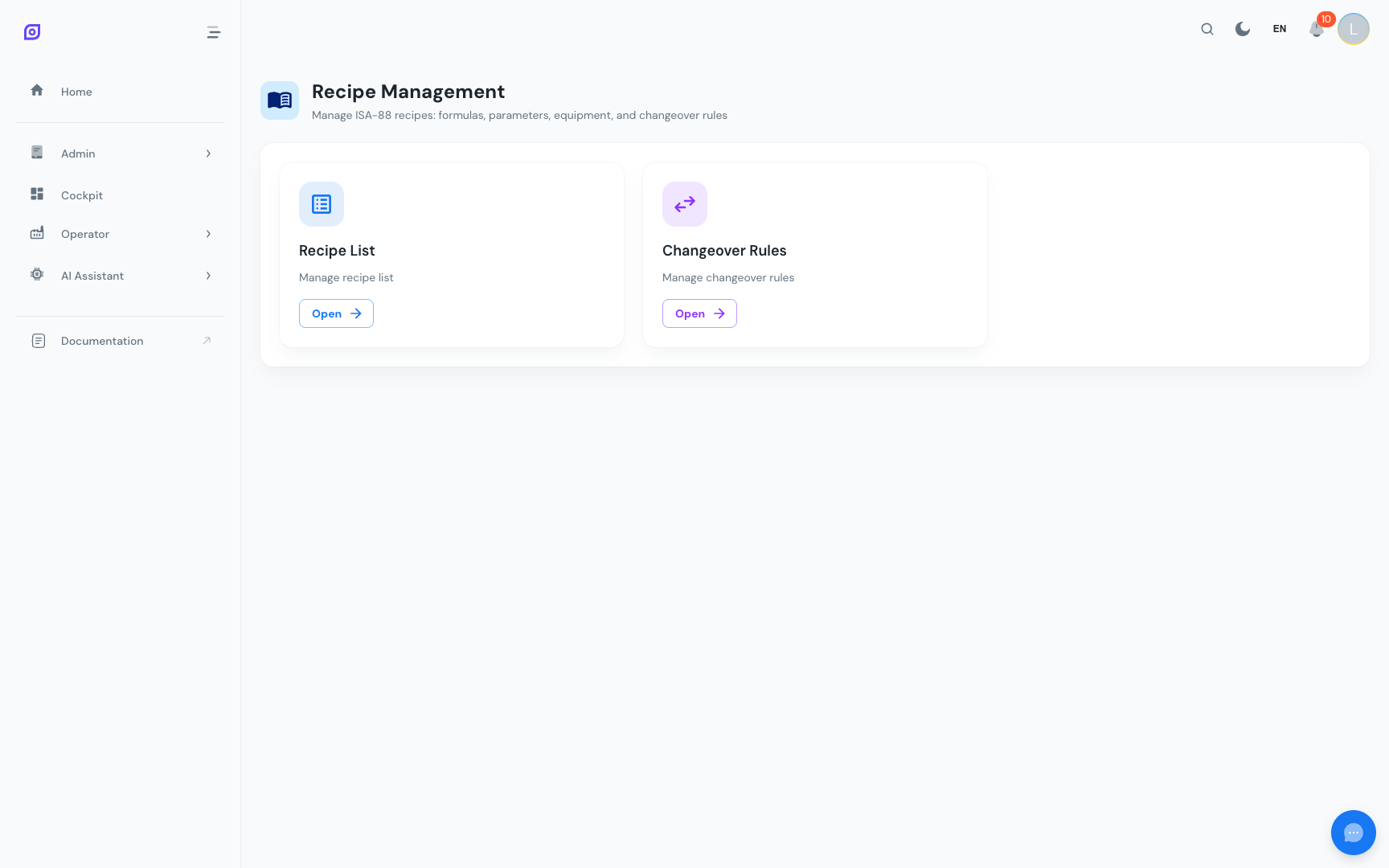
- Klicken Sie auf Rezepte, um die Rezeptnavigationsseite zu öffnen
- Klicken Sie auf Rezeptliste, um die Rezeptverwaltungsansicht zu öffnen
Schritt 2: Ein neues Rezept erstellen
- Klicken Sie auf die Schaltfläche Rezept hinzufügen (oben rechts auf der Inhaltskarte)
- Füllen Sie die Registerkarte Allgemein des Rezeptformulars aus:
| Feld | Beschreibung | Erforderlich |
|---|---|---|
| Name | Anzeigename für das Rezept | Ja |
| Code | Eindeutiger Bezeichner (in Kombination mit der Version) | Ja |
| Beschreibung | Optionaler Text zur Beschreibung des Rezepts | Nein |
| Produkt | Ausgangsmaterial (Endprodukt) | Nein |
| Batch-Verfahren | Das Verfahren, dem dieses Rezept folgt | Nein |
| Erwartete Ausbeute | Erwartete Menge des ausgegebenen Produkts | Nein |
| Ausbeute UoM | Maßeinheit für die Ausbeute | Nein |
| Erwartete Dauer | Wie lange eine Charge dauern soll (Sekunden) | Nein |
| Min./Max. Chargengröße | Zulässiger Chargengrößenbereich | Nein |
| Chargengröße UoM | Maßeinheit für die Chargengröße | Nein |
| Aktiv | Ob das Rezept aktiviert ist | Ja (Standard: an) |
- Klicken Sie auf Erstellen, um das Rezept zu speichern
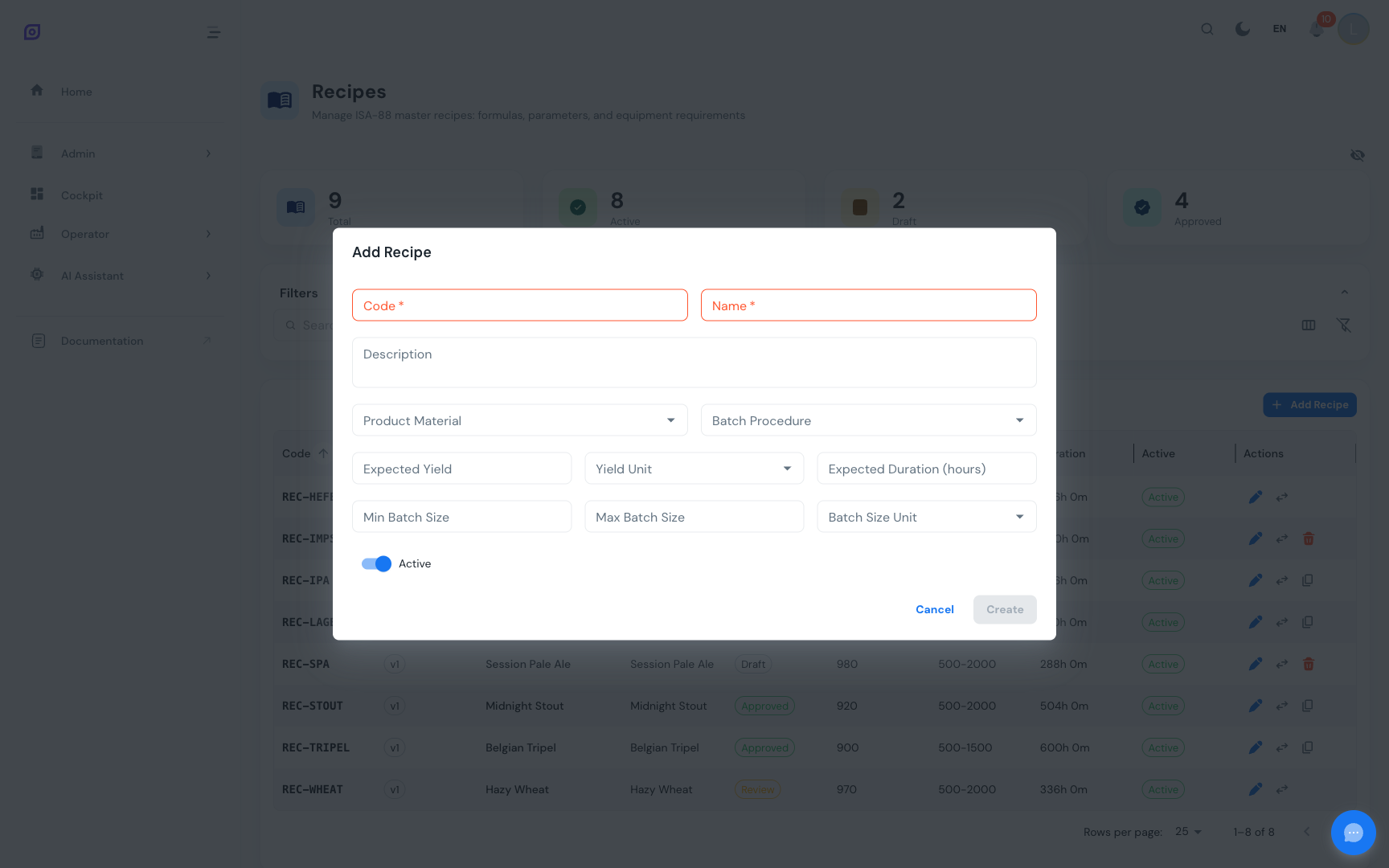
Der Rezeptcode muss nicht global eindeutig sein -- OpSee verwendet die Kombination aus Code + Version als eindeutigen Bezeichner. Die erste Version ist immer v1.
Schritt 3: Formelposten hinzufügen
Die Formel definiert die Stückliste -- welche Zutaten in das Rezept einfließen und in welchen Mengen.
- Klicken Sie auf die Schaltfläche Bearbeiten bei Ihrem neu erstellten Rezept, um den Bearbeitungsdialog zu öffnen
- Wechseln Sie zur Registerkarte Formel
- Klicken Sie auf Element hinzufügen und füllen Sie aus:
| Feld | Beschreibung | Erforderlich |
|---|---|---|
| Material | Das Eingangsmaterial (durchsuchbares Dropdown) | Ja |
| Menge | Erforderliche Menge | Ja |
| Einheit | Maßeinheit (kg, L, Stk. usw.) | Ja |
| Kritisch | Kennzeichnung für kritische Zutaten | Nein |
| Toleranz % | Zulässige Abweichung in Prozent | Nein |
- Wiederholen Sie dies für jedes Material im Rezept
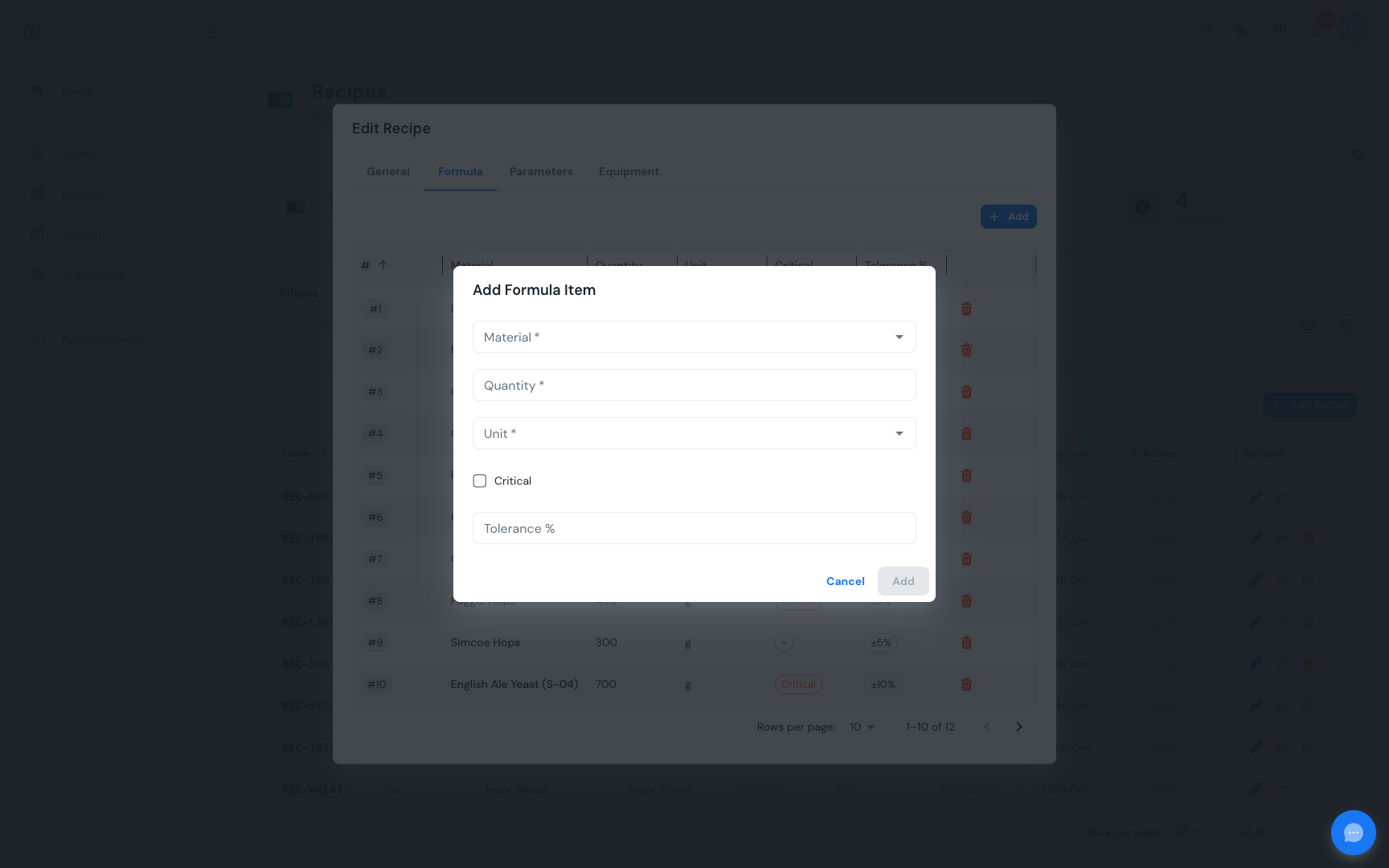
Kritische Zutaten werden im Formelraster mit einem roten Chip markiert. Dies hilft den Bedienern, Zutaten zu identifizieren, die während der Produktion besondere Aufmerksamkeit erfordern.
Schritt 4: Phasenparameter festlegen
Phasenparameter überschreiben die in den Phasen des Verfahrens definierten Standardsollwerte. Wenn das Verfahren beispielsweise eine Phase „Temperatur einstellen" enthält, gibt das Rezept an, welche Temperatur für dieses bestimmte Produkt verwendet werden soll.
- Wechseln Sie zur Registerkarte Parameter
- Klicken Sie auf Element hinzufügen
- Verwenden Sie die kaskadierenden Dropdowns:
- Wählen Sie eine Operation aus dem verknüpften Verfahren
- Wählen Sie eine Operationsphase innerhalb dieser Operation
- Wählen Sie einen Phasenparameter, der für diese Phase definiert ist
- Geben Sie den Zielwert und optional die Min.- und Max.-zulässigen Werte ein
- Klicken Sie auf Element hinzufügen, um zu speichern
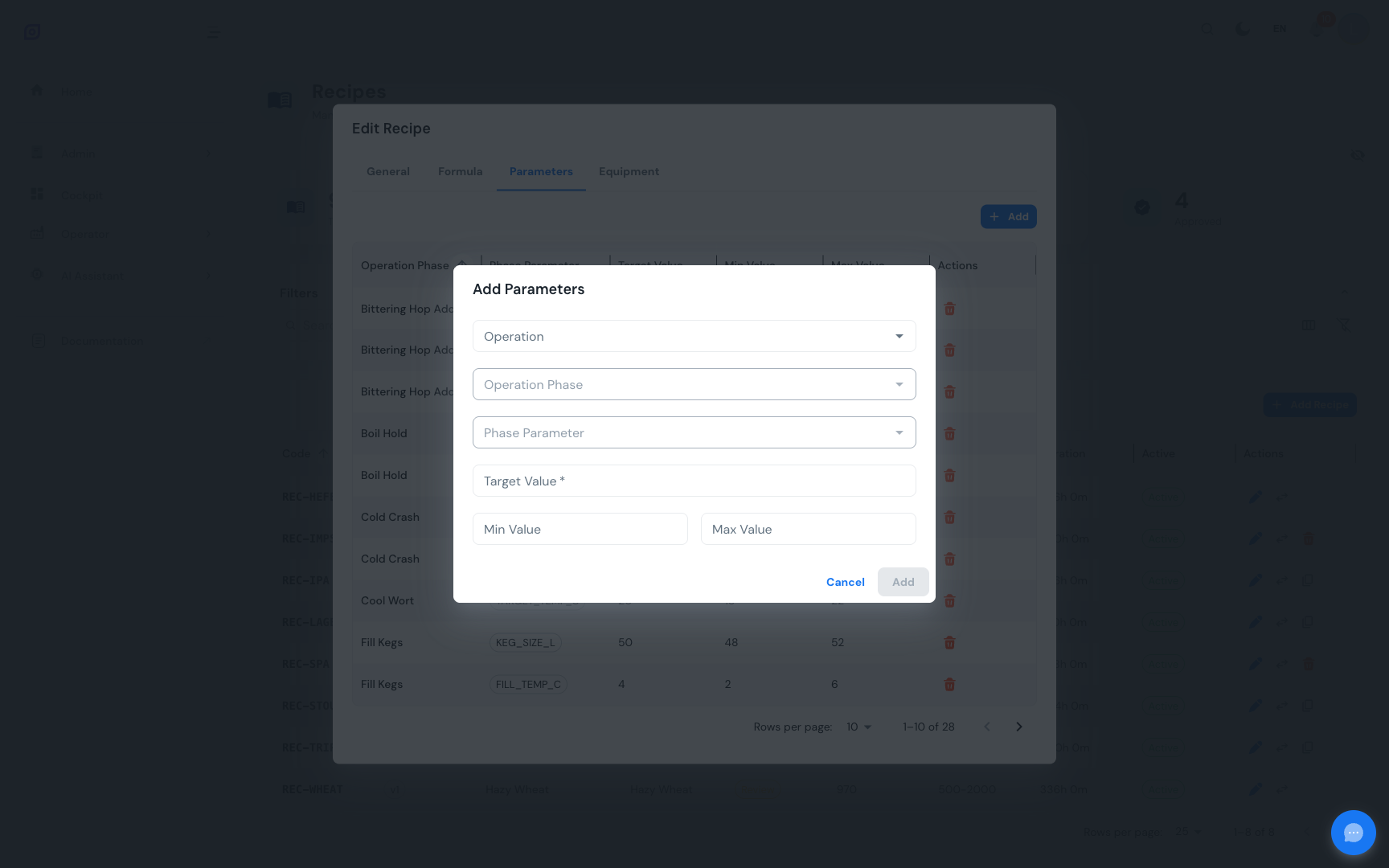
Wenn die Registerkarte „Parameter" eine Meldung wie „Wählen Sie zuerst ein Verfahren" anzeigt, gehen Sie zur Registerkarte „Allgemein" zurück und weisen Sie dem Rezept ein Batch-Verfahren zu.
Schritt 5: Ausrüstungsanforderungen definieren
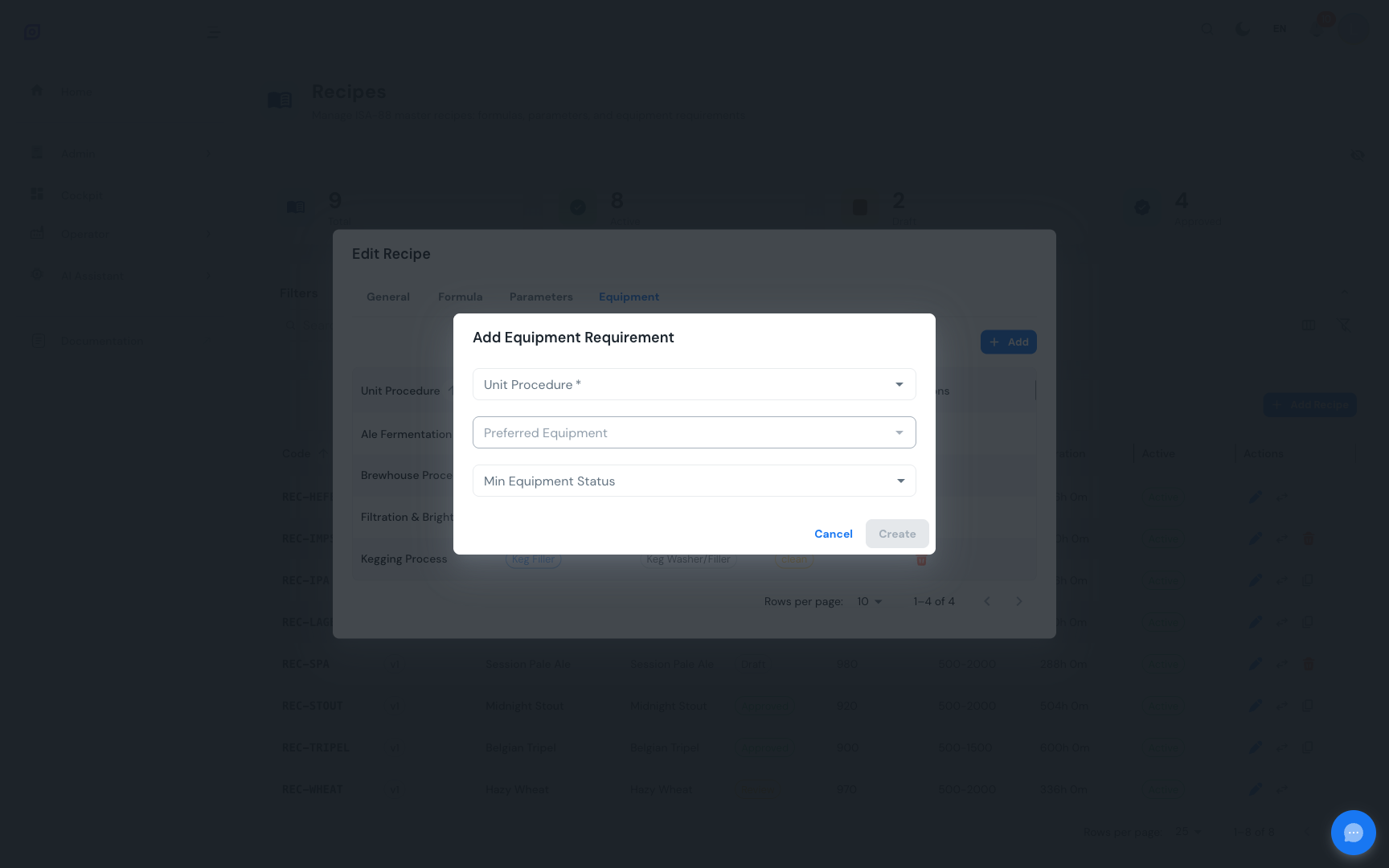
Ausrüstungsanforderungen geben an, welche Anlagenklasse und optional welche spezifische Anlageneinheit für jede Unit Procedure in der Charge benötigt wird.
- Wechseln Sie zur Registerkarte Anlagen
- Klicken Sie auf Element hinzufügen
- Wählen Sie eine Unit Procedure aus (das Anlagen-Dropdown filtert automatisch basierend auf der Anlagenklasse der Unit Procedure)
- Wählen Sie optional eine bevorzugte Anlageneinheit aus
- Legen Sie optional einen Minimalen Anlagenstatus fest (dirty, clean, disinfected, sterile, qc_ok)
- Klicken Sie auf Erstellen
Schritt 6: Zur Prüfung einreichen
Sobald Ihr Rezept vollständig ist:
- Schließen Sie den Bearbeitungsdialog
- Suchen Sie in der Rezeptliste die Spalte Status für Ihr Rezept (sie zeigt „Entwurf")
- Klicken Sie auf den Status-Chip, um das Status-Übergangsmenü zu öffnen
- Wählen Sie Zur Prüfung einreichen
- Der Status ändert sich auf Prüfung -- das Rezept ist nun für die Bearbeitung gesperrt
Schritt 7: Zur Produktion freigeben
Ein autorisierter Benutzer kann dann:
- Auf den Status-Chip Prüfung klicken
- Genehmigen auswählen
- Das Rezept ist nun Genehmigt und für Produktionsaufträge verfügbar
Der Name des genehmigenden Benutzers wird automatisch zur Rückverfolgbarkeit gespeichert. Alle Statusübergänge werden im Audit-Trail protokolliert.
Nächste Schritte
- Rezeptliste -- Erfahren Sie mehr über Suche, Filterung, Versionierung und Massenverwaltung
- Formeln -- Vertiefung der Formelposten-Verwaltung
- Parameter -- Erweiterte Parameterkonfiguration
- Ausrüstungsanforderungen -- Anlagenklassen- und Status-Einschränkungen
- Umschaltungsregeln -- Definition von Produktwechselregeln für die OEE-Verfolgung
Verwandt
- Batchmodell (ISA-88)
- Verfahren — komplementäres Modul