Formeln (Stückliste)
Die Formel definiert die Stückliste für ein Rezept -- welche Eingangsmaterialien benötigt werden, in welchen Mengen und mit welchen Toleranzen. Jeder Formelposten verweist auf ein Material aus dem Materialstamm und legt die erforderliche Menge mit der zugehörigen Maßeinheit fest.
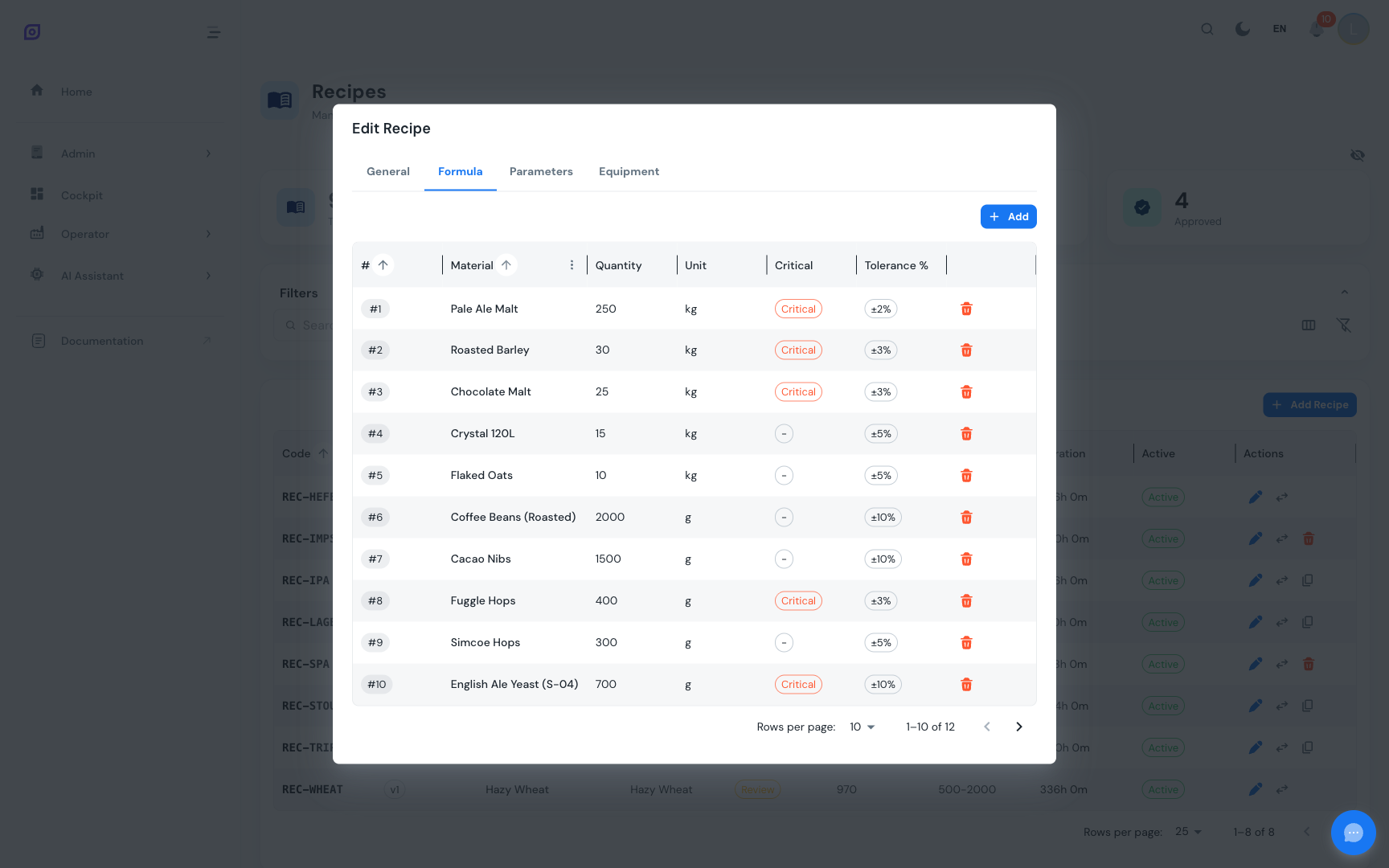
Zugriff auf die Formel
Die Formel wird über die Registerkarte Formel im Rezeptbearbeitungsdialog verwaltet:
- Navigieren Sie zur Rezeptliste
- Klicken Sie auf die Schaltfläche Bearbeiten bei einem Entwurfsrezept
- Wechseln Sie zur Registerkarte Formel
Die Registerkarte „Formel" ist nur beim Bearbeiten eines vorhandenen Rezepts verfügbar. Erstellen Sie das Rezept zuerst und öffnen Sie es anschließend zum Bearbeiten, um die Formelposten zu verwalten.
Formelraster
Das Formel-DataGrid zeigt die folgenden Spalten an:
| Spalte | Beschreibung |
|---|---|
| # | Reihenfolgenummer (bestimmt die Anzeigereihenfolge der Zutaten) |
| Material | Materialname aus dem Materialstamm |
| Menge | Erforderliche Menge für eine Charge |
| Einheit | Maßeinheit (kg, L, Stk. usw.) |
| Kritisch | Roter Chip, wenn die Zutat als kritisch markiert ist; sonst Strich |
| Toleranz % | Zulässige Abweichung in Prozent (z. B. +/-5%); Strich, wenn nicht festgelegt |
| Aktionen | Schaltfläche „Löschen" (nur sichtbar für Entwurfsrezepte) |
Elemente werden standardmäßig nach Reihenfolge sortiert.
Hinzufügen eines Formelpostens
- Klicken Sie über dem Formelraster auf Element hinzufügen
- Füllen Sie die Felder im Dialog aus:
| Feld | Beschreibung | Erforderlich |
|---|---|---|
| Material | Durchsuchbares Dropdown aller Materialien (zeigt Name und Code) | Ja |
| Menge | Numerischer Wert, muss größer als 0 sein | Ja |
| Einheit | Durchsuchbares Dropdown aller Maßeinheiten | Ja |
| Kritisch | Kontrollkästchen, um diese Zutat als kritisch zu markieren | Nein (Standard: aus) |
| Toleranz % | Zulässige Abweichung in Prozent (z. B. 5 bedeutet +/-5%) | Nein |
- Klicken Sie auf Element hinzufügen, um zu speichern
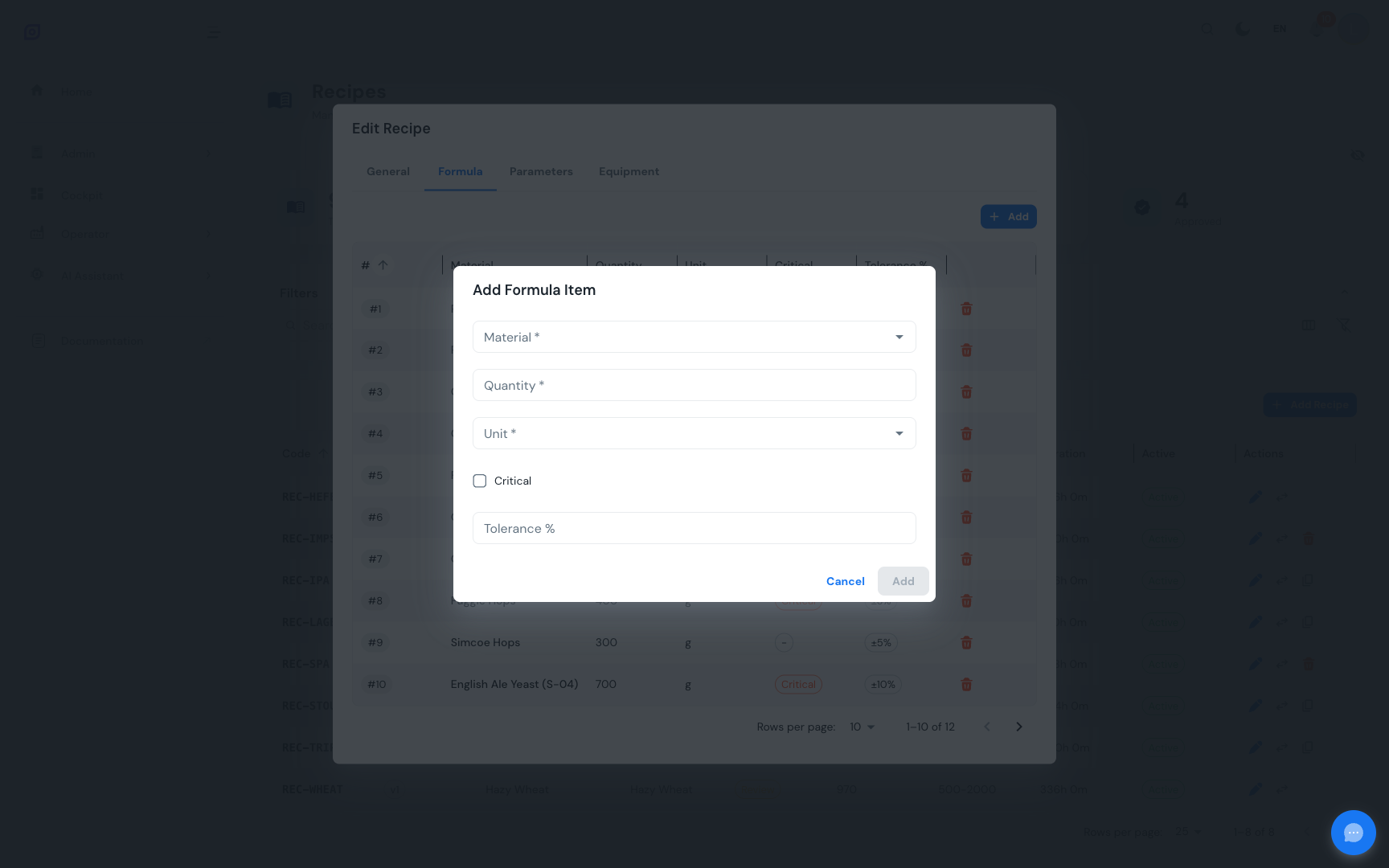
Die Reihenfolgenummer wird automatisch basierend auf der aktuellen Anzahl der Elemente zugewiesen. Das neue Element erscheint am Ende der Liste.
Kritische Zutaten
Die Markierung einer Zutat als kritisch dient zwei Zwecken:
- Visueller Indikator -- ein roter Chip erscheint im Formelraster und ist sofort sichtbar
- Produktionsbewusstsein -- Bediener können schnell Zutaten identifizieren, die während der Produktion zusätzlicher Überprüfung bedürfen
Verwenden Sie die Kennzeichnung „kritisch" für Allergene, pharmazeutische Wirkstoffe oder jedes Material, bei dem eine Abweichung von der angegebenen Menge die Produktqualität oder -sicherheit beeinträchtigen könnte.
Toleranz
Der Toleranzprozentsatz definiert den akzeptablen Bereich um die angegebene Menge. Zum Beispiel:
| Menge | Toleranz | Akzeptabler Bereich |
|---|---|---|
| 500 kg | 5% | 475 -- 525 kg |
| 200 L | 2% | 196 -- 204 L |
| 50 kg | 10% | 45 -- 55 kg |
Wenn keine Toleranz festgelegt ist, zeigt die Spalte -- an.
Entfernen eines Formelpostens
- Klicken Sie auf die Schaltfläche Löschen (rotes Mülleimersymbol) in der Zeile des Formelpostens
- Bestätigen Sie die Entfernung im Dialog (zeigt Materialname und Menge)
- Das Element wird sofort entfernt
Nur Entwurfsrezepte erlauben Formeländerungen. Wenn das Rezept den Status „Prüfung", „Genehmigt" oder „Veraltet" hat, sind die Löschschaltflächen ausgeblendet und die Schaltfläche „Element hinzufügen" wird nicht angezeigt. Um Änderungen vorzunehmen, setzen Sie das Rezept entweder auf „Entwurf" zurück oder erstellen Sie eine neue Version.
Beispielformel
Hier ist ein Beispiel für eine Formel für ein Rezept „Orangensaft":
| # | Material | Menge | Einheit | Kritisch | Toleranz |
|---|---|---|---|---|---|
| 1 | Wasser | 500 | L | - | +/-2% |
| 2 | Orangenkonzentrat | 200 | L | Kritisch | +/-5% |
| 3 | Zucker | 50 | kg | - | +/-3% |
| 4 | Zitronensäure | 2 | kg | Kritisch | +/-1% |
Verwandte Seiten
- Rezeptliste -- Rezepte durchsuchen und verwalten
- Parameter -- Phasenspezifische Sollwerte
- Materialverwaltung -- Materialstamm konfigurieren
- Batchmodell (ISA-88) -- Konzeptioneller Überblick über Formeln in ISA-88
Voraussetzungen
- Rezepte-Übersicht
- Einführung — verschaffen Sie sich einen Gesamtüberblick über OpSee