Passwort ändern
Sie können Ihr OpSee-Passwort direkt von Ihrer Profilseite aus ändern. Das neue Passwort muss die von Ihrem Administrator in Keycloak konfigurierten Mindestkomplexitätsanforderungen erfüllen.
Schritte
- Klicken Sie auf Ihren Avatar oben rechts im Header
- Wählen Sie Profil
- Klicken Sie in der Karte Sicherheit auf Passwort ändern
- Ein Dialog öffnet sich, geben Sie ein:
- Aktuelles Passwort, Ihr bestehendes Passwort
- Neues Passwort, Ihr gewünschtes neues Passwort
- Neues Passwort bestätigen, geben Sie das neue Passwort erneut ein, um es zu verifizieren
- Klicken Sie auf Speichern
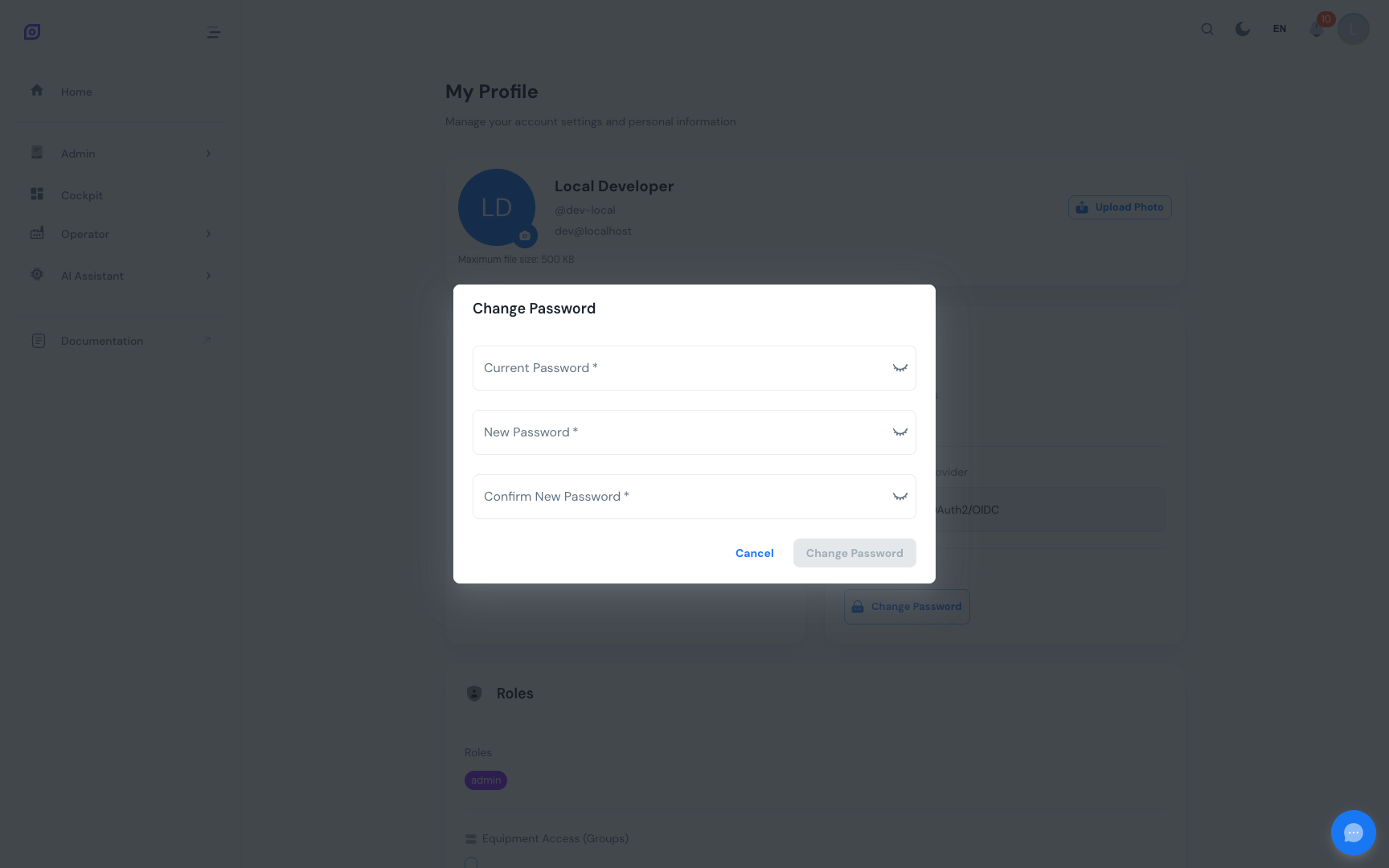
Wenn die Änderung erfolgreich ist, erscheint eine grüne Bestätigungsmeldung und Sie können mit Ihrer bestehenden Sitzung weiterarbeiten.
Passwortanforderungen
Passwortanforderungen (Mindestlänge, Sonderzeichen, Großbuchstaben, …) werden von Ihrem Keycloak-Administrator konfiguriert. Wenn Ihr neues Passwort die Anforderungen nicht erfüllt, zeigt der Dialog einen spezifischen Fehler an, der erklärt, was fehlt.
Häufige Anforderungen:
- Mindestens 8 Zeichen
- Mindestens ein Großbuchstabe
- Mindestens eine Ziffer
- Mindestens ein Sonderzeichen (!@#$%^&*)
Sitzung nach Passwortänderung
Das Ändern Ihres Passworts beendet nicht Ihre aktuelle Sitzung. Sie bleiben angemeldet. Andere aktive Sitzungen (z.B. auf einem anderen Gerät oder Browser) können jedoch je nach Ihrer Keycloak-Konfiguration beendet werden.
Passwort vergessen?
Wenn Sie sich nicht an Ihr aktuelles Passwort erinnern können, können Sie diesen Dialog nicht verwenden, er erfordert Ihr bestehendes Passwort zur Verifikation.
Stattdessen:
- Melden Sie sich von OpSee ab
- Klicken Sie auf der Keycloak-Anmeldeseite auf Passwort vergessen?
- Geben Sie Ihre E-Mail-Adresse ein
- Befolgen Sie die an Ihre E-Mail gesendeten Anweisungen zum Zurücksetzen
Oder kontaktieren Sie Ihren IT-Administrator, um Ihr Passwort in Keycloak zurückzusetzen.
LDAP / Active-Directory-Benutzer
Wenn Ihre Organisation LDAP oder Active Directory verwendet, das mit Keycloak föderiert ist, kann OpSee Ihr Passwort nicht ändern, es wird von Ihrem Verzeichnis verwaltet. Verwenden Sie den Standard-Passwortänderungsprozess Ihrer Organisation (Windows Active Directory, Unternehmens-IT-Portal usw.).
Voraussetzungen
- Profilübersicht, zuerst zur Profilseite navigieren
- Sitzung und Anmeldung, Sitzungsverhalten nach Passwortänderung
Verwandt
- Verwaltung → Zugriffssteuerung, Admin-Passwort-Reset (nur Administrator)