Produktions-KPIs
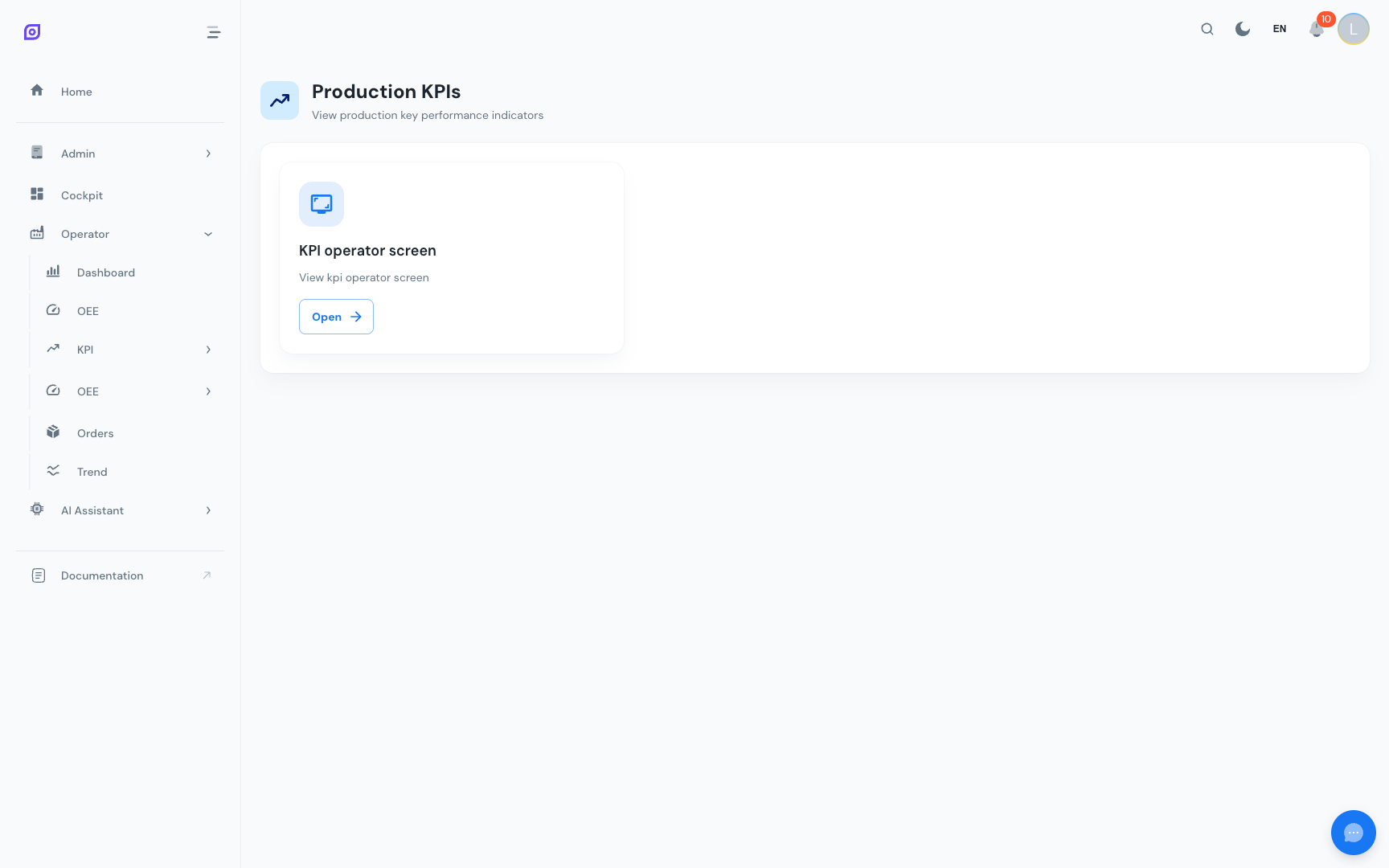
Der KPI-Bereich bietet Zugriff auf konfigurierbare Dashboards für Schlüsselleistungsindikatoren. Wie der Produktions-Navigations-Hub zeigt dieser Bereich dynamisch Karten basierend auf der Menükonfiguration, was es jedem Standort ermöglicht, genau die KPI-Dashboards bereitzustellen, die für seinen Betrieb wichtig sind.
Funktionsweise
Die KPI-Navigationsseite ruft ihren Inhalt von der Menü-API ab. Jede Karte repräsentiert ein von einem Administrator konfiguriertes KPI-Dashboard. Karten verlinken typischerweise auf in OpSee eingebettete Grafana-Dashboards und geben Bedienern und Vorgesetzten eine fokussierte Sicht auf ihre Kennzahlen.
Dynamische Menükarten
Jede KPI-Karte zeigt:
- Titel — der Dashboardname (in Ihre aktuelle Sprache übersetzt)
- Beschreibung — eine kurze Zusammenfassung dessen, was das Dashboard abdeckt
- Symbol — ein visueller Indikator aus der Menükonfiguration
- Schaltfläche Öffnen — navigiert zum Dashboard
Die KPI-Karten sind vollständig dynamisch. Ihr Administrator kann sie aus der Menükonfiguration heraus ohne Codeänderung hinzufügen, entfernen oder neu anordnen. Wenn Sie keine KPI-Dashboards sehen, kontaktieren Sie Ihren Administrator.
Häufige KPI-Dashboards
Typische in OpSee konfigurierte KPI-Dashboards umfassen:
Bediener-KPIs
Auf individuelle Bedienerleistung ausgerichtete Kennzahlen:
| KPI | Beschreibung |
|---|---|
| Stillstand-Validierungsrate | % der Ereignisse, die mit einem Grund klassifiziert wurden |
| Reaktionszeit | Durchschnittliche Zeit zwischen Ereignisauftreten und Grundzuweisung |
| Ereignisse pro Schicht | Anzahl der Stillstandereignisse während der Bedienerschicht |
| Stück pro Stunde | Produktionsdurchsatz, der der Bedienerschicht zugeschrieben wird |
Linien-KPIs
Auf Produktionslinien-Leistung ausgerichtete Kennzahlen:
| KPI | Beschreibung |
|---|---|
| OEE-Trend | Täglicher oder wöchentlicher OEE-Trend für die Linie |
| Verfügbarkeitstrend | Laufzeit-Prozentsatz über die Zeit |
| Top-5-Stillstandgründe | Pareto der wirkungsvollsten Stoppursachen |
| Produktion vs. Ziel | Tatsächliche Produktion im Vergleich zur geplanten |
| MTTR / MTBF | Zuverlässigkeitskennzahlen über die Zeit |
Schicht-KPIs
Über alle Linien aggregierte, nach Schicht gruppierte Kennzahlen:
| KPI | Beschreibung |
|---|---|
| Schicht-OEE | Gesamt-OEE für alle Linien während der Schicht |
| Schichtproduktion | Gesamtstückzahl, die über alle Linien produziert wurde |
| Schicht-Stillstand | Gesamte Stillstandminuten über alle Linien |
| Qualitätsrate | Qualitätsprozentsatz auf Schichtebene |
Management-KPIs
Höher gelegene Kennzahlen für Produktionsmanager:
| KPI | Beschreibung |
|---|---|
| Wöchentlicher OEE pro Linie | Vergleichsdiagramm über alle Produktionslinien |
| Monatliche Produktionszusammenfassung | Produktionssummen vs. Ziele |
| Verlust-Wasserfall | Wo Zeit über das Werk verloren geht |
| Verbesserungstracking | OEE-Verbesserung über Monate |
Grafana-Integration
Die meisten KPI-Dashboards werden von Grafana betrieben, das sich direkt mit der TimescaleDB-Datenbank verbindet. Die Integration funktioniert wie das Produktions-Dashboard:
- Eingebettet in OpSee — keine separate Grafana-Anmeldung nötig
- Kioskmodus — Grafana-Chrome ist ausgeblendet
- Auto-Refresh — Dashboards aktualisieren sich automatisch
- Externe Links — einige Karten können Grafana in einem neuen Tab öffnen (für Dashboards, die von der vollständigen Grafana-Symbolleiste profitieren)
Eigene KPI-Dashboards erstellen
Um ein neues KPI-Dashboard hinzuzufügen:
- Erstellen Sie das Dashboard in Grafana — entwerfen Sie Panels mit den benötigten Kennzahlen, mit SQL-Abfragen gegen die OpSee-Datenbank.
- Fügen Sie einen Menüeintrag hinzu — fügen Sie in der Admin-Menükonfiguration ein neues Kindelement unter Produktion > KPI mit der Grafana-Dashboard-URL hinzu.
- Setzen Sie ein Symbol und eine Beschreibung — wählen Sie ein passendes Symbol und fügen Sie eine übersetzte Beschreibung hinzu.
- Berechtigungen zuweisen — konfigurieren Sie, welche Benutzerrollen die neue KPI-Karte sehen können.
Beim Erstellen von Grafana-Dashboards für OpSee verwenden Sie das kioskfreundliche Layout: keine Zeilentitel, keine einklappbaren Abschnitte und stellen Sie sicher, dass Panels bei verschiedenen Bildschirmgrößen gut aussehen. Testen Sie mit ?kiosk=tv an die URL angehängt.
Verwandte Seiten
- Produktions-Dashboard — das Haupt-Grafana-betriebene Produktions-Dashboard
- OEE-Dashboard — native OEE-Analyse mit interaktiven Diagrammen
- Anlagen-Übersicht — Multi-Linien-OEE-Vergleich
- Cockpit — benutzerdefinierte Layouts mit Drag-and-Drop-Widgets erstellen
- Stillstand-Bedienerbildschirm — der Bedienerbildschirm, der KPI-Daten speist
Voraussetzungen
- Produktionsübersicht
- Einführung — verschaffen Sie sich einen Überblick über OpSee