Erste Schritte
Dieses Tutorial führt Sie in fünf Minuten durch das Modul Produktion. Am Ende wissen Sie, wie Sie zwischen Produktionsbildschirmen navigieren, Equipment und Zeitbereiche auswählen und ein OEE-Dashboard lesen.
Schritt 1: Den Produktions-Hub öffnen
Klicken Sie im Hauptnavigationsmenü auf Produktion. Sie gelangen auf die Navigationsseite Produktion, die für jeden verfügbaren Unterbereich eine Karte anzeigt.
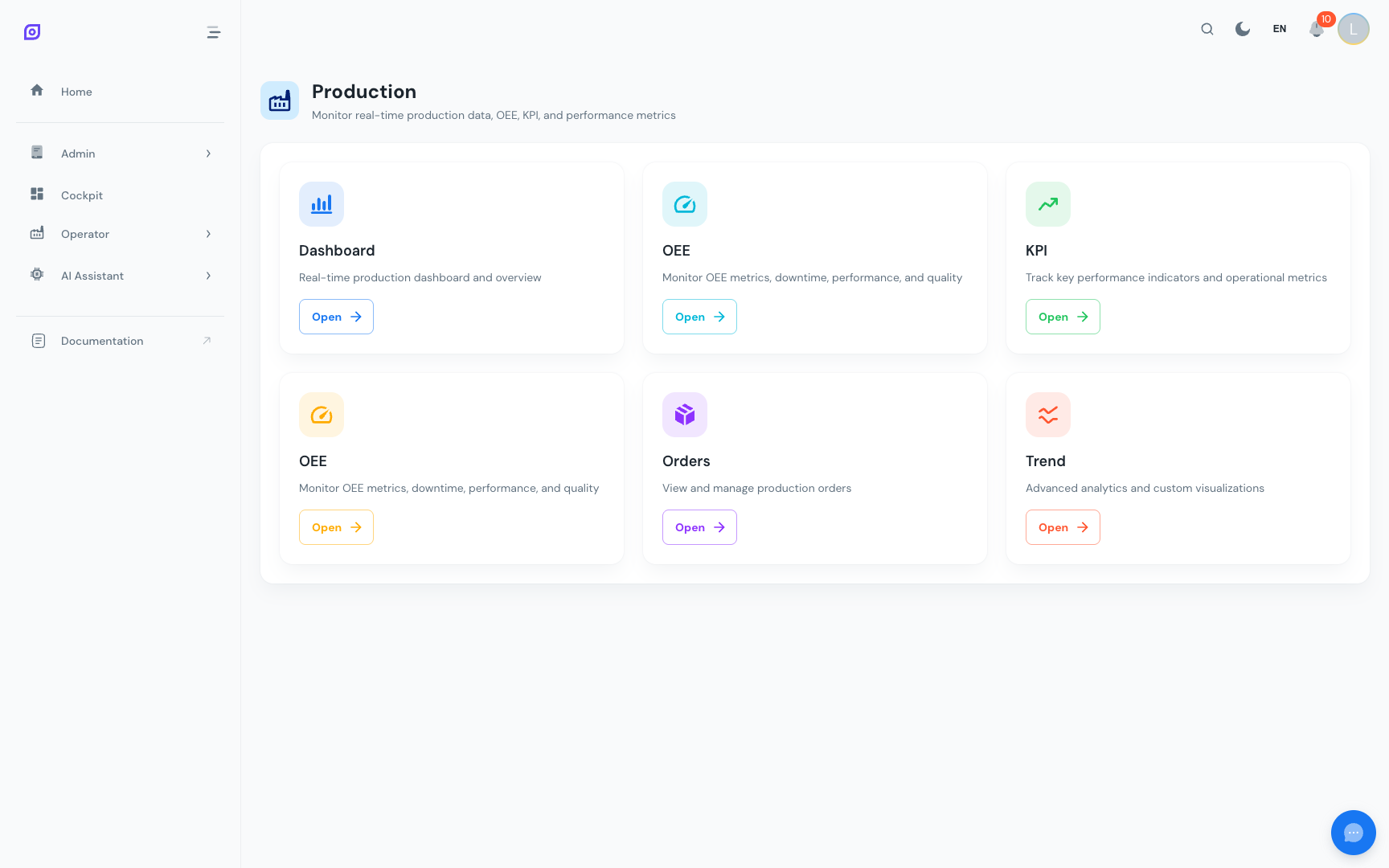
Jede Karte enthält:
- Ein Symbol, das den Bereichstyp anzeigt (Dashboard, OEE, KPI usw.)
- Einen Titel, übersetzt in Ihre aktuelle Sprache
- Eine kurze Beschreibung dessen, was der Bereich bietet
- Einen Öffnen-Button, um dorthin zu navigieren
Welche Karten angezeigt werden, hängt von der Menükonfiguration Ihres Standorts und Ihren Benutzerberechtigungen ab. Wenn ein erwarteter Bereich fehlt, wenden Sie sich an Ihren Administrator.
Schritt 2: Das OEE-Dashboard öffnen
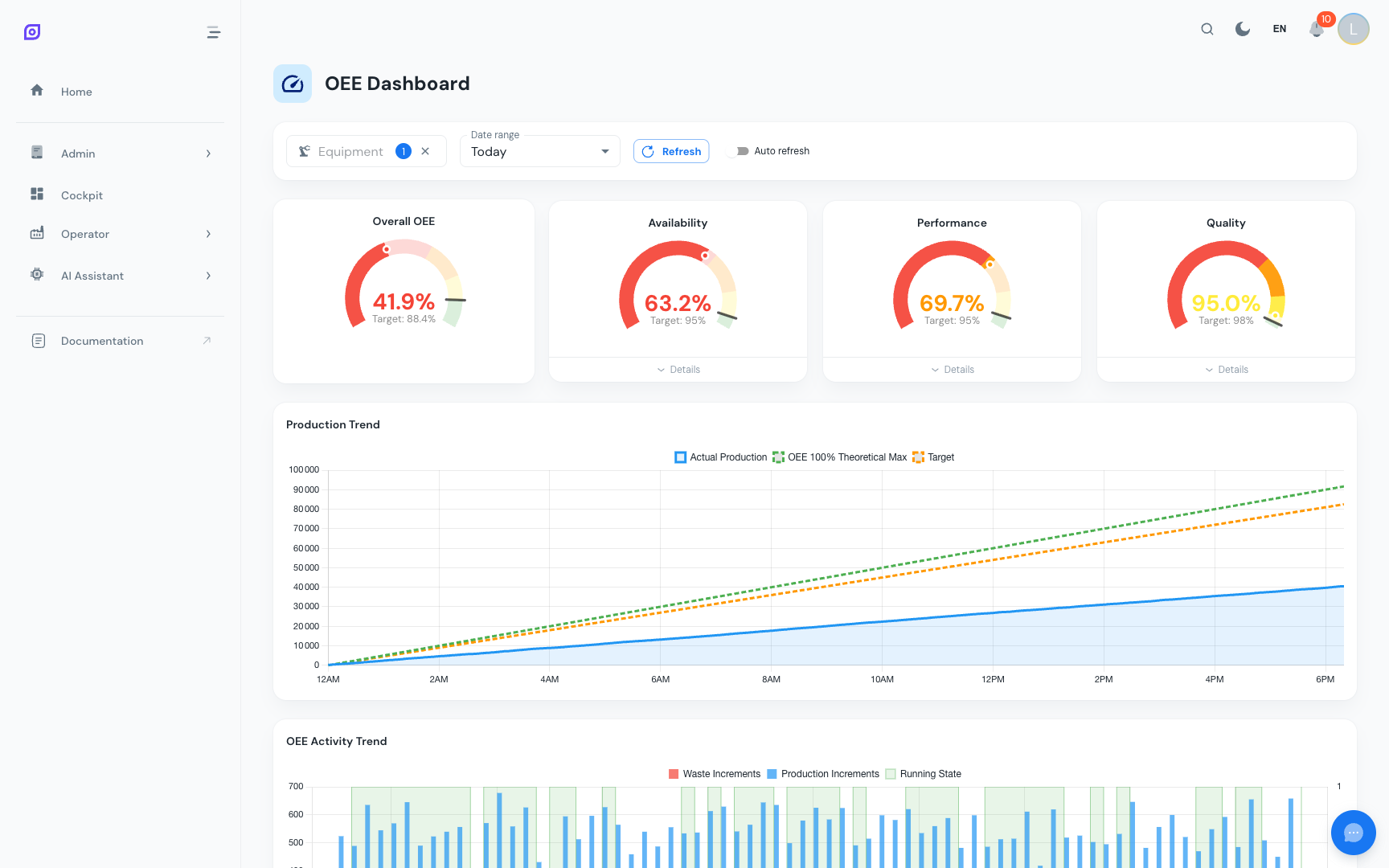
Klicken Sie auf die Karte OEE-Dashboard. Dies ist der am häufigsten genutzte Bildschirm in der Produktion, er zeigt die vollständige OEE-Berechnung für ein einzelnes Equipment über einen Zeitbereich.
Schritt 3: Equipment auswählen
Verwenden Sie den Filter Equipment oben auf der Seite. Beginnen Sie mit der Eingabe des Namens Ihrer Produktionslinie oder Maschine und wählen Sie sie aus dem Dropdown aus.

Ist kein Equipment ausgewählt, wählt das Dashboard automatisch das erste verfügbare aus. Sie können es jederzeit ändern, das Dashboard lädt sofort neu.
Schritt 4: Einen Zeitbereich wählen
Die Zeitbereichssteuerung bestimmt, welche Datenperiode angezeigt wird. Sie haben zwei Optionen:
-
Zeitvoreinstellung, wählen Sie einen vordefinierten Bereich aus dem Dropdown: Heute, Gestern, Diese Woche, Letzte 7 Tage, Dieser Monat usw. Diese Voreinstellungen werden in der Datenbank konfiguriert und respektieren die Zeitzone Ihres Browsers.
-
Benutzerdefinierter Bereich, geben Sie ein bestimmtes Start- und Enddatum/Uhrzeit für eine Ad-hoc-Analyse ein.

Alle Produktionsbildschirme verwenden zeitzonenbewusste Abfragen. Die Zeiten, die Sie auf dem Bildschirm sehen, entsprechen der lokalen Zeitzone Ihres Browsers, sodass sie mit der Wanduhr in der Werkstatt übereinstimmen.
Schritt 5: Das Dashboard lesen
Sobald Equipment und Zeitbereich gesetzt sind, zeigt das OEE-Dashboard mehrere Bereiche an:
KPI-Anzeigen
Vier halbkreisförmige Anzeigen oben zeigen:
- OEE, die Gesamteffektivität (Produkt der drei Kennzahlen unten)
- Verfügbarkeit, Laufzeit vs. geplante Produktionszeit
- Performance, tatsächliche Geschwindigkeit vs. ideale Taktzeit
- Qualität, Gutstücke vs. insgesamt produzierte Stücke
Jede Anzeige verwendet Farbschwellen, die aus den konfigurierten Zielen des Equipments abgeleitet sind:
- Grün, am Ziel oder darüber
- Gelb, nahe am Ziel
- Orange, unter dem Ziel
- Rot, deutlich unter dem Ziel
Wasserfalldiagramm
Das Wasserfalldiagramm zeigt, wie die gesamte verfügbare Zeit verbraucht wird:
Jeder Balken stellt einen Zeit-Eimer dar, sodass leicht erkennbar ist, wo die größten Verluste auftreten.
Produktionstrend
Ein Liniendiagramm, das die kumulierte Produktion über den gewählten Zeitraum mit drei Linien zeigt:
- Tatsächliche Produktion, was tatsächlich produziert wurde
- Theoretisches Maximum, was bei idealer Geschwindigkeit ohne Stopps hätte produziert werden können
- Ziel, das Produktionsziel
Aktivitätstrend
Ein Zeitreihendiagramm, das zeigt:
- Laufzustand, binäres Lauf-/Stoppsignal über die Zeit
- Produktionsinkremente, Stückzahl-Schritte
- Ausschussinkremente, Ausschussstückzahl-Schritte
Stillstandsaufschlüsselung
Tabellen und Diagramme, die zeigen:
- Top-Stillstandsgründe, sortiert nach Gesamtdauer
- Ereignisse nach Verlusttyp, geplant vs. ungeplant vs. Performance-Verluste
- MTTR (mittlere Reparaturzeit) und MTBF (mittlere Zeit zwischen Ausfällen)
Schritt 6: Auto-Refresh aktivieren (optional)
Schalten Sie den Schalter Auto-Refresh im Filterbereich um, damit das Dashboard automatisch aktualisiert wird. Dies ist nützlich für die Anzeige auf einem TV-Bildschirm in der Werkstatt.
Erwägen Sie für Anzeigen in der Werkstatt stattdessen den Cockpit, er ermöglicht den Aufbau benutzerdefinierter Layouts mit mehreren OEE-Widgets auf einem Bildschirm.
Nächste Schritte
| Seite | Was Sie lernen |
|---|---|
| OEE-Dashboard | Tiefer Einstieg in jedes Diagramm und jede Kennzahl |
| Bedienerbildschirm Stillstand | Wie Stillstandsereignisse erfasst und validiert werden |
| Equipment-Übersicht | Mehrere Linien auf einen Blick vergleichen |
| Produktions-Dashboard | Das Grafana-basierte Live-Dashboard |
Voraussetzungen
- Übersicht Produktion
- Einführung, den Gesamtüberblick zu OpSee erhalten
Verwandt
- OEE-Grundlagen
- Cockpit, ergänzendes Modul