Anlagen-Übersicht
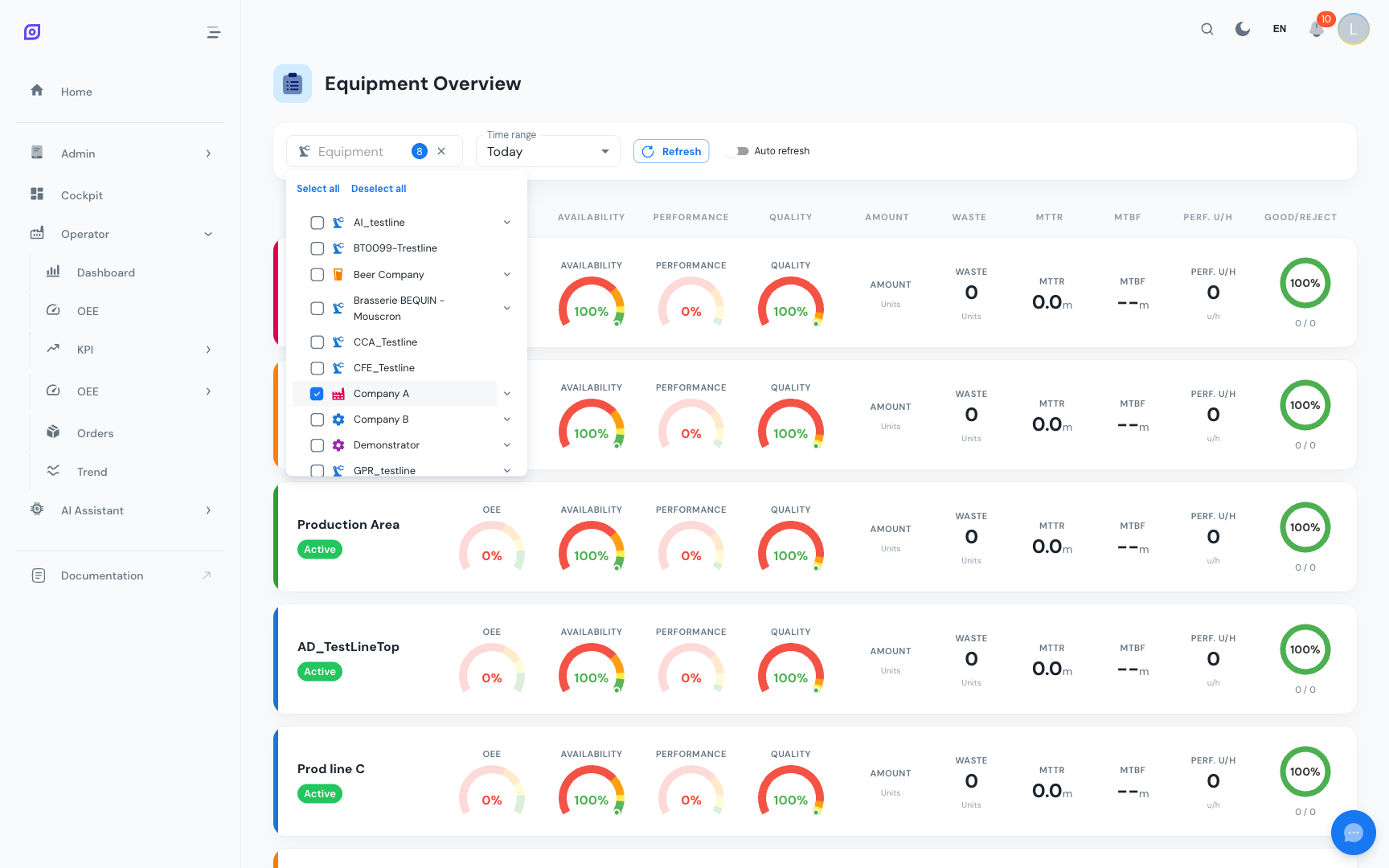
Der Anlagen-Übersicht-Bildschirm lässt Sie OEE-Kennzahlen über mehrere Produktionslinien oder Maschinen gleichzeitig vergleichen. Anstatt einzeln zwischen Anlagen im OEE-Dashboard zu wechseln, zeigt diese Ansicht alle ausgewählten Anlagen in einem einzigen Raster von KPI-Karten.
Wann diesen Bildschirm verwenden
Die Anlagen-Übersicht ist ideal für:
- Schichtleiter, die mehrere Linien beaufsichtigen und einen schnellen Statuscheck benötigen
- Produktionsmanager, die die Leistung in ihrem Bereich vergleichen
- Morgenbesprechungen, in denen das Team gestrige Ergebnisse für alle Linien überprüft
- Hallendisplays, die den Status eines gesamten Produktionsbereichs zeigen
Anlagen auswählen
Verwenden Sie den Anlagenfilter oben, um auszuwählen, welche Anlagen angezeigt werden sollen. Sie können mehrere Elemente auswählen, indem Sie sie im Dropdown ankreuzen.
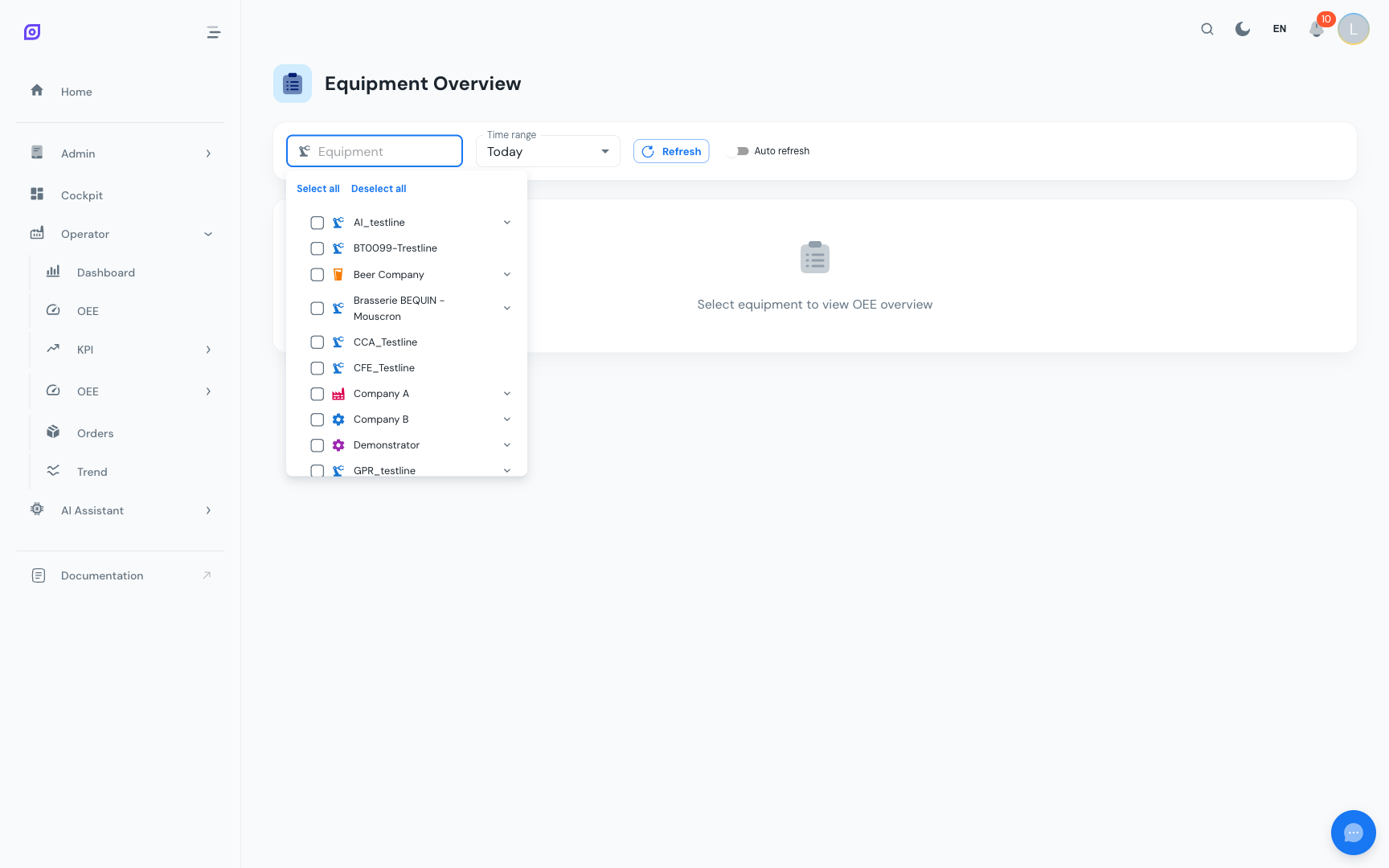
Wählen Sie alle Anlagen in Ihrem Bereich aus, um ein vollständiges Bild zu erhalten, oder konzentrieren Sie sich auf eine Teilmenge zum Vergleich. Der Anlagenfilter zeigt die volle Hierarchie, sodass Sie einzelne Maschinen oder ganze Produktionslinien auswählen können.
Zeitbereich
Wie alle Produktionsbildschirme verwendet die Anlagen-Übersicht Zeitvoreinstellungen:
- Wählen Sie eine Voreinstellung aus dem Dropdown (Heute, Gestern, Diese Woche usw.)
- Standard ist „Heute"
- Alle Zeiten sind zeitzonenbewusst und verwenden die lokale Zeitzone Ihres Browsers
Anlagenkarten
Für jede ausgewählte Anlage zeigt die Ansicht eine Karte mit:
Mini-Anzeigen
Drei kompakte Anzeigen, die zeigen:
- Verfügbarkeit % — farbcodiert gegen das konfigurierte Ziel der Anlage
- Leistung % — farbcodiert gegen das Leistungsziel
- Qualität % — farbcodiert gegen das Qualitätsziel
Die Anzeigenfarben verwenden dasselbe Schwellwertsystem wie das OEE-Dashboard: grün (am Ziel), gelb (nahe), orange (darunter), rot (weit darunter).
Schlüsselkennzahlen
| Kennzahl | Beschreibung |
|---|---|
| OEE % | Gesamt-OEE für den ausgewählten Zeitraum |
| Laufstatus | Aktueller Statusindikator (Laufend/Gestoppt) |
| MTTR | Mean Time To Repair (in Minuten) |
| MTBF | Mean Time Between Failures (in Minuten) |
| Nennrate | Konfigurierte nominale Produktionsrate (Stück/Stunde) |
Ziele
Jede Karte zeigt auch die konfigurierten Ziele für Verfügbarkeit, Leistung und Qualität, sodass Sie sofort sehen können, wie jede Linie ihren Zielen entspricht.
Farbcodierung
Die Karten verwenden eine konsistente Farbcodierung, um den Status auf einen Blick anzuzeigen:
| Bedingung | Farbe |
|---|---|
| OEE auf oder über Ziel | Grüner Akzent |
| OEE zwischen 88 % und 100 % des Ziels | Gelber Akzent |
| OEE zwischen 70 % und 88 % des Ziels | Oranger Akzent |
| OEE unter 70 % des Ziels | Roter Akzent |
| Keine Daten / Anlage offline | Grau |
API-Details
Die Anlagen-Übersicht verwendet einen einzelnen API-Endpunkt, der OEE für mehrere Anlagen in einem Aufruf berechnet:
GET /api/production/oee/dashboard/equipment-overview
    ?equipment_ids=4|9|30
    &start=2025-10-01T00:00:00
    &end=2025-10-01T23:59:59
Der Parameter equipment_ids akzeptiert pipe-getrennte IDs. Die API gibt OEE-Kennzahlen, Laufstatus, Ziele und Nennrate für jede angeforderte Anlage zurück.
Die API erzwingt Anlagenberechtigungen. Wenn Sie eine Anlage anfordern, auf die Sie keinen Zugriff haben, werden diese Elemente von der Antwort ausgeschlossen (oder ein 403-Fehler wird zurückgegeben).
Vergleichstipps
- Gleicher Zeitbereich — alle Karten verwenden dieselbe Zeitvoreinstellung, sodass Vergleiche fair sind.
- Ziele überprüfen — Linien mit unterschiedlichen Zielen können bei demselben OEE-Prozentsatz unterschiedliche Anzeigenfarben haben. Eine Linie mit OEE-Ziel 90 % zeigt bei 70 % rot, während eine Linie mit Ziel 75 % bei 70 % gelb anzeigen kann.
- Drilldown — wenn eine Karte schlechte Leistung zeigt, navigieren Sie zum OEE-Dashboard für diese spezifische Anlage, um weiter zu untersuchen.
- Mit dem Cockpit verwenden — für eine permanente Multi-Anlagen-Ansicht erwägen Sie, eine Cockpit-Konfiguration mit OEE-Widgets für jede Linie zu erstellen.
Verwandte Seiten
- OEE-Dashboard — Detailanalyse einzelner Anlagen
- Stillstand-Bedienerbildschirm — Stillstandereignisse für bestimmte Anlagen untersuchen
- Cockpit — benutzerdefinierte Multi-Widget-Dashboards erstellen
- Anlage — Anlagenhierarchie und -eigenschaften konfigurieren
- OEE-Konfiguration — Ziele, Taktzeiten und Pläne festlegen
Voraussetzungen
- Produktionsübersicht
- Einführung — verschaffen Sie sich einen Überblick über OpSee