Stillstand-Bedienerbildschirm
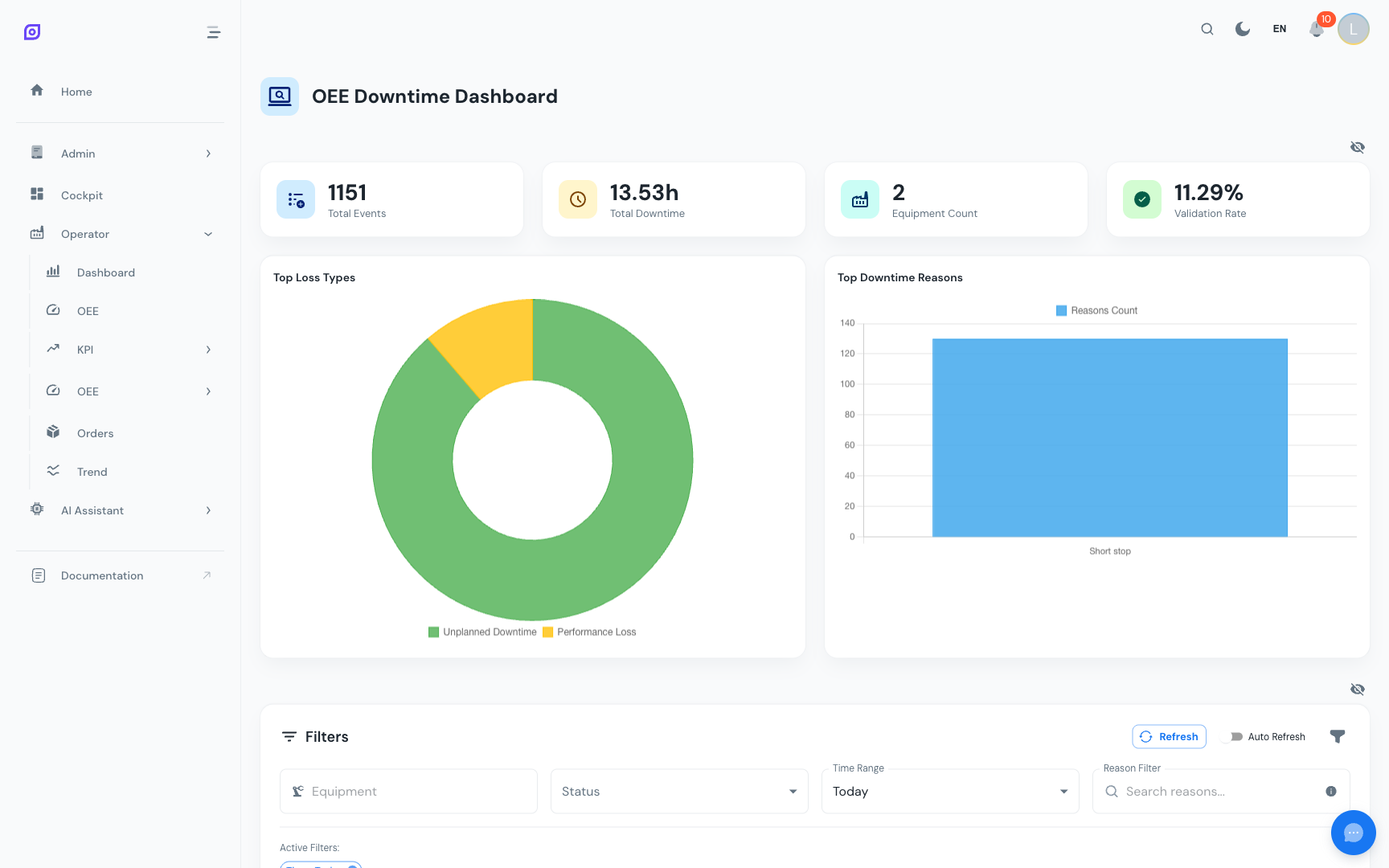
Der Stillstand-Bedienerbildschirm ist der tägliche Arbeitsplatz für Produktionsbediener. Er zeigt alle Stillstand- (Verfügbarkeits-)Ereignisse für ausgewählte Anlagen an, bietet eine visuelle Zeitleiste und ermöglicht es Bedienern, Ereignisse mit Gründen zu klassifizieren, lange Ereignisse zu splitten, verwandte Ereignisse zusammenzuführen und Kommentare hinzuzufügen.
Dieser Bildschirm wirkt sich direkt auf die OEE-Verfügbarkeit aus — jedes ordnungsgemäß klassifizierte Ereignis hilft Vorgesetzten zu verstehen, wo Zeit verloren geht.
Bildschirmlayout
Der Stillstand-Bildschirm verwendet das Standard-Bedienerbildschirm-Layout mit vier Abschnitten von oben nach unten:
- Dashboard-Karten — KPI-Zusammenfassung (Gesamtereignisse, Gesamtstillstand, Validierungsrate usw.)
- Filter — Anlage, Zeitbereich, Status, Grundsuche und Mikrostopp-Schalter
- Zeitleiste — einklappbare visuelle Zeitleiste, die Ereignisse als farbige Pillen zeigt
- Datentabelle — vollständiges DataGrid mit allen Ereignissen mit Inline-Aktionen
Dashboard-Karten
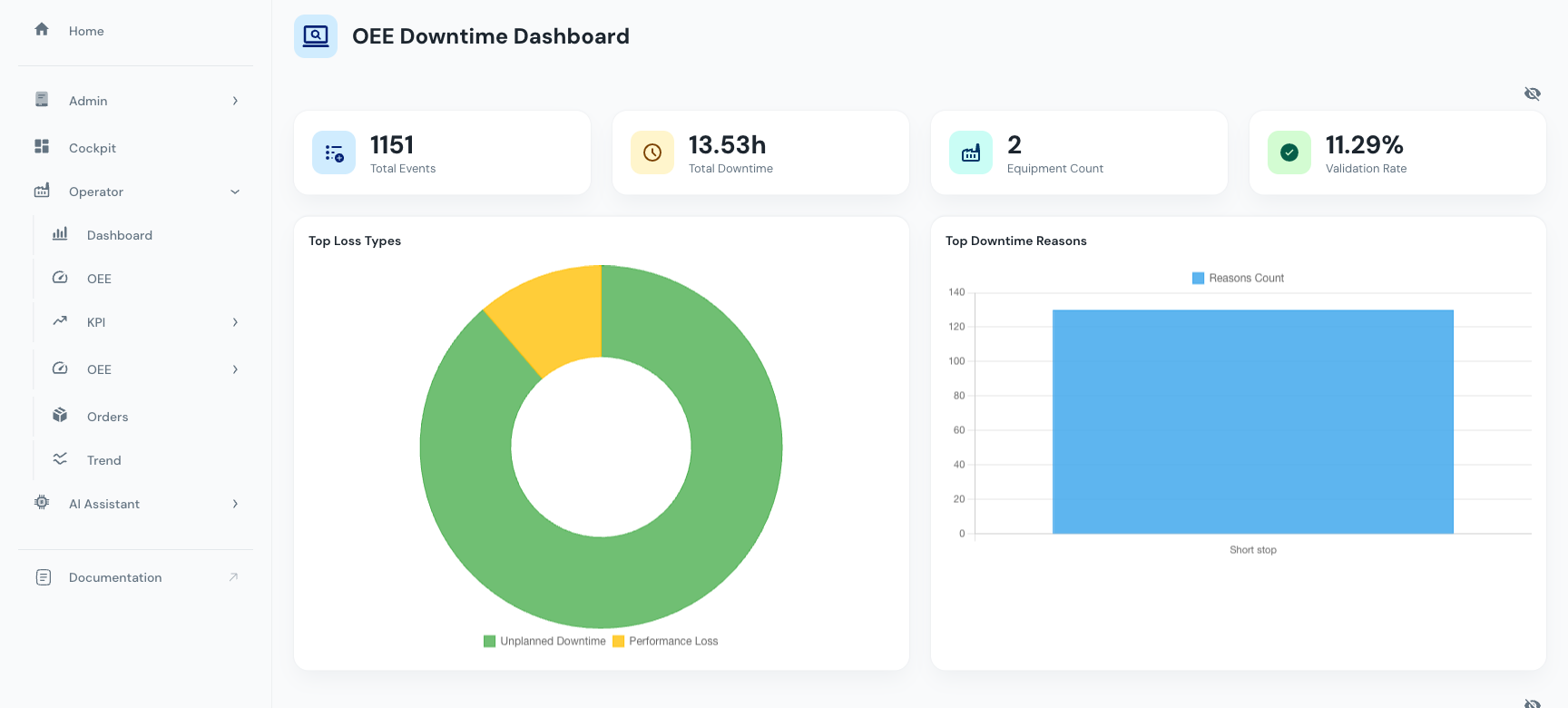
Die Zusammenfassungskarten oben bieten einen sofortigen Überblick:
| Karte | Beschreibung |
|---|---|
| Gesamtereignisse | Anzahl der Stillstandereignisse im ausgewählten Zeitraum |
| Gesamtstillstand | Summe aller Ereignisdauern (in Stunden und Minuten) |
| Anlagenanzahl | Anzahl unterschiedlicher Anlagen mit Ereignissen |
| Durchschnittliche Dauer | Durchschnittliche Ereignisdauer |
| Validierte Ereignisse | Ereignisse mit zugewiesenem Grund |
| Validierungsrate | Prozentsatz der Ereignisse mit Gründen (Ziel: 100 %) |
| Top-Verlusttypen | Häufigste Verlusttyp-Kategorien |
| Top-Gründe | Häufigste Stillstandgründe |
Die Validierungsrate ist eines der wichtigsten KPIs für Bediener. Eine Validierungsrate von 100 % bedeutet, dass jedes Stillstandereignis mit einem Grund klassifiziert wurde, was für eine genaue Verlustanalyse unerlässlich ist.
Filter
Die Filterkarte bietet umfassende Filterung:
Anlagenfilter
Wählen Sie eine oder mehrere Anlagen über das Multi-Select-Dropdown mit Suche aus. Der hierarchische Baum lässt Sie einzelne Maschinen oder ganze Produktionslinien auswählen.
Zeitbereich
Wählen Sie zwischen:
- Zeitvoreinstellung — vordefinierte Bereiche (Heute, Gestern, Diese Woche usw.)
- Absoluter Modus — spezifisches Start- und Enddatum/-zeit über Datums-/Zeitwähler
Statusfilter
Filtern Sie Ereignisse nach ihrem Betriebsstatus (z. B. Laufend, Gestoppt, Wartung, Rüstvorgang).
Grundsuche
Tippen Sie, um nach Ereignissen zu suchen, die einem bestimmten Grundtext entsprechen.
Mikrostopps anzeigen
Schalten Sie ein oder aus, um Mikrostopps (Ereignisse, die kürzer als der konfigurierte Schwellwert sind) ein- oder auszuschließen. Mikrostopps sind standardmäßig ausgeblendet, um Rauschen zu reduzieren.
Auto-Refresh
Aktivieren Sie Auto-Refresh, um Daten alle 30 Sekunden zu aktualisieren. Eine manuelle Schaltfläche Aktualisieren ist ebenfalls für bedarfsgesteuerte Aktualisierungen verfügbar.
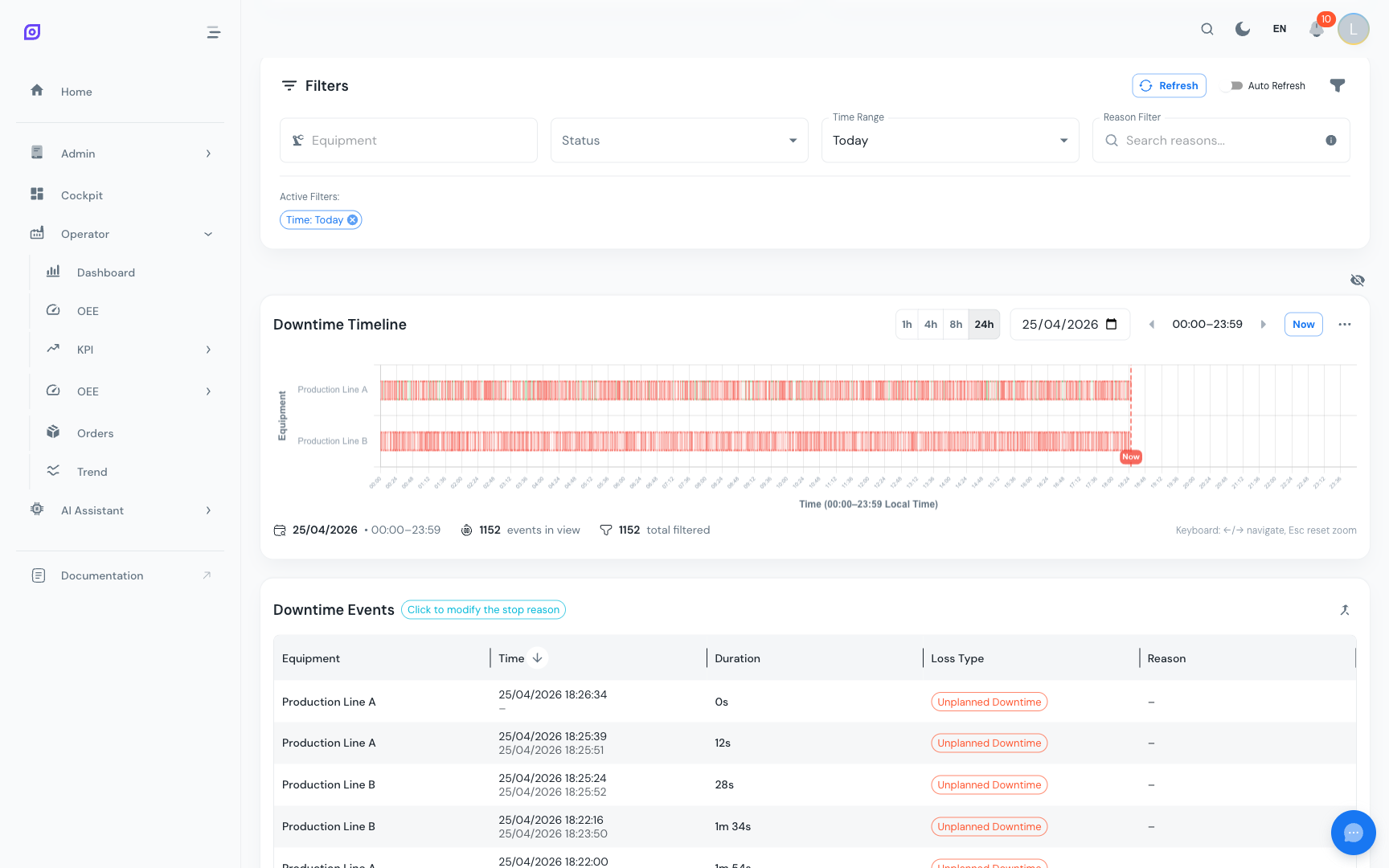
Filter werden bei jeder Änderung sofort angewendet — es gibt keine Schaltfläche „Anwenden". Nach dem ersten Laden laden Filteränderungen die Daten still nach (kein Lade-Spinner), damit die Ansicht reaktionsschnell bleibt.
Zeitleiste
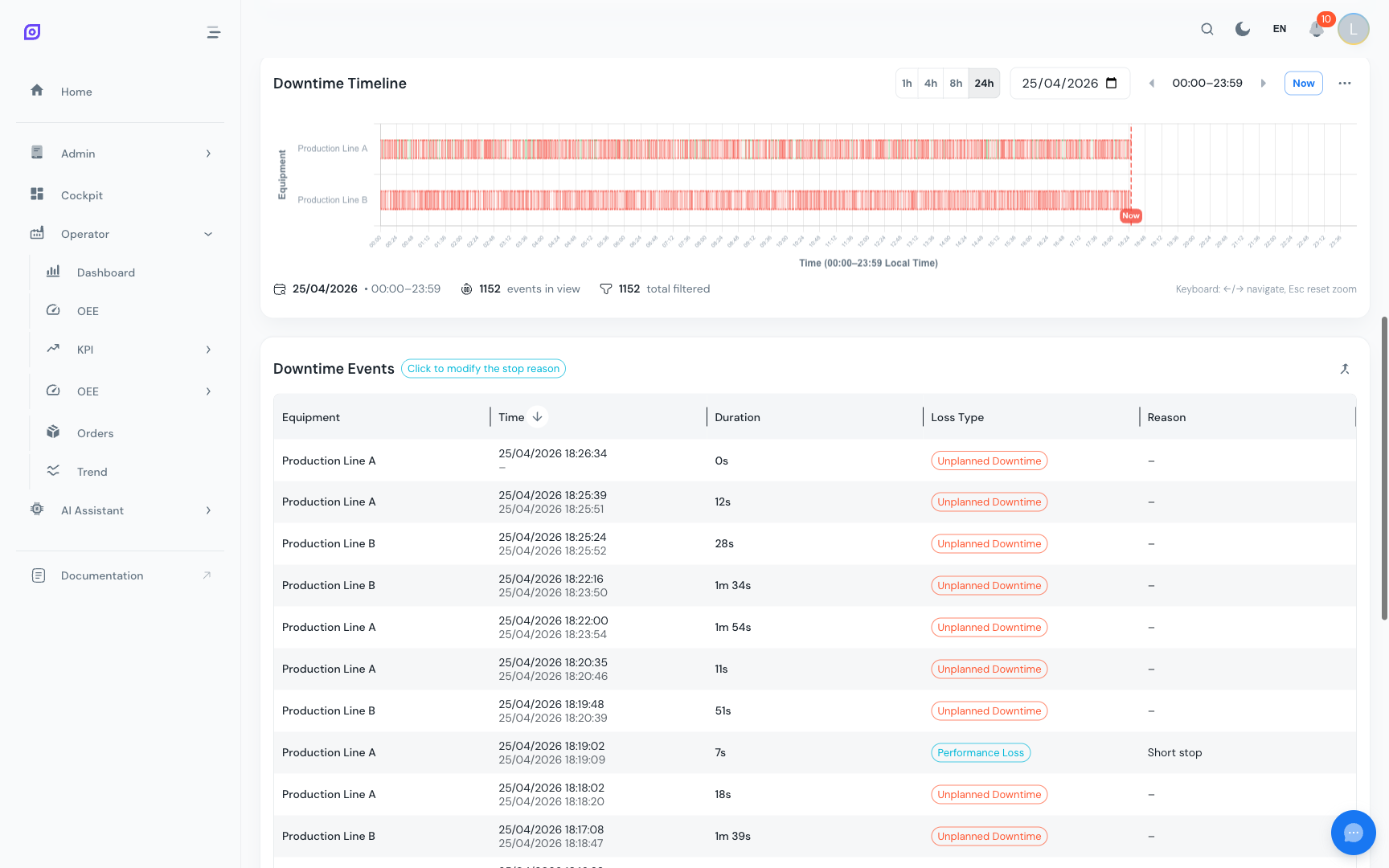
Der einklappbare Zeitleistenabschnitt zeigt Stillstandereignisse als farbige horizontale Pillen auf einer Zeitachse. Jede Zeile repräsentiert eine Anlagenlinie.
Ansichtsmodi
Steuern Sie, wie viel Zeit die Zeitleiste auf einmal zeigt:
- 1 Stunde — detaillierteste Ansicht, am besten für einzelne kurze Ereignisse
- 4 Stunden — gut für Halbschicht-Analyse
- 8 Stunden — Übersicht über die gesamte Schicht
- 24 Stunden — ganzer Tag
Navigieren Sie durch die Zeit mit dem Stundenschieber oder Tagesauswahl.
Farbmodi
Wechseln Sie zwischen zwei Farbmodi:
| Modus | Beschreibung |
|---|---|
| Validierung | Grün = validiert (Grund zugewiesen), Rot = nicht validiert |
| Verlusttyp | Jeder Verlusttyp hat seine eigene Farbe, passend zur Verlusttyp-Konfiguration |
Zeitleisten-Interaktionen
- Auf eine Pille klicken, um das Ereignis auszuwählen und das Grundauswahl-Panel zu öffnen
- Umschalt-Klick auf zwei Pillen, um sie für eine Zusammenführungsoperation auszuwählen
- Schweben, um einen Tooltip mit Ereignisdetails zu sehen (Startzeit, Endzeit, Dauer, Grund, Anlage)
- Zoomen in einen Zeitbereich durch Pinseln (Klicken und Ziehen) auf dem Diagramm
Anlagenauswahl
Wenn mehrere Anlagen im Filter sind, verwenden Sie die Anlagen-Kontrollkästchen oberhalb der Zeitleiste, um zu steuern, welche Linien sichtbar sind.
Datentabelle
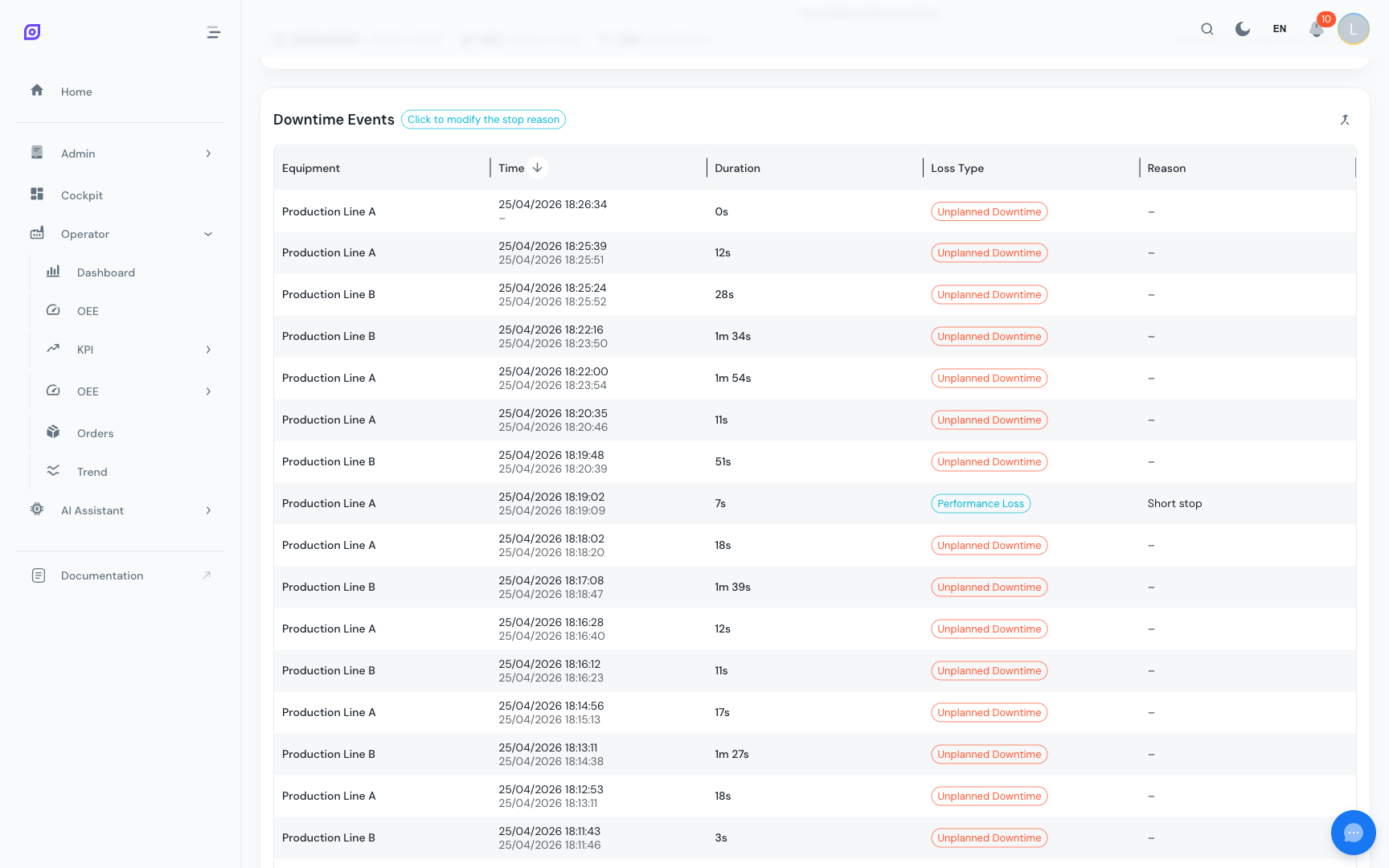
Das DataGrid unter der Zeitleiste listet alle Ereignisse mit sortier- und filterbaren Spalten:
| Spalte | Beschreibung |
|---|---|
| Anlage | Anlagenname |
| Startzeit | Wann das Ereignis begann |
| Endzeit | Wann das Ereignis endete |
| Dauer | Ereignislänge (formatiert als Stunden, Minuten oder Sekunden) |
| Grund (Ebene 0-3) | Hierarchische Grundklassifizierung |
| Unteranlage | Welche Unterkomponente den Stopp verursachte (falls zutreffend) |
| Verlusttyp | Kategorie: Geplant, Ungeplant, Außerhalb des Bereichs usw. |
| Validiert | Ob ein Grund zugewiesen wurde |
| Kommentar | Bedienernotizen |
| Status | Aktueller Betriebsstatus |
| Aktionen | Bearbeiten, Splitten und andere Operationen |
Spaltensichtbarkeit
Verwenden Sie den Spaltensichtbarkeits-Schalter, um zwischen Kompaktansicht (nur wesentliche Spalten) und Vollansicht (alle Spalten einschließlich Unteranlage, Kommentar und Status) zu wechseln.
Ereignisse klassifizieren (Grundzuweisung)
Die wichtigste Bediener-Aufgabe ist die Zuweisung von Gründen zu Stillstandereignissen. Klicken Sie auf die Bearbeiten-Aktion eines Ereignisses (oder klicken Sie auf eine Zeitleisten-Pille), um das Grundauswahl-Panel zu öffnen.
Grundauswahl-Panel
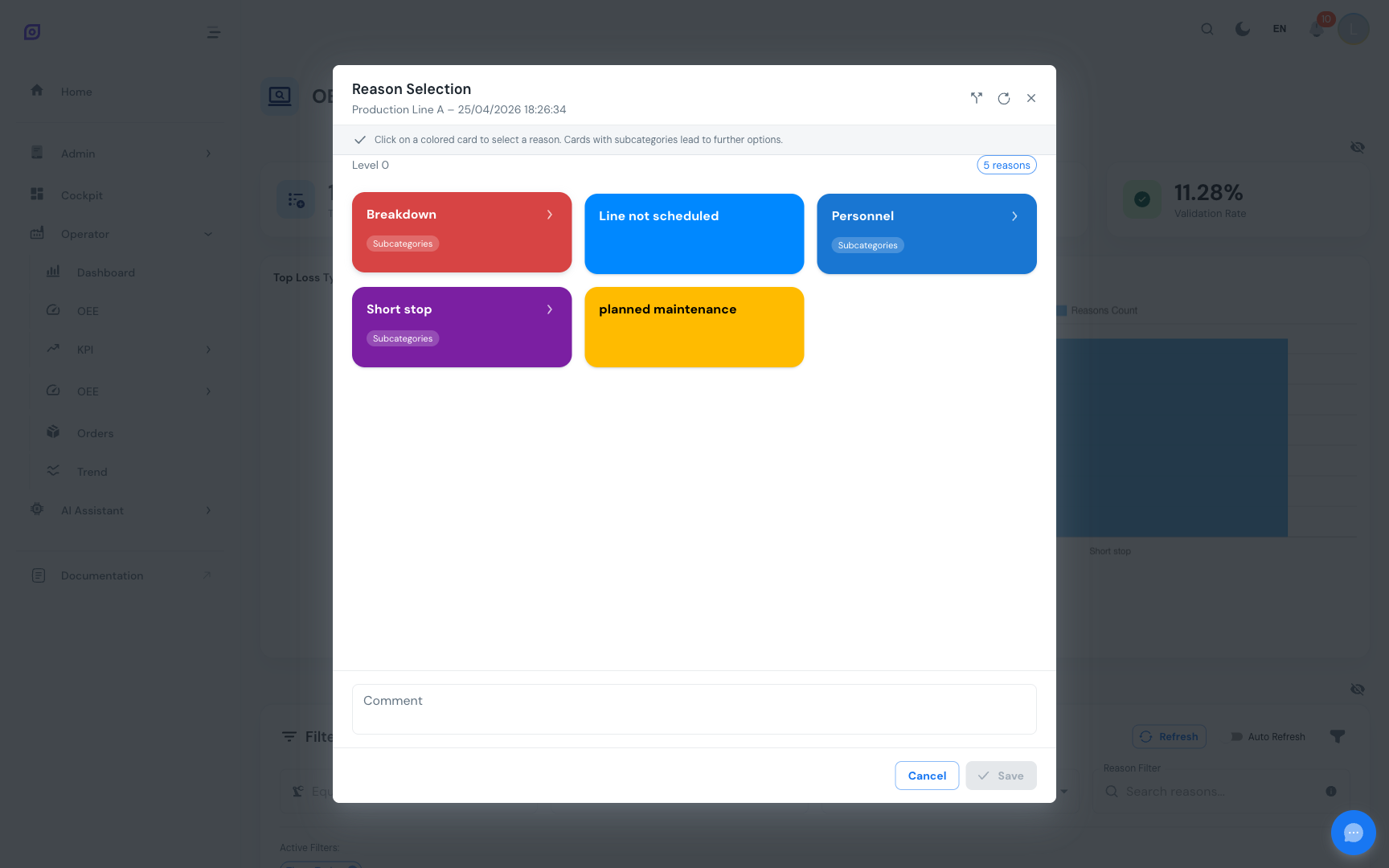
Das Panel zeigt den hierarchischen Grundbaum, der für Ihren Standort konfiguriert ist:
- Ebene 0 — Top-Level-Kategorie (z. B. „Mechanisch", „Elektrisch", „Prozess")
- Ebene 1 — Unterkategorie (z. B. „Motor", „Sensor", „Material")
- Ebene 2 — spezifischer Grund (z. B. „Lagerausfall", „Näherungssensor", „Folienriss")
- Ebene 3 — Detail (optional, für sehr feine Klassifizierung)
Wählen Sie auf jeder Ebene den passenden Grund. Sie können auch:
- Eine Unteranlage auswählen, um zu identifizieren, welche Komponente den Stopp verursachte
- Einen Kommentar mit Freitext-Notizen hinzufügen
- Die Verlusttyp-Klassifizierung ändern
Nach dem Speichern wird das Ereignis als validiert markiert und die Validierungsrate steigt.
Konsistente Grundklassifizierung über Schichten hinweg ist entscheidend für eine genaue Pareto-Analyse. Verwenden Sie denselben Grund für denselben Problemtyp, auch wenn verschiedene Bediener ihn unterschiedlich beschreiben. Die hierarchische Struktur hilft, diese Konsistenz durchzusetzen.
Ereignisse splitten
Manchmal enthält ein einzelnes langes Stillstandereignis tatsächlich mehrere unterschiedliche Ursachen. Verwenden Sie die Aktion Splitten, um ein Ereignis in zwei zu teilen.
Wie man splittet
- Klicken Sie auf die Aktionsschaltfläche Splitten in der Ereigniszeile.
- Geben Sie den Splittpunkt ein (Zeit oder Dauer).
- Bestätigen Sie das Splitten.
- Zwei neue Ereignisse werden erstellt — klassifizieren Sie jedes mit seinem eigenen Grund.
Die Splittoperation ruft POST /api/production/oee/availability/{id}/split auf und erstellt zwei neue Datensätze aus dem Original.
Ereignisse zusammenführen
Wenn das System mehrere kurze Ereignisse erkennt, die eigentlich ein kontinuierlicher Stillstand sind (z. B. die Maschine flackerte zwischen zwei Stopps für 2 Sekunden an), verwenden Sie Zusammenführen, um sie zu kombinieren.
Wie man zusammenführt
Aus der Tabelle:
- Aktivieren Sie den Zusammenführungsmodus über die Umschalttaste.
- Wählen Sie zwei oder mehr Ereignisse aus, indem Sie ihre Zeilen ankreuzen.
- Klicken Sie auf Auswahl zusammenführen.
- Bestätigen Sie die Zusammenführung — ein einzelnes Ereignis, das den vollen Zeitbereich abdeckt, wird erstellt.
Aus der Zeitleiste:
- Klicken Sie auf die erste Ereignis-Pille.
- Umschalt-Klick auf die zweite Ereignis-Pille.
- Bestätigen Sie die Zusammenführung im erscheinenden Dialog.
Die Zusammenführungsoperation ruft POST /api/production/oee/availability/merge mit den ausgewählten Ereignis-IDs auf.
Zusammenführen ist nur für Ereignisse derselben Anlage möglich. Das zusammengeführte Ereignis erbt die Startzeit des frühesten und die Endzeit des spätesten Ereignisses.
Felder eines Verfügbarkeits-Datensatzes
Jeder von der API zurückgegebene Verfügbarkeits-Datensatz enthält:
| Feld | Beschreibung |
|---|---|
id | Eindeutige Datensatzkennung |
equipment_id / equipment_name | Anlagenreferenz |
start_time / end_time | Zeitliche Grenzen des Ereignisses |
delta | Dauer in Sekunden |
adjusted_delta | Auf Abfragefenstergrenzen begrenzte Dauer |
sub_equipment_id / sub_equipment_name | Unterkomponenten-Details |
reason_id_0 bis reason_id_3 | Hierarchische Grund-IDs |
reason_0 bis reason_3 | Hierarchische Grundnamen (übersetzt) |
comment | Bediener-Freitext-Notizen |
type_id / loss_type | Verlusttyp-Klassifizierung |
validated | Ob ein Grund zugewiesen wurde |
status_id / status_name | Betriebsstatus |
permissions | Berechtigungsstufe des Benutzers für diesen Datensatz |
API-Endpunkte
| Endpunkt | Methode | Zweck |
|---|---|---|
/api/production/oee/availability/ | GET | Verfügbarkeitsereignisse mit Filtern auflisten |
/api/production/oee/availability/equipment/{id} | GET | Ereignisse für eine bestimmte Anlage |
/api/production/oee/availability/summary | GET | Aggregierte Statistiken |
/api/production/oee/availability/reasons | GET | Verfügbare Grundcodes |
/api/production/oee/availability/record/{id} | GET | Einzelner Datensatz-Details |
/api/production/oee/availability/{id} | PUT | Datensatz aktualisieren (Grund zuweisen, Kommentar usw.) |
/api/production/oee/availability/{id}/split | POST | Ein Ereignis in zwei splitten |
/api/production/oee/availability/merge | POST | Mehrere Ereignisse zu einem zusammenführen |
Best Practices für Bediener
- Validieren Sie Ereignisse zeitnah — klassifizieren Sie Stillstandgründe während oder unmittelbar nach dem Ereignis, solange Details frisch sind.
- Verwenden Sie die richtige Grundebene — gehen Sie so tief wie möglich in die Hierarchie. „Mechanisch > Motor > Lagerausfall" ist viel nützlicher als nur „Mechanisch".
- Fügen Sie Kommentare für ungewöhnliche Situationen hinzu — Freitext hilft dem Wartungsteam, den Kontext zu verstehen.
- Splitten Sie lange Ereignisse, wenn sich die Grundursache während des Ereignisses geändert hat.
- Führen Sie Flacker-Ereignisse zusammen — wenn die Maschine zwischen zwei verwandten Stopps kurz neu gestartet ist, führen Sie sie zu einem Ereignis zusammen.
- Überprüfen Sie die Validierungsrate am Ende Ihrer Schicht — streben Sie 100 % an.
Verwandte Seiten
- OEE-Dashboard — sehen Sie, wie Stillstandereignisse den Gesamt-OEE beeinflussen
- OEE-Leistung — Geschwindigkeitsverluste vs. Stoppverluste untersuchen
- Anlagen-Übersicht — Stillstände über mehrere Linien vergleichen
- OEE-Konfiguration — Verlusttypen und Grundhierarchien konfigurieren
- Cockpit — Stillstand-Zeitleiste — das Zeitleisten-Widget im Cockpit
Voraussetzungen
- Produktionsübersicht
- Einführung — verschaffen Sie sich einen Überblick über OpSee