Operationen
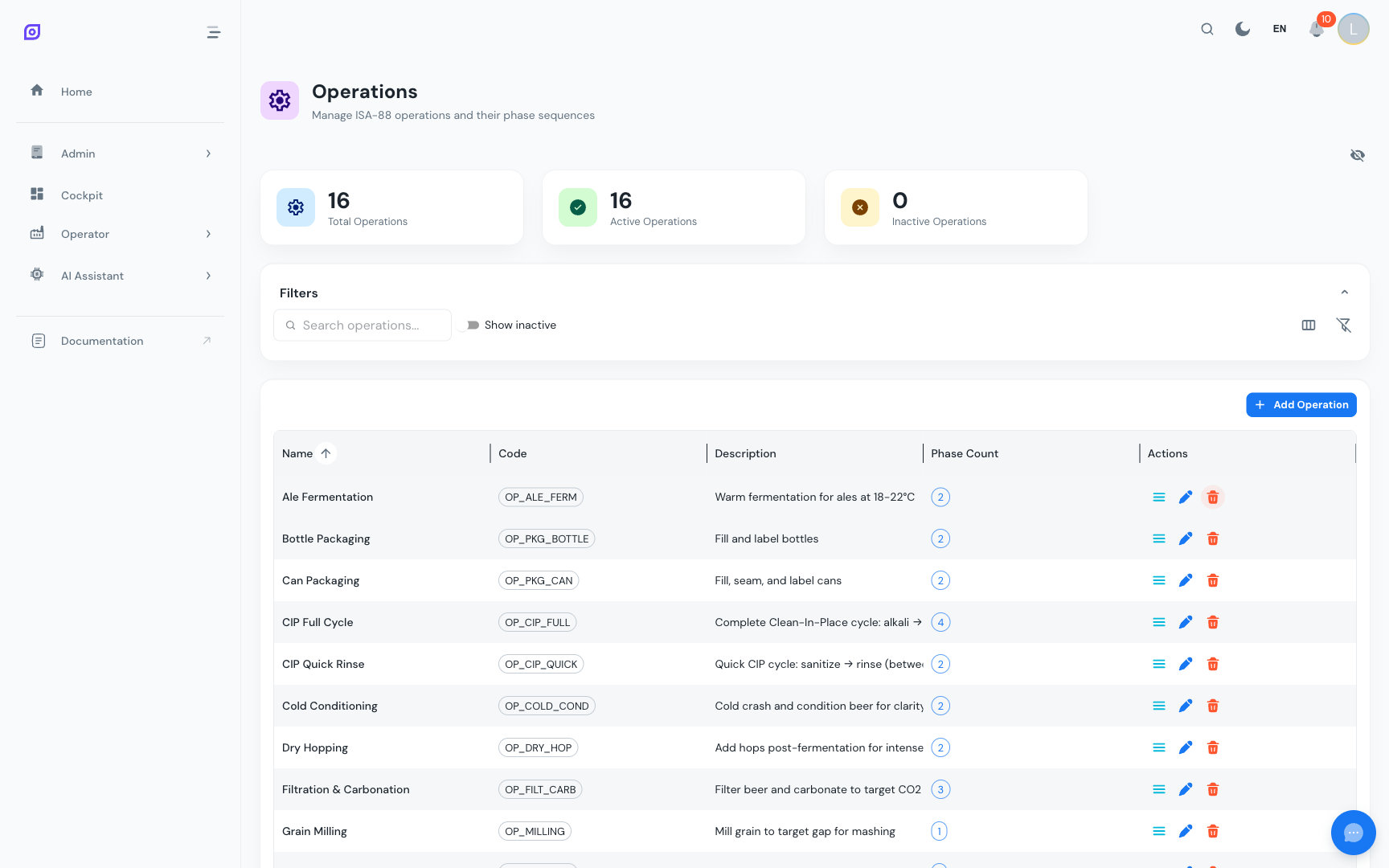
Eine Operation ist eine geordnete Menge von Phasen, die eine spezifische Aufgabe innerhalb eines Einheitsverfahrens erfüllt. Operationen repräsentieren die Hauptschritte in einem Prozess, etwa „Erhitzen und Mischen", „Zutaten vorbereiten" oder „Cleaning In Place".
Operationen befinden sich auf der dritten Ebene der ISA-88-Verfahrenshierarchie:
Seitenaufbau
Die Seite Operationen (Verwaltung > Verfahren > Operationen) zeigt:
- Dashboard-Karten, Anzahl insgesamt, aktiv und inaktiv
- Filterleiste, Suche, Umschalter für Inaktive, Steuerung der Spaltensichtbarkeit
- Datenraster, alle Operationen mit Anzahl der Phasen und Aktionen pro Zeile
Felder einer Operation
| Feld | Pflicht | Beschreibung |
|---|---|---|
| Name | Ja | Anzeigename (max. 255 Zeichen) |
| Code | Ja | Eindeutiger Kurzbezeichner (max. 50 Zeichen), z.B. HEAT_MIX, CIP_RINSE |
| Beschreibung | Nein | Längere Erläuterung dessen, was die Operation bewirkt (max. 1000 Zeichen) |
| Aktiv | Ja | Ob die Operation in Einheitsverfahren verfügbar ist |
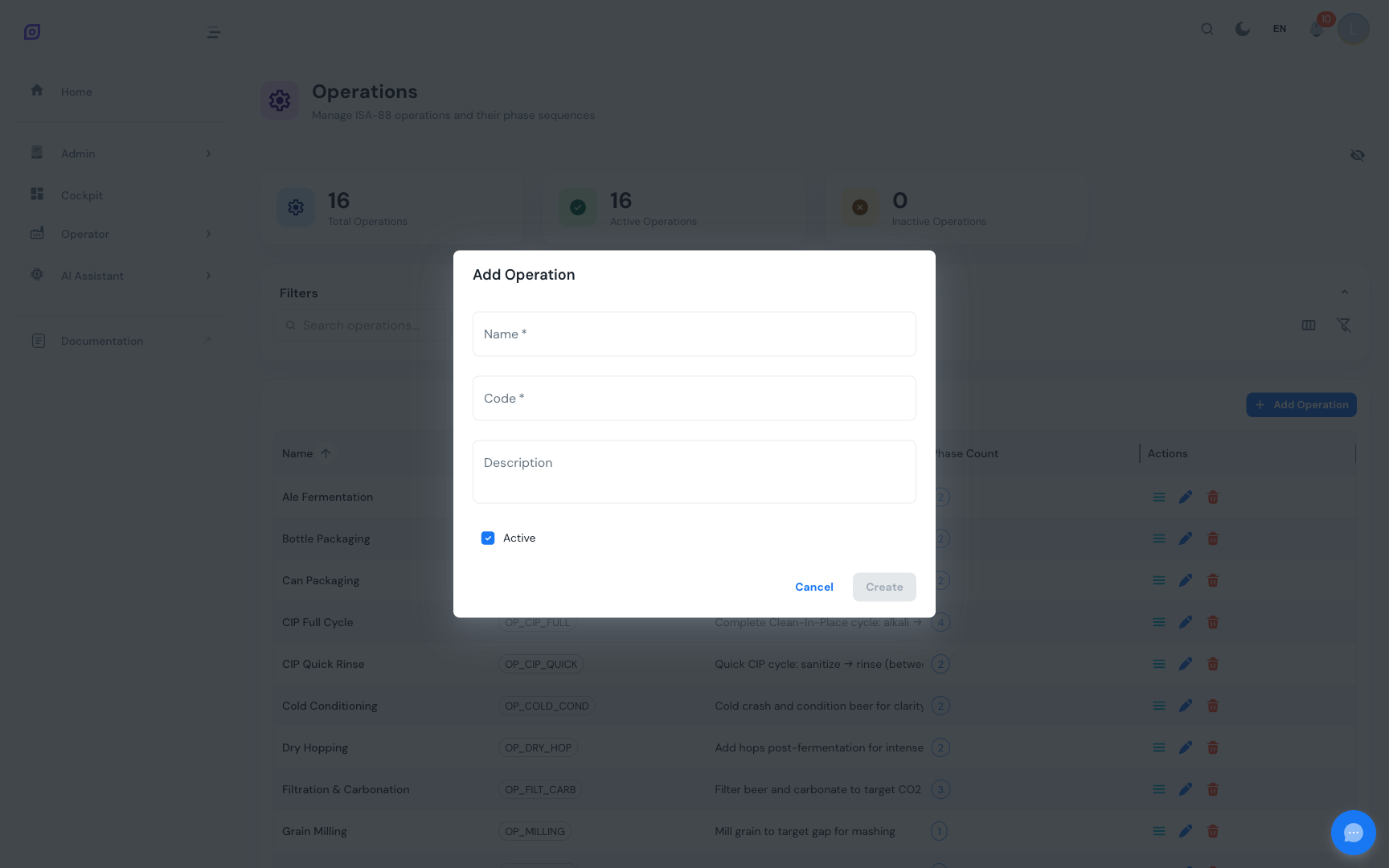
Eine Operation anlegen
- Klicken Sie auf Operation hinzufügen über dem Datenraster
- Geben Sie Name und Code ein (beide Pflicht)
- Optional eine Beschreibung hinzufügen
- Klicken Sie auf Erstellen
Phasen innerhalb einer Operation verwalten
Der Hauptzweck einer Operation besteht darin, Phasen in einer bestimmten Reihenfolge anzuordnen. Klicken Sie auf das Listensymbol in einer Operationszeile, um den Dialog Phasen verwalten zu öffnen.
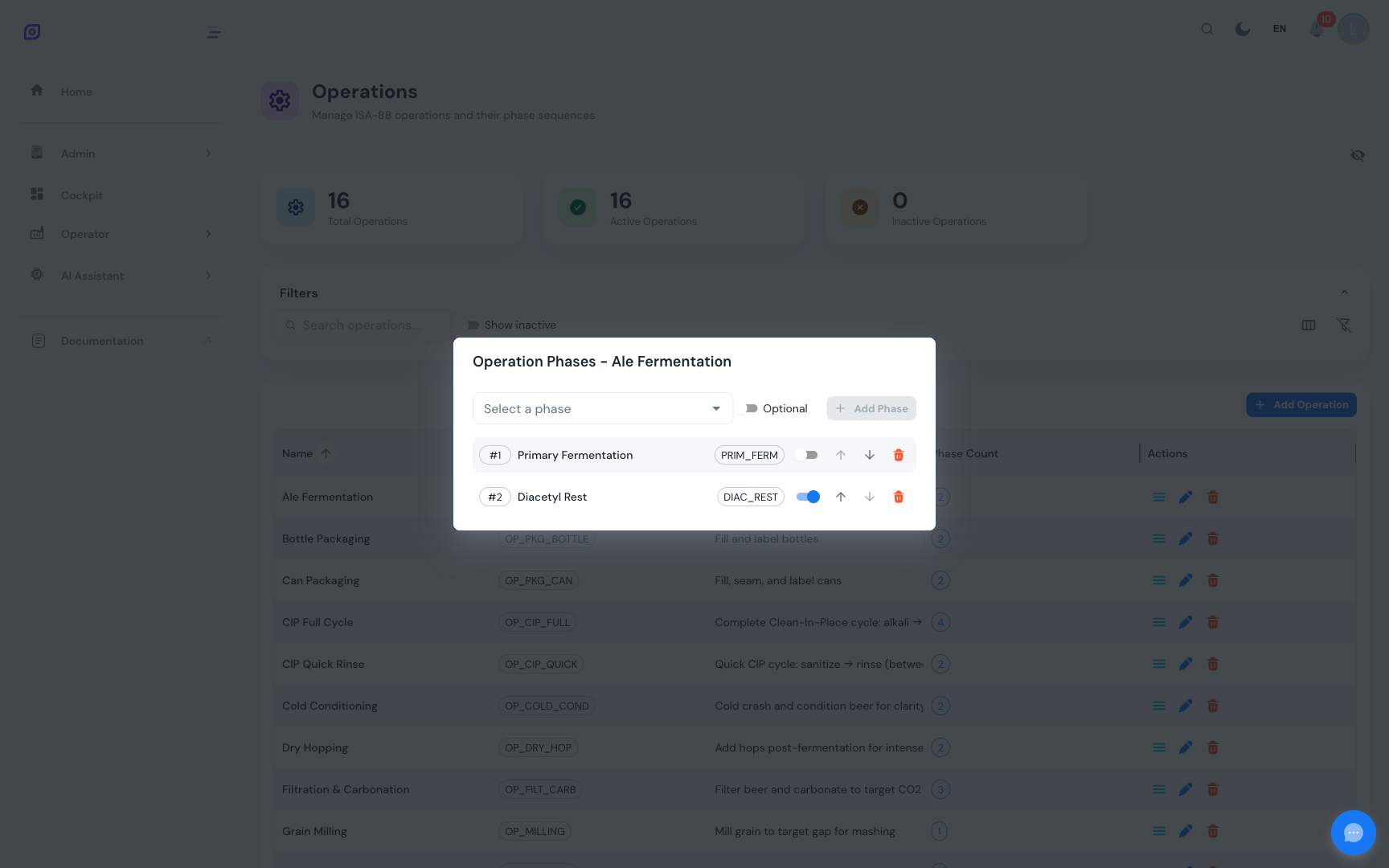
Eine Phase hinzufügen
- Wählen Sie eine Phase aus dem Dropdown (nur aktive und noch nicht verknüpfte Phasen werden angezeigt)
- Optional den Schalter Optional umlegen, falls die Phase nicht obligatorisch ist
- Klicken Sie auf Hinzufügen
Die Phase wird mit der nächsten verfügbaren Sequenznummer am Ende angefügt.
Phasen neu anordnen
Verwenden Sie die Schaltflächen Pfeil nach oben und Pfeil nach unten in jeder Phasenzeile, um deren Position zu ändern. Die Sequenzreihenfolge bestimmt die Ausführungsreihenfolge der Phasen innerhalb der Operation.
Eine Phase entfernen
Klicken Sie auf das rote Papierkorbsymbol in der Phasenzeile, um sie aus der Operation zu entfernen. Die Phase selbst wird nicht gelöscht, nur die Verknüpfung wird aufgehoben.
Optionale Phasen
Schalten Sie den Schalter in einer Phasenzeile um, um diese als optional oder obligatorisch zu kennzeichnen. Optionale Phasen können je nach Rezeptur oder Konfiguration des Produktionsauftrags übersprungen werden.
:::tip Wiederverwendbare Phasen Dieselbe Phase kann in mehreren Operationen verwendet werden. Beispielsweise kann eine Phase „Spülen" sowohl in der Operation „Vorreinigung" als auch in „Nachreinigung" erscheinen. Jede Operation hält ihre eigene Sequenzreihenfolge unabhängig. :::
Eine Operation bearbeiten
Klicken Sie auf die Bearbeitungsschaltfläche (blaues Stiftsymbol) in einer Operationszeile. Aktualisieren Sie Name, Code, Beschreibung oder Aktivstatus und klicken Sie auf Aktualisieren.
Eine Operation löschen
Klicken Sie auf die Löschschaltfläche (rotes Papierkorbsymbol). Es erscheint ein Bestätigungsdialog. Das Löschen schlägt fehl, wenn die Operation noch mit Einheitsverfahren verknüpft ist.
:::info Deaktivierung statt Löschung bevorzugen Wenn eine Operation nicht mehr benötigt wird, aber historische Referenzen besitzt, setzen Sie sie auf inaktiv, statt sie zu löschen. Inaktive Operationen bleiben im System erhalten, sind aber in Auswahllisten ausgeblendet. :::
Rasterspalten
| Spalte | Beschreibung |
|---|---|
| Name | Anzeigename der Operation (Fettschrift) |
| Code | Eindeutiger Code als Chip dargestellt |
| Beschreibung | Optionale Beschreibung |
| Phasen | Anzahl verknüpfter Phasen (Chip) |
| Status | Chip Aktiv/Inaktiv |
| Aktionen | Schaltflächen Phasen verwalten, Bearbeiten, Löschen |
Die Spalten Erstellt am und Aktualisiert am sind im Vollspaltenmodus verfügbar.
Beispiel einer Phasensequenz
Hier ein Beispiel der Operation „Erhitzen und Mischen" mit ihrer Phasensequenz:
| # | Phase | Code | Optional |
|---|---|---|---|
| 1 | Temperatur einstellen | HEAT | Nein |
| 2 | Rühren | MIX | Nein |
| 3 | Halten | HOLD | Ja |
Die Sequenzreihenfolge (1, 2, 3) bestimmt die Ausführungsreihenfolge. Phase #3 (Halten) ist als optional markiert und kann in bestimmten Rezepturkonfigurationen übersprungen werden.
Bewährte Vorgehensweisen
- Operationen nach Zweck benennen, verwenden Sie Namen, die das Ziel beschreiben (z.B. „Erhitzen und Mischen"), statt den Mechanismus (z.B. „Schritt 3").
- Operationen fokussiert halten, jede Operation sollte eine sinnvolle Aufgabe erfüllen. Wenn eine Operation mehr als 6-8 Phasen hat, erwägen Sie eine Aufteilung.
- Optionale Phasen sparsam verwenden, sie schaffen Flexibilität, aber auch Komplexität. Markieren Sie eine Phase nur dann als optional, wenn sie tatsächlich zwischen Produktläufen variiert.
- Aussagekräftige Codes verwenden, Codes wie
HEAT_MIX,CIP_RINSE,FILLsind handhabbarer alsOP001,OP002.
Verwandte Seiten
- Phasen, die Bausteine, aus denen Operationen bestehen
- Einheitsverfahren, die nächste Ebene, gruppiert Operationen nach Einheit
- Chargenmodell (ISA-88), die vollständige Hierarchie erklärt
Voraussetzungen
- Übersicht der Verfahren
- Einführung, Gesamtüberblick über OpSee