Erste Schritte mit Verfahren
Dieses Tutorial führt Sie durch die Erstellung einer vollständigen Verfahrenshierarchie an einem einfachen Beispiel: Pasteurisierte Saftproduktion. Am Ende haben Sie alle vier ISA-88-Ebenen aufgebaut.
Voraussetzungen
Stellen Sie vor dem Start Folgendes sicher:
- Zugriff auf den Bereich Verwaltung > Verfahren in OpSee
- (Optional) Geräteklassen konfiguriert, falls Sie Einheitsverfahren mit bestimmten Anlagentypen verknüpfen wollen
- (Optional) Gerätefähigkeiten konfiguriert, falls Sie Phasen mit erforderlichen Fähigkeiten verknüpfen wollen
- (Optional) Maßeinheiten konfiguriert, falls Sie Phasenparametern Einheiten zuweisen wollen
Schritt 1, Phasen anlegen
Phasen sind die kleinsten Bausteine. Beginnen Sie mit dem Anlegen der einzelnen Aktionen, die Ihr Prozess benötigt.
- Navigieren Sie zu Verwaltung > Verfahren > Phasen
- Klicken Sie auf die Schaltfläche Phase hinzufügen
- Füllen Sie das Formular aus:
| Feld | Beispielwert | Beschreibung |
|---|---|---|
| Name | Temperatur einstellen | Anzeigename der Phase |
| Code | HEAT | Eindeutiger Kurzcode (zur Identifikation) |
| Beschreibung | Tank auf Zieltemperatur erhitzen | Optionale längere Beschreibung |
| Dauer (Sekunden) | 300 | Geschätzte Dauer (optional) |
| Erforderliche Fähigkeit | Erhitzen | Erforderliche Gerätefähigkeit (optional) |
| Aktiv | Aktiviert | Ob die Phase verfügbar ist |
- Klicken Sie auf Erstellen
Wiederholen Sie dies, um einige weitere Phasen für unser Beispiel zu erstellen:
| Name | Code | Dauer |
|---|---|---|
| Temperatur einstellen | HEAT | 300s |
| Rühren | MIX | 600s |
| Halten | HOLD | 120s |
| Zutat dosieren | DOSE | 60s |
| Ablassen | DRAIN | 180s |
Parameter zu einer Phase hinzufügen
Phasen werden mächtig, wenn Sie konfigurierbare Parameter hinzufügen. Beispielsweise benötigt die Phase „Temperatur einstellen" einen Wert für die Zieltemperatur.
- Klicken Sie in der Phasenliste auf das Einstellungssymbol (Zahnrad) in der Zeile „Temperatur einstellen"
- Der Dialog Parameter öffnet sich. Klicken Sie auf Parameter hinzufügen
- Füllen Sie das Parameterformular aus:
| Feld | Beispielwert | Beschreibung |
|---|---|---|
| Name | Zieltemperatur | Anzeigename |
| Code | target_temp | Eindeutiger Code innerhalb dieser Phase |
| Datentyp | numeric | Einer von: numeric, text, boolean, enum |
| Einheit | degC | Maßeinheit (aus UOM-Konfiguration) |
| Standardwert | 85 | Standard, wenn keine Rezepturüberschreibung vorliegt |
| Mindestwert | 20 | Minimal zulässiger Wert |
| Höchstwert | 150 | Maximal zulässiger Wert |
| Pflicht | Aktiviert | Ob ein Wert angegeben werden muss |
- Klicken Sie auf Erstellen
:::tip Parameter zu jeder Phase hinzufügen
Fügen Sie der Phase Rühren einen Parameter „Rührgeschwindigkeit" (Code: agit_speed, Einheit: RPM) und der Phase Halten einen Parameter „Haltedauer" (Code: hold_time, Einheit: Sekunden) hinzu. Diese Parameter werden später durch Rezepturen für spezifische Produkte überschrieben.
:::
Schritt 2, Operationen anlegen
Operationen gruppieren Phasen zu sinnvollen Schritten. Eine Operation definiert eine geordnete Phasensequenz.
- Navigieren Sie zu Verwaltung > Verfahren > Operationen
- Klicken Sie auf Operation hinzufügen
- Füllen Sie das Formular aus:
| Feld | Beispielwert |
|---|---|
| Name | Erhitzen und Mischen |
| Code | HEAT_MIX |
| Beschreibung | Tank erhitzen und rühren bis homogen |
- Klicken Sie auf Erstellen
Phasen mit der Operation verknüpfen
- Klicken Sie auf das Listensymbol in der Zeile „Erhitzen und Mischen", um den Dialog Phasen verwalten zu öffnen
- Wählen Sie „Temperatur einstellen" im Dropdown und klicken Sie auf Hinzufügen
- Wählen Sie „Rühren" und klicken Sie auf Hinzufügen
- Wählen Sie „Halten" und klicken Sie auf Hinzufügen
Die Phasen erscheinen in Sequenzreihenfolge. Verwenden Sie bei Bedarf die Pfeilschaltflächen, um sie neu anzuordnen. Sie können Phasen über den Schalter auch als optional kennzeichnen.
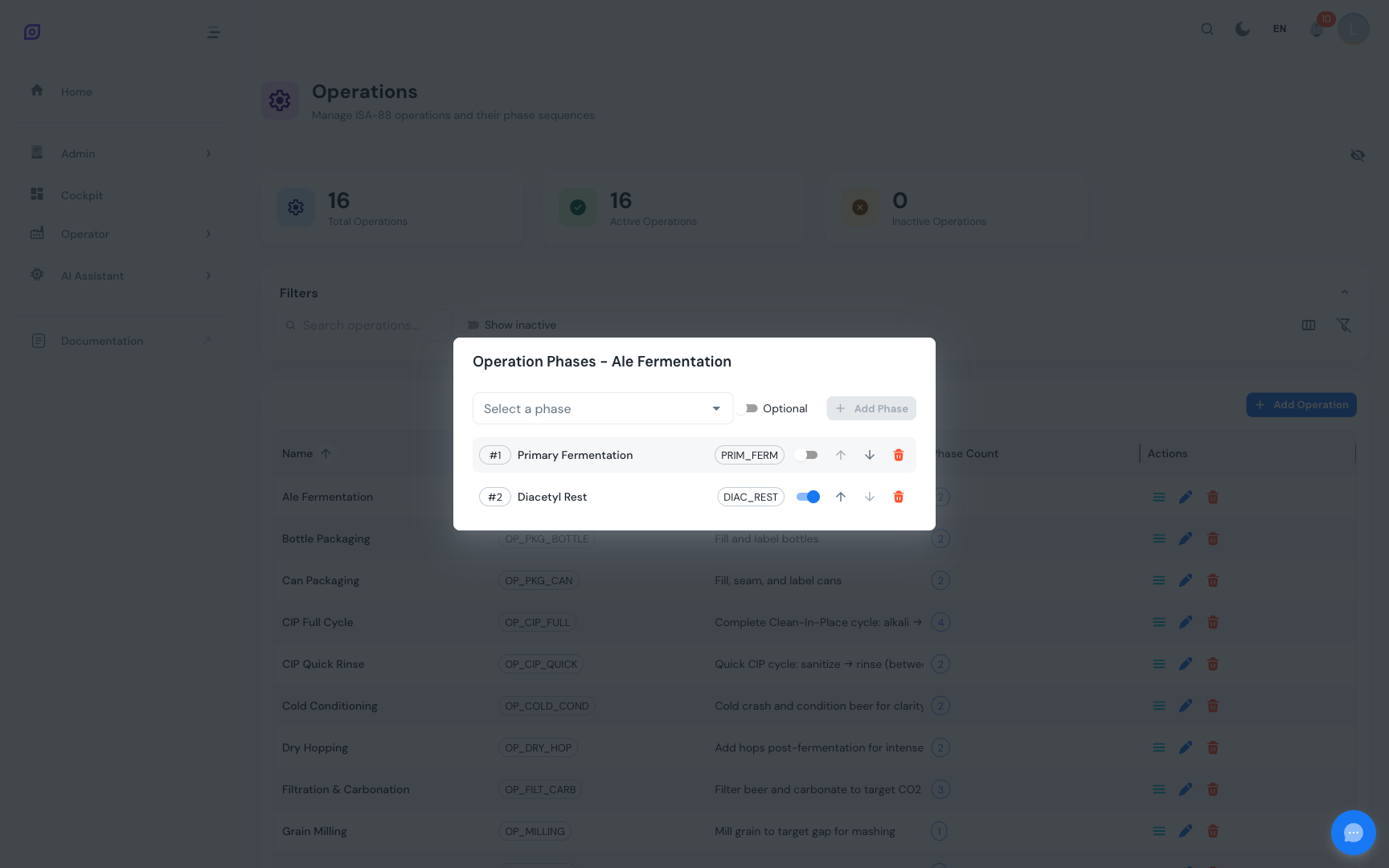
Erstellen Sie eine zweite Operation für unser Beispiel:
| Name | Code | Phasen |
|---|---|---|
| Erhitzen und Mischen | HEAT_MIX | Temperatur einstellen > Rühren > Halten |
| Zutaten vorbereiten | PREP_INGR | Zutat dosieren > Rühren |
Schritt 3, Einheitsverfahren anlegen
Einheitsverfahren gruppieren Operationen, die auf einer einzelnen Einheit ausgeführt werden. Sie können optional mit einer Geräteklasse verknüpft werden.
- Navigieren Sie zu Verwaltung > Verfahren > Einheitsverfahren
- Klicken Sie auf Einheitsverfahren hinzufügen
- Füllen Sie das Formular aus:
| Feld | Beispielwert |
|---|---|
| Name | Mischprozess |
| Code | MIX_PROC |
| Beschreibung | Vollständiger Mischprozess am Mischtank |
| Geräteklasse | Mischtank (optional) |
- Klicken Sie auf Erstellen
Operationen mit dem Einheitsverfahren verknüpfen
- Klicken Sie auf das Listensymbol in der Zeile „Mischprozess"
- Fügen Sie zuerst „Zutaten vorbereiten" hinzu, dann „Erhitzen und Mischen"
- Ordnen Sie bei Bedarf mit den Pfeilschaltflächen neu an
Erstellen Sie die Einheitsverfahren für unser vollständiges Beispiel:
| Name | Code | Geräteklasse | Operationen |
|---|---|---|---|
| Mischprozess | MIX_PROC | Mischtank | Zutaten vorbereiten > Erhitzen und Mischen |
| Abfüllprozess | FILL_PROC | Abfüller | (Abfülloperationen hinzufügen) |
Schritt 4, Das Chargenverfahren anlegen
Das Chargenverfahren bündelt alles als Top-Level-Prozess.
- Navigieren Sie zu Verwaltung > Verfahren > Chargenverfahren
- Klicken Sie auf Chargenverfahren hinzufügen
- Füllen Sie das Formular aus:
| Feld | Beispielwert |
|---|---|
| Name | Saftproduktion |
| Code | JUICE_PROD |
| Beschreibung | Vollständiger Saftproduktionsprozess vom Mischen bis zum Abfüllen |
- Klicken Sie auf Erstellen
Einheitsverfahren verknüpfen
- Klicken Sie auf das Listensymbol in der Zeile „Saftproduktion"
- Fügen Sie zuerst „Mischprozess" hinzu, dann „Abfüllprozess"
- Verwenden Sie den Schalter für parallele Ausführung, falls Einheitsverfahren gleichzeitig auf verschiedenen Anlagen laufen können
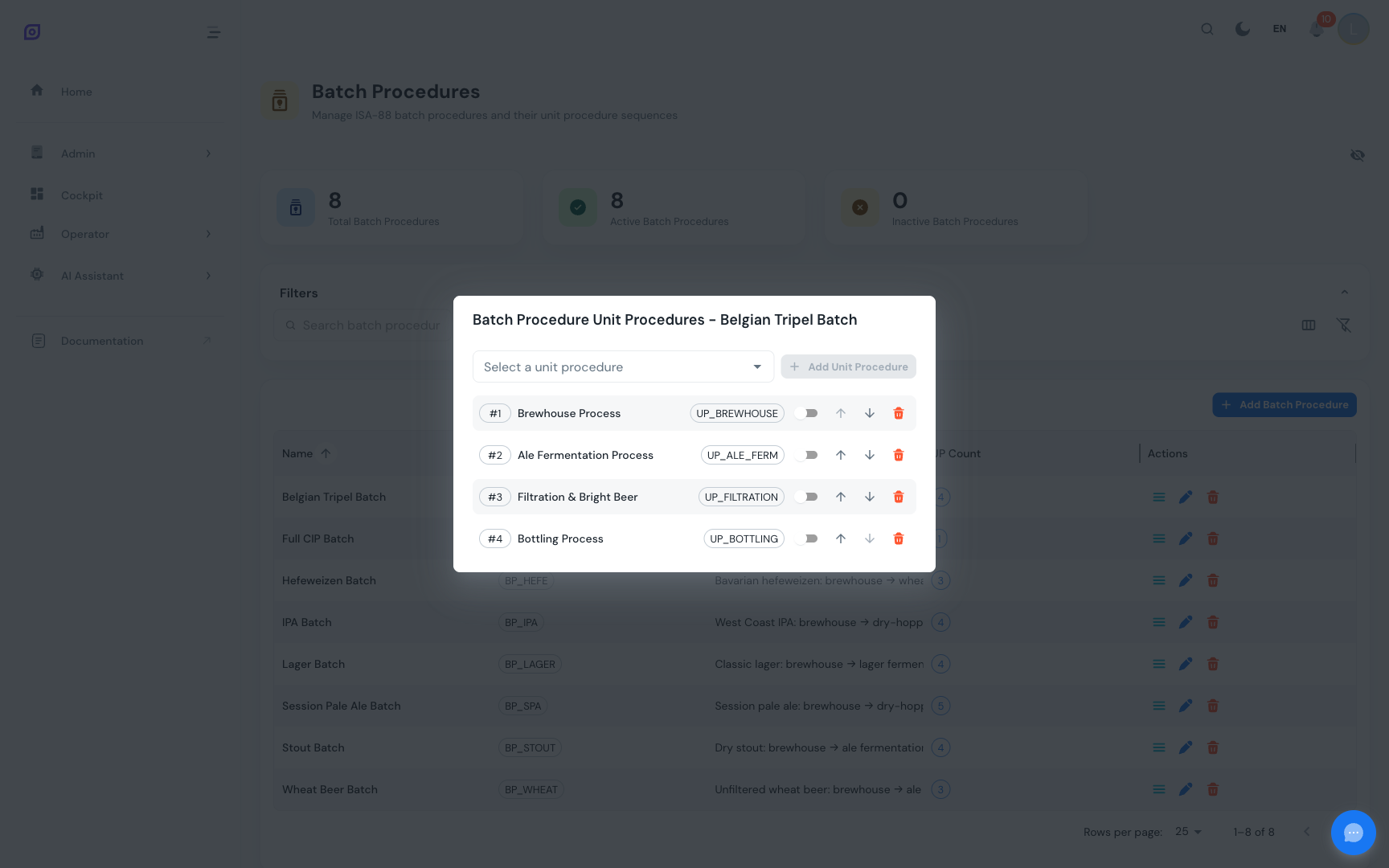
:::info Parallele Ausführung Der Schalter „Parallel ausführbar" an jeder Verknüpfung eines Einheitsverfahrens gibt an, ob es zur selben Zeit wie andere Einheitsverfahren der Charge ausgeführt werden kann. Dies ist nützlich, wenn verschiedene Einheiten unabhängig voneinander arbeiten können (z.B. Mischen und Pasteurisieren in separaten Tanks). :::
Die vollständige Hierarchie
Hier sehen Sie, was wir aufgebaut haben:
Nächste Schritte
- Parameter ergänzen zu allen Ihren Phasen, damit Rezepturen spezifische Sollwerte überschreiben können
- Rezepturen anlegen, die dieses Chargenverfahren referenzieren und produktspezifische Werte liefern, siehe Rezepturen
- Verknüpfung mit Anlagen durch Setzen von Geräteklassen an Einheitsverfahren und Fähigkeiten an Phasen, siehe Anlagen
- Lesen Sie die ausführlichen Referenzseiten zu jeder Ebene: Phasen, Operationen, Einheitsverfahren, Chargenverfahren
Verwandt
- Chargenmodell (ISA-88)
- Rezepturen, ergänzendes Modul