Benutzer
Die Seite Benutzer stellt eine integrierte Oberfläche bereit, um Keycloak-Benutzerkonten zu verwalten, ohne OpSee zu verlassen. Von hier aus können Administratoren Konten anlegen, Rollen und Gruppen zuweisen, Passwörter zurücksetzen sowie Benutzer aktivieren oder deaktivieren.
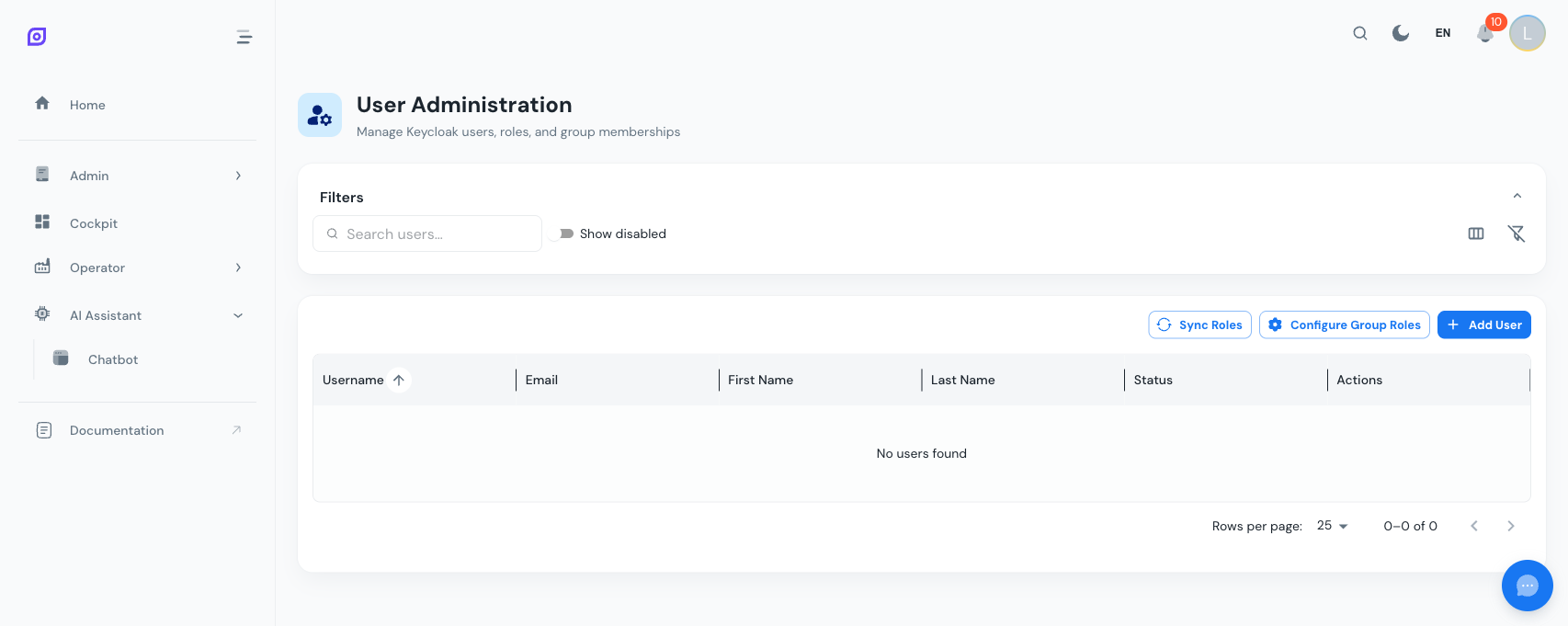
:::info Keycloak-Integration OpSee delegiert Authentifizierung und Autorisierung an Keycloak. Die Seite Benutzer ist ein Verwaltungs-Frontend, das mit der Admin REST API von Keycloak über das OpSee-Backend kommuniziert. Alle hier vorgenommenen Änderungen werden sofort in Keycloak wirksam. :::
Benutzer-Raster
Die Seite Benutzer zeigt ein DataGrid mit folgenden Spalten:
| Spalte | Beschreibung |
|---|---|
| Benutzername | Der Keycloak-Anmeldename |
| Vorname | Vorname des Benutzers |
| Nachname | Nachname des Benutzers |
| E-Mail-Adresse | |
| Aktiviert | Ob das Konto aktiv ist |
| Erstellt | Zeitstempel der Kontoerstellung (in der kompakten Ansicht ausgeblendet) |
Jede Zeile hat Aktionsschaltflächen für: Bearbeiten, Rollen verwalten, Gruppen verwalten, Passwort zurücksetzen und Löschen.
Einen Benutzer erstellen
- Klicken Sie auf Benutzer hinzufügen
- Füllen Sie die Pflichtfelder aus:
- Benutzername (muss eindeutig sein)
- Vorname und Nachname
- Passwort (mit optionalem "Temporär"-Flag, erzwingt Passwortwechsel beim ersten Login)
- Klicken Sie auf Erstellen
Der Benutzer wird in Keycloak angelegt und kann sich sofort an OpSee anmelden (vorbehaltlich der Rollenberechtigungen).
Einen Benutzer bearbeiten
Klicken Sie auf den Bearbeiten-Button (blauer Stift), um das Profil eines Benutzers zu ändern: Benutzername, Name, E-Mail und Aktivierungsstatus.
Rollen verwalten
Rollen steuern, worauf ein Benutzer in OpSee zugreifen kann. Klicken Sie auf das Schildsymbol, um den Rollendialog zu öffnen.
- Aktuell zugewiesene Rollen des Benutzers anzeigen
- Rollen aus der Liste aller verfügbaren Keycloak-Realm-Rollen hinzufügen
- Rollen durch Abwählen entfernen
:::tip Rollenhierarchie OpSee verwendet das Rollenmodell von Keycloak. Rollen können einfach (flach) oder zusammengesetzt (eine Rolle, die andere Rollen einschließt) sein. Wenden Sie sich an Ihren Keycloak-Administrator, um die für Ihre Bereitstellung spezifische Rollenstruktur zu erfahren. :::
Gruppenrollen
Klicken Sie in der Symbolleiste auf die Schaltfläche Gruppenrollen konfigurieren, um zu verwalten, welche Rollen ganzen Gruppen auf einmal zugewiesen sind. Das ist effizienter, als Rollen Benutzer für Benutzer zuzuweisen.
Gruppen verwalten
Mit Gruppen können Sie Benutzer organisieren und Rollen auf Gruppenebene zuweisen. Klicken Sie auf das Gruppensymbol, um den Gruppendialog für einen Benutzer zu öffnen.
- Aktuelle Gruppenmitgliedschaften des Benutzers anzeigen
- Den Benutzer zu zusätzlichen Gruppen hinzufügen
- Den Benutzer aus Gruppen entfernen
Passwörter zurücksetzen
Klicken Sie auf das Schloss-Symbol, um das Passwort eines Benutzers zurückzusetzen:
- Geben Sie das neue Passwort ein
- Setzen Sie das Häkchen bei Temporär, falls der Benutzer beim nächsten Login zum Passwortwechsel gezwungen werden soll
- Klicken Sie auf Passwort zurücksetzen
Benutzer aktivieren und deaktivieren
- Deaktivieren Sie einen Benutzer, indem Sie sein Profil bearbeiten und den Aktivierungs-Schalter ausschalten. Deaktivierte Benutzer können sich nicht anmelden, ihre Kontodaten bleiben aber erhalten.
- Aktivieren Sie einen Benutzer, indem Sie den Schalter wieder einschalten. Verwenden Sie den Filter Deaktivierte anzeigen, um deaktivierte Konten zu sehen.
Einen Benutzer löschen
Klicken Sie auf den Lösch-Button (rotes Papierkorb-Symbol) und bestätigen Sie. Damit wird das Keycloak-Konto dauerhaft entfernt. Das Löschen kann nicht rückgängig gemacht werden.
Das Löschen eines Keycloak-Benutzers löscht nicht automatisch den verknüpften Bediener in OpSee. Der Bediener-Datensatz bleibt bestehen, seine Keycloak-Verknüpfung wird aber veraltet. Bereinigen Sie Bediener-Datensätze bei Bedarf separat auf der Seite Bediener.
Filtern
- Suchleiste — filtern nach Benutzername, Name oder E-Mail
- Deaktivierte anzeigen-Schalter — deaktivierte Konten in die Liste aufnehmen
- Spaltensichtbarkeit — zwischen kompakter und vollständiger Spaltenansicht wechseln
Benutzer vs. Bediener
Es ist wichtig, die Unterscheidung zu verstehen:
| Konzept | Zweck | Wo verwaltet |
|---|---|---|
| Benutzer (Keycloak) | Anwendungsanmeldung, rollenbasierte Zugriffskontrolle | Seite Benutzer |
| Bediener | Werkstatt-Identität, Zuordnung von Produktionsdaten | Seite Bediener |
Ein Bediener kann mit einem Benutzerkonto verknüpft werden, sie sind jedoch separate Entitäten. Mögliche Konstellationen:
- Bediener ohne Benutzerkonten (Werkstatt-Mitarbeiter, die gemeinsame Terminals nutzen)
- Benutzerkonten ohne Bediener (Manager, die Dashboards einsehen, aber keine Maschinen bedienen)
- Verknüpfter Bediener+Benutzer (ein Bediener, der sich auch mit eigenem Konto in OpSee anmeldet)
Verwandte Seiten
- Bediener — Bediener mit Keycloak-Benutzerkonten verknüpfen
- Erste Schritte — Personal-Einrichtungsanleitung
Voraussetzungen
- Personal Übersicht
- Einführung — Gesamtbild von OpSee verstehen