Schichten
Schichten definieren die Zeitfenster, in denen Ihre Fabrik betrieben wird. Sie sind die Bausteine von Zeitplänen. Jeder Zeitplaneintrag referenziert eine Schicht, um Start- und Endzeit festzulegen.
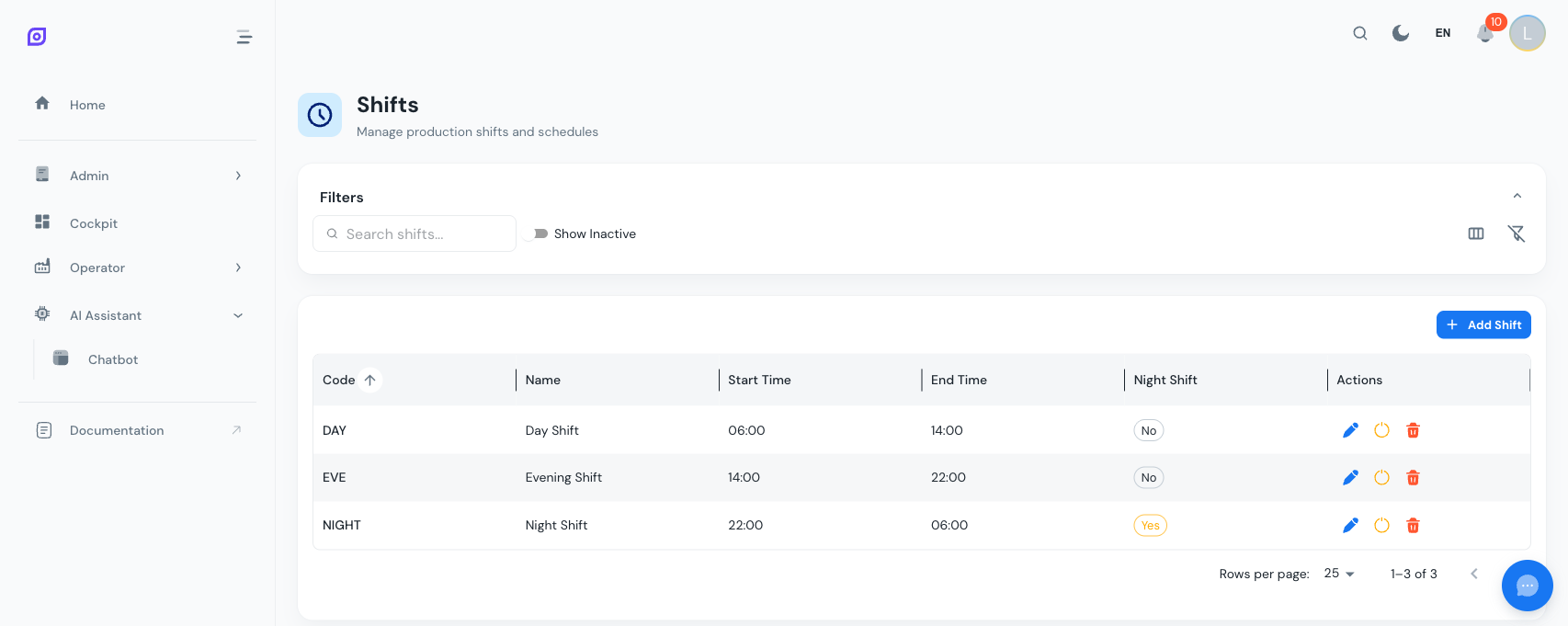
Felder einer Schicht
| Feld | Pflicht | Beschreibung |
|---|---|---|
| Code | Ja | Kurzer eindeutiger Bezeichner (z.B. MOR, AFT, NGT) |
| Name | Nein | Lesbares Label, sprachübergreifend übersetzbar |
| Startzeit | Ja | Zeitpunkt, zu dem die Schicht beginnt (HH:mm-Format) |
| Endzeit | Ja | Zeitpunkt, zu dem die Schicht endet (HH:mm-Format) |
| Farbe | Nein | Hex-Farbe zur visuellen Kennzeichnung in Kalendern und Diagrammen |
Eine Schicht erstellen
- Navigieren Sie zu Admin > Personal > Schichten
- Klicken Sie auf Schicht hinzufügen
- Geben Sie einen Code und optional einen Namen ein
- Setzen Sie die Startzeit und die Endzeit
- Wählen Sie eine Farbe (Standard ist das OpSee-Primärblau
#1877F2) - Klicken Sie auf Erstellen
Häufige Schichtmuster
| Schicht | Code | Start | Ende | Farbvorschlag |
|---|---|---|---|---|
| Morgen | MOR | 06:00 | 14:00 | Grün #4caf50 |
| Nachmittag | AFT | 14:00 | 22:00 | Blau #1877F2 |
| Nacht | NGT | 22:00 | 06:00 | Lila #7b1fa2 |
| Tag (2-Schicht) | DAY | 06:00 | 18:00 | Bernstein #ff9800 |
| Nacht (2-Schicht) | NGT | 18:00 | 06:00 | Indigo #3f51b5 |
Mitternacht überschreitende Schichten
Wenn die Endzeit früher als die Startzeit ist (z.B. 22:00 bis 06:00), markiert OpSee die Schicht automatisch als überschreitet Mitternacht. Das wirkt sich aus auf:
- Kalenderanzeige — der Schichteintrag erstreckt sich über zwei Kalendertage und wird auf beiden korrekt angezeigt
- Aktive Schichterkennung — das System erkennt die Schicht auch nach Mitternacht korrekt als aktiv
- Zeitplaneinträge — wenn Sie eine solche Schicht in einem Zeitplaneintrag wählen, wird das Enddatum automatisch auf den nächsten Tag gesetzt
Die Anzeige "Überschreitet Mitternacht" ist schreibgeschützt. Sie wird automatisch aus Start- und Endzeit berechnet. Sie müssen sie nicht manuell setzen.
Schichtfarben in der Benutzeroberfläche
Schichtfarben erscheinen in:
- Im Schichtenraster als farbiger Kreis
- Im Zeitplankalender als linker Rand und Hintergrundton jedes Eintrags
- In OEE-Dashboards und Ausfallzeit-Zeitleisten zur visuellen Schichtkennzeichnung
Wählen Sie für jede Schicht deutlich verschiedene Farben, damit sie auf einen Blick unterscheidbar sind.
Deaktivieren vs. Löschen
| Aktion | Wirkung |
|---|---|
| Deaktivieren | Blendet die Schicht aus den Auswahl-Dropdowns in Zeitplaneinträgen aus. Bestehende Zeitplaneinträge, die diese Schicht referenzieren, sind nicht betroffen. |
| Löschen | Entfernt die Schicht dauerhaft. Mit Vorsicht zu verwenden, falls Zeitplaneinträge sie referenzieren. |
Bevorzugen Sie das Deaktivieren gegenüber dem Löschen. Deaktivierte Schichten können wiederhergestellt werden, und historische Zeitplandaten bleiben erhalten.
Übersetzungen
Schichtnamen unterstützen das Mehrsprachensystem von OpSee. Wenn Sie eine Schicht erstellen oder bearbeiten, wird der Name in der aktuellen UI-Sprache gespeichert. Benutzer, die OpSee in einer anderen Sprache anzeigen, sehen den übersetzten Namen, falls eine Übersetzung existiert, oder fallen auf den englischen Namen zurück.
Verwandte Seiten
- Zeitpläne — Schichten werden als Bausteine für Zeitplaneinträge verwendet
- Erste Schritte — Anleitung mit der Schichterstellung als erstem Einrichtungsschritt
Voraussetzungen
- Personal Übersicht
- Einführung — Gesamtbild von OpSee verstehen