Zeitpläne
Zeitpläne sind wöchentliche Kalender, die Schichten und Mannschaften zu einem Stundenplan kombinieren. Sobald ein Zeitplan mit einer Anlage verknüpft ist, kann OpSee automatisch ermitteln, welche Schicht und welche Mannschaft zu jedem Zeitpunkt aktiv sind. Damit werden OEE-Dashboards, Ausfallzeit-Zuordnung und Produktionsberichte unterstützt.
Ein Zeitplan arbeitet auf Mannschaftsebene. Er legt fest, welche Mannschaft in welcher Schicht für eine Gruppe von Anlagen eingeteilt ist; er setzt nie eine einzelne Person auf eine bestimmte Maschine. Das geschieht auf der Tafel Bedienerzuweisung, die den Zeitplan nutzt, um die diensthabende Mannschaft als Ausgangspunkt anzuzeigen.
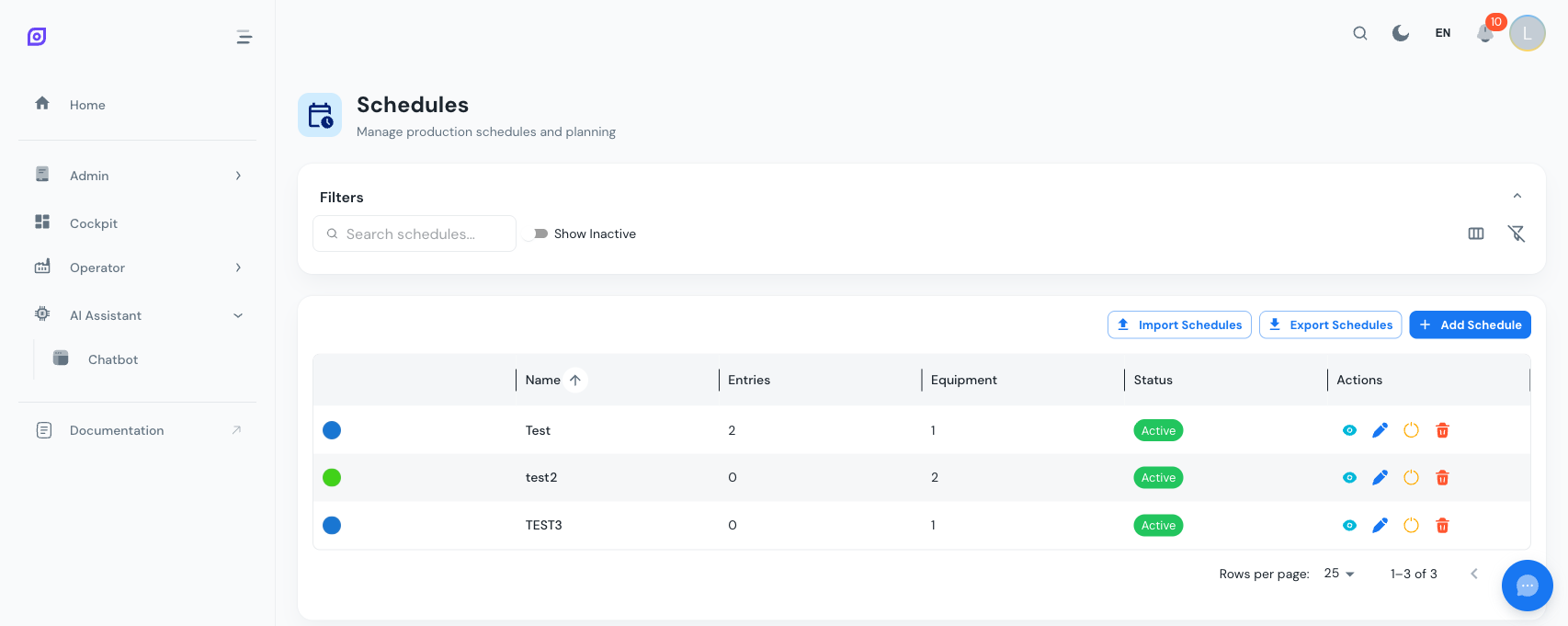
Felder eines Zeitplans
| Feld | Pflicht | Beschreibung |
|---|---|---|
| Name | Ja | Beschreibender Name (z.B. Linie 1 -- 3-Schicht-Rotation) |
| Beschreibung | Nein | Freitextnotizen |
| Farbe | Nein | Hex-Farbe zur visuellen Kennzeichnung |
Das Raster zeigt zusätzlich:
- Eintragsanzahl — Gesamtzahl der Schichteinträge im Zeitplan
- Anlagenanzahl — Anzahl der mit diesem Zeitplan verknüpften Anlagen
Einen Zeitplan erstellen
- Navigieren Sie zu Admin > Personal > Zeitpläne
- Klicken Sie auf Zeitplan hinzufügen
- Geben Sie einen Namen ein, wählen Sie eine Farbe und optional eine Beschreibung
- Klicken Sie auf Erstellen
Die Detailansicht des Zeitplans
Klicken Sie in einer beliebigen Zeitplanzeile auf das Augensymbol, um die Detailansicht zu öffnen. Diese Seite enthält drei Abschnitte:
Kopf-Karte
Bearbeiten Sie Name, Beschreibung, Farbe und Aktivstatus des Zeitplans direkt. Klicken Sie auf Änderungen speichern, um Änderungen zu persistieren.
Wochenkalender
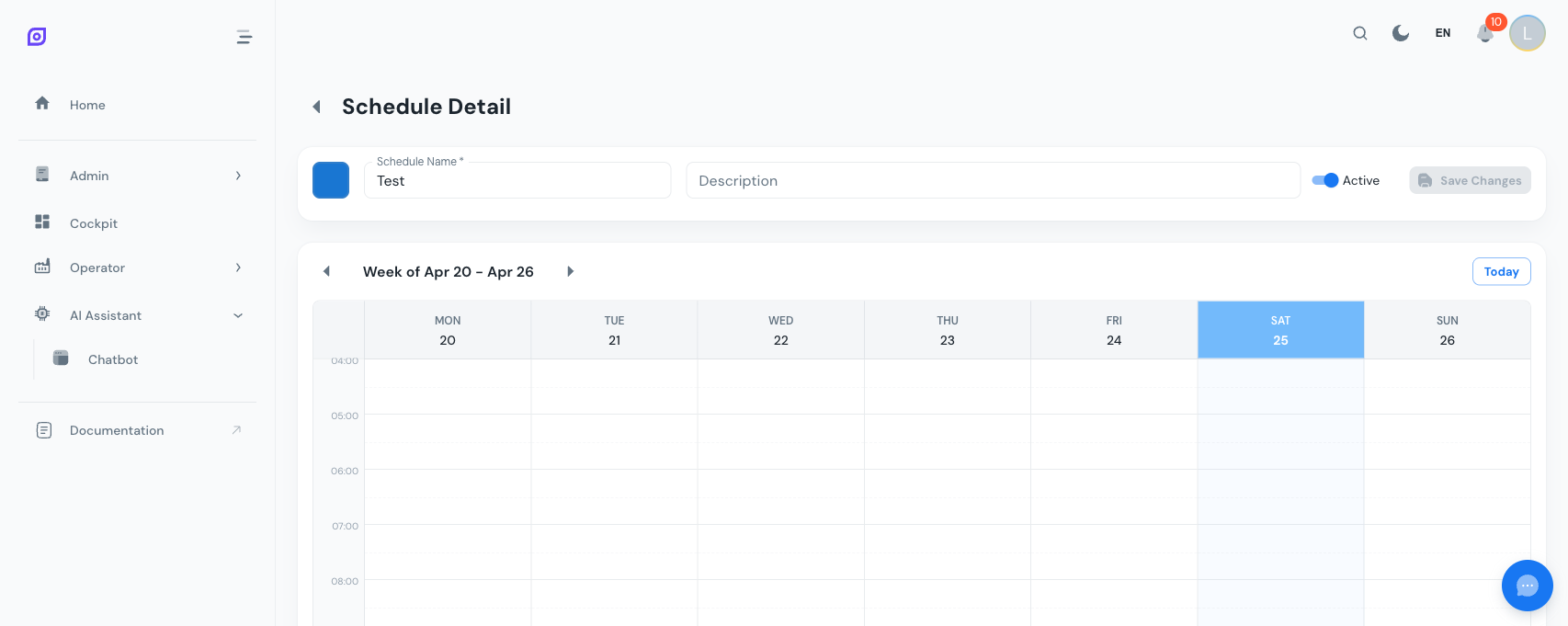
Der Kalender zeigt eine ganze Woche (Montag bis Sonntag) mit einem 24-Stunden-Zeitraster. Funktionen umfassen:
- Stunden-Rasterlinien mit gestrichelten Halbstunden-Markierungen
- Schichteinträge als farbige Blöcke mit Schichtname, Zeitspanne und Mannschaftsname
- Aktuelle Zeitanzeige (rote Linie mit Punkt) in der heutigen Spalte
- Wochennavigation mit Zurück-/Vorwärts-Pfeilen und Heute-Schaltfläche
- Auto-Scroll zum frühesten Eintrag beim Laden der Seite
Eintrag hinzufügen
- Klicken Sie auf eine Tagesspalte im Kalender
- Der Eintragseditor-Dialog öffnet sich mit dem angeklickten Datum vorausgefüllt
- Wählen Sie eine Schicht. Start- und Endzeit werden automatisch aus der Schichtdefinition übernommen
- Wählen Sie eine Mannschaft (optional)
- Passen Sie die Start-/End-Datumzeiten bei Bedarf an
- Klicken Sie auf Erstellen
:::info Warnung bei Zeitabweichung Wenn Sie die Eintragszeiten manuell so ändern, dass sie von den definierten Zeiten der Schicht abweichen, erscheint ein Hinweis. Das ist für Ausnahmen in Ordnung (z.B. eine verkürzte Schicht), sollte bei regelmäßigen Einträgen aber beachtet werden. :::
Eintrag bearbeiten
Klicken Sie auf einen bestehenden Eintragsblock im Kalender. Der Eintragseditor öffnet sich mit den aktuellen Werten. Nehmen Sie Änderungen vor und klicken Sie auf Aktualisieren.
Springer und Auszubildende
Ein Eintrag nennt eine Mannschaft, nie eine einzelne Person. Wollen Sie für eine Schicht jemanden hinzuziehen, der nicht zur Mannschaft gehört, setzen Sie diese Person direkt auf der Tafel Bedienerzuweisung aus der Gruppe "Weitere Bediener" ein. Hält die Änderung länger an, nehmen Sie die Person stattdessen mit Gültigkeitsdaten in die Mannschaft auf (siehe Mannschaften).
Eintrag löschen
Klicken Sie im Eintragseditor-Dialog (beim Bearbeiten eines bestehenden Eintrags) unten links auf die rote Schaltfläche Eintrag löschen und bestätigen Sie. Zuweisungen, die auf der Tafel Bedienerzuweisung für eine noch nicht begonnene Schicht angelegt wurden, werden mit gelöscht. Eine Schicht, die bereits begonnen hat und auf der Bediener eingesetzt sind, kann nicht gelöscht werden; entfernen Sie zuerst die Zuweisungen. Ändern Sie die Zeiten eines Eintrags, werden die darin liegenden Zuweisungen auf das neue Zeitfenster gekürzt.
Mehrere Wochen planen
Einträge sind echte Termine, kein sich wiederholendes Muster. Ein Werk, das seine Mannschaften realistisch einplant, müsste sie sonst einzeln anlegen. Woche kopieren erledigt das in einem Zug.
Öffnen Sie die Woche, die als Vorlage dienen soll, und klicken Sie im Kalenderkopf auf Woche kopieren. Die Schaltfläche ist deaktiviert, solange die angezeigte Woche leer ist — es gibt nichts zu kopieren. Der Dialog fragt dann zwei Dinge:
- Wiederholen für wie viele Wochen, zwischen 1 und 52. Die erste Kopie landet auf der Woche direkt nach der angezeigten, jede weitere eine Woche nach der letzten.
- Mannschaftsrotation. Dieselben Mannschaften beibehalten oder sie Woche für Woche rotieren lassen. Die Rotation nimmt die Mannschaften der Vorlagenwoche in der Reihenfolge ihres ersten Auftretens und rückt jeden Eintrag jede Woche eine Stelle in dieser Reihenfolge weiter, mit Umbruch am Ende. In der üblichen Woche mit drei Mannschaften und drei Schichten — eine Mannschaft je Schicht, Frühschicht zuerst — ist das genau die vertraute Rotation: Wer diese Woche Frühschicht hat, hat nächste Woche die nächste Schicht. Arbeitet eine Mannschaft in der Vorlagenwoche in mehr als einer Schicht, belegt sie nur eine Stelle in dieser Reihenfolge, sodass all ihre Einträge gemeinsam weiterrücken.
Eine Vorschauzeile zeigt, wie viele Einträge höchstens erstellt werden und auf welche erste und letzte Woche sie fallen. Es ist eine Obergrenze: Alles, was auf einen bereits vorhandenen Eintrag fallen würde, wird übersprungen, das Ergebnis kann also niedriger ausfallen.
Sofern Sie kein Ersetzen anfordern, wird eine Kopie, die mit einem bestehenden Eintrag überlappt, übersprungen und nie überschrieben; das Ergebnis nennt Ihnen, wie viele erstellt und wie viele übersprungen wurden. Jede zeitliche Überlappung zählt, gleich zu welcher Schicht oder Mannschaft sie gehört; ein einziger verirrter Eintrag in einer Zielwoche unterdrückt also die Kopie, die ihn überdeckt hätte.
Dieselbe Kopie zweimal auszuführen erzeugt beim zweiten Mal deshalb nichts, was die Wiederholung gefahrlos macht, wenn Sie unsicher sind, ob sie schon gelaufen ist. Um über bereits geplante Wochen zu kopieren, setzen Sie im Dialog das Häkchen Bereits Geplantes ersetzen: Die Einträge der Zielwochen werden zuerst entfernt, damit die Kopie Platz hat. So korrigieren Sie eine mit der falschen Rotation angelegte Kopie — Häkchen setzen und erneut kopieren, statt die Wochen von Hand zu leeren.
Das Häkchen ist bei jedem Öffnen des Dialogs aus, und solange es gesetzt ist, sagt die Vorschau, dass bestehende Einträge ersetzt statt übersprungen werden. Einträge, die bereits begonnen haben und noch Bediener tragen, werden nie entfernt; diese Wochen behalten sie, und die Kopie überspringt sie wie gewohnt. Eine Schicht, die vor einer Zielwoche beginnt, aber in sie hineinläuft, wird ebenfalls nicht entfernt und kann daher weiterhin ein Überspringen auslösen.
Woche kopieren kopiert den Plan, nicht die Leute. Zuweisungen der Bedienerzuweisung werden nicht mitgenommen; setzen Sie die Bediener auf den neuen Wochen über die Tafel Bedienerzuweisung ein, sobald die Einträge stehen.
Eine Woche leeren
Woche leeren im Kalenderkopf entfernt jeden Eintrag der angezeigten Woche in einem Schritt. Die Schaltfläche ist deaktiviert, solange die Woche leer ist, und sie fragt zuerst nach einer Bestätigung, wobei sie die Woche und die Anzahl ihrer Einträge nennt. Das Ergebnis sagt, wie viele tatsächlich entfernt wurden; es sind weniger, wenn einige erhalten blieben.
Zwei Dinge überstehen ein Leeren, und das Ergebnis weist Sie darauf hin:
- Ein Eintrag, der bereits begonnen hat und auf dem noch Bediener eingesetzt sind, bleibt erhalten. Dieselbe Regel schützt ihn vor dem einzelnen Löschen im Eintragseditor, und aus demselben Grund: Ihn zu entfernen würde den Nachweis löschen, wer tatsächlich gearbeitet hat. Entfernen Sie zuerst die Zuweisungen auf der Tafel Bedienerzuweisung, wenn Sie ihn wirklich löschen wollen.
- Nichts außerhalb der angezeigten Woche wird angerührt, egal womit es überlappt.
Beim Leeren einer künftigen Woche werden die darauf geplanten Zuweisungen zusammen mit den Einträgen entfernt, genau wie beim einzelnen Löschen dieser Einträge.
Verknüpfte Anlagen
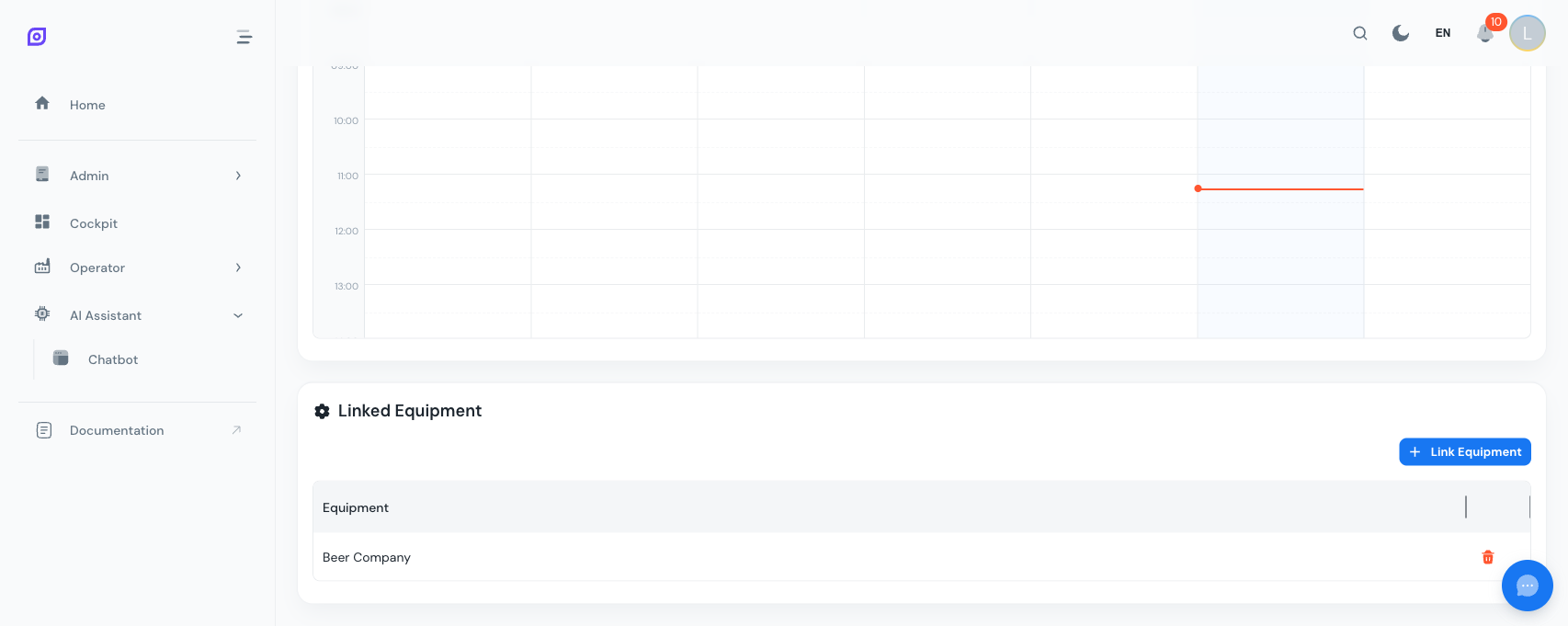
Dieser Abschnitt zeigt, welche Anlagen diesen Zeitplan verwenden.
Anlage verknüpfen
- Klicken Sie auf Anlage verknüpfen
- Suchen Sie die Anlage per Name in der Auto-Vervollständigung
- Wählen Sie die Anlage. Sie wird sofort verknüpft
Anlage trennen
Klicken Sie auf das rote Papierkorb-Symbol neben der Anlage, die Sie aus diesem Zeitplan entfernen möchten.
Welcher Zeitplan für eine Maschine gilt
Sie müssen nicht jede Linie einzeln verknüpfen. Ein Zeitplan, der mit einem Bereich oder einem Standort verknüpft ist, deckt alles darunter ab. Kommen mehrere Zeitpläne in Frage, gewinnt der nächstgelegene:
- Ein Zeitplan, der mit der Maschine selbst verknüpft ist.
- Andernfalls der Zeitplan, der mit dem nächstgelegenen übergeordneten Element verknüpft ist (Linie, Bereich, Standort, Unternehmen).
- Andernfalls ein werksweiter Zeitplan (einer ganz ohne verknüpfte Anlagen).
Die OEE-Zuordnung nach Schicht und Mannschaft, die Ausfallzeit-Klassifizierung, die Zeitfenster-Chips und die Gruppe "Im Dienst" auf der Tafel Bedienerzuweisung verwenden alle dieselbe Regel, sodass sie einander nie widersprechen.
Verknüpfen Sie je Anlage nur einen Zeitplan. Verknüpfen Sie auf derselben Ebene einen zweiten, warnt OpSee Sie, blockiert es aber nicht. Beide gelten dann als abdeckend: Die aktive Schichterkennung nimmt den mit der niedrigsten id, und die Tafel Bedienerzuweisung markiert die betroffenen Schicht-Zeitfenster mit einem Warnsymbol. Halten Sie es eindeutig.
:::info Zeitpläne ohne verknüpfte Anlagen Ein Zeitplan ganz ohne verknüpfte Anlagen gilt als werksweit: Er gilt für jede Anlage, die keinen eigenen Zeitplan hat. Ein ausdrücklich verknüpfter Zeitplan gewinnt immer gegen einen werksweiten. :::
Aktive Schichterkennung
Das ist die Hauptfunktion, die Zeitpläne ermöglichen. Der API-Endpunkt:
GET /api/personnel/schedules/active-shift?equipment_id=123×tamp=2024-03-15T10:30:00
Liefert die Schicht und Mannschaft, die für die angegebene Anlage zum angegebenen Zeitpunkt (oder jetzt, falls weggelassen) aktiv ist. Das wird intern verwendet von:
- OEE-Dashboards zur Anzeige von Aufschlüsselungen auf Schichtebene
- Ausfallzeit-Ereignissen zur Zuordnung von Ausfallzeit zur richtigen Schicht
- Produktionsberichten zur Analyse pro Schicht/pro Mannschaft
- Bedienerzuweisung, um die Schicht-Zeitfenster und die diensthabende Mannschaft für die gewählte Anlage anzubieten
Import und Export
Die Zeitplan-Listenseite enthält Import- und Export-Schaltflächen für Massenoperationen:
- Export — Zeitplandaten zum Backup oder zur Übertragung an einen anderen Standort herunterladen
- Import — Zeitplandaten aus einer Datei hochladen, um Einträge in großen Mengen zu befüllen
Das ist nützlich für Mehr-Standort-Bereitstellungen oder saisonale Zeitplanrotationen.
Deaktivieren vs. Löschen
| Aktion | Wirkung |
|---|---|
| Deaktivieren | Blendet den Zeitplan aus dem aktiven Gebrauch aus. Anlagenverknüpfungen bleiben erhalten, der Zeitplan wird aber nicht mehr für die Schichterkennung verwendet. |
| Löschen | Entfernt den Zeitplan und alle seine Einträge dauerhaft. Eine Abhängigkeitsprüfung zeigt vor der Bestätigung die Anzahl der Einträge an, die kaskadiert gelöscht werden. |
Beispiel: 3-Schicht-Rotation
Ein typisches Setup für eine Produktionslinie mit drei Schichten an fünf Tagen pro Woche:
| Tag | Morgen (06–14) | Nachmittag (14–22) | Nacht (22–06) |
|---|---|---|---|
| Montag | Team Alpha | Team Bravo | Team Charlie |
| Dienstag | Team Alpha | Team Bravo | Team Charlie |
| Mittwoch | Team Alpha | Team Bravo | Team Charlie |
| Donnerstag | Team Alpha | Team Bravo | Team Charlie |
| Freitag | Team Alpha | Team Bravo | Team Charlie |
Jede Zelle stellt einen Zeitplaneintrag mit einer Schicht- und einer Mannschaftszuweisung dar.
Verwandte Seiten
- Schichten — die Zeitfenster definieren, die in Zeitplaneinträgen verwendet werden
- Mannschaften — die Teams definieren, die Zeitplaneinträgen zugewiesen werden
- Bedienerzuweisung — die diensthabende Mannschaft auf konkrete Maschinen setzen
- Erste Schritte — vollständige Einrichtungsanleitung von Schichten bis zur Zeitplan-Verknüpfung
Voraussetzungen
- Personal Übersicht
- Einführung — Gesamtbild von OpSee verstehen