Bediener
Bediener stehen für die einzelnen Personen, die an Ihren Produktionsanlagen arbeiten. Jeder Bediener hat ein Profil mit Kontaktdaten, Fähigkeiten und einer optionalen Verknüpfung zu einem Keycloak-Benutzerkonto für die Anwendungsanmeldung.
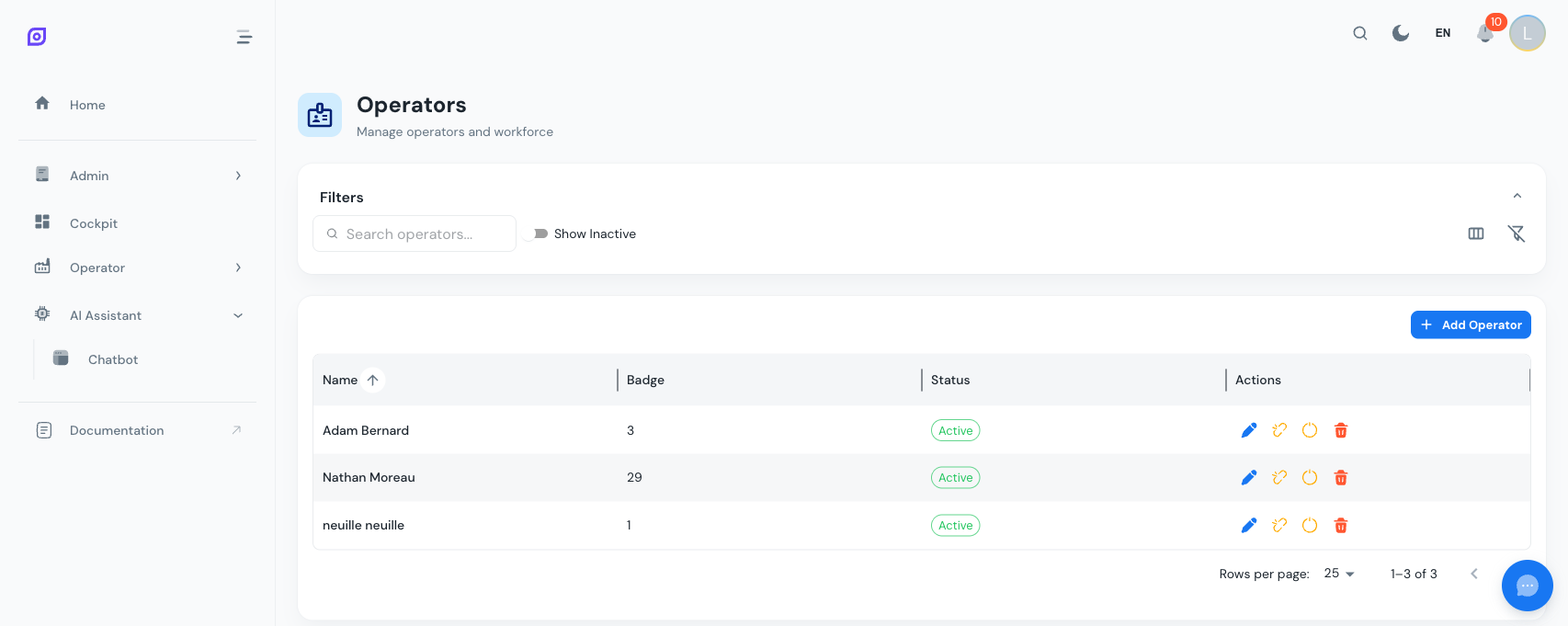
Felder eines Bedieners
| Feld | Pflicht | Beschreibung |
|---|---|---|
| Vorname | Ja | Vorname des Bedieners |
| Nachname | Ja | Nachname des Bedieners |
| Ausweisnummer | Nein | Eindeutiger Bezeichner (z.B. Mitarbeiter-ID, Ausweis-Barcode) |
| Nein | E-Mail-Adresse | |
| Telefon | Nein | Telefonnummer |
| Fähigkeiten | Nein | Kommagetrennte Liste von Fähigkeiten (z.B. Schweißen, CNC, Montage) |
| Notizen | Nein | Freitextnotizen |
| Keycloak-Verknüpfung | Nein | Verknüpfung zu einem Keycloak-Benutzerkonto für den Anwendungszugriff |
Einen Bediener erstellen
- Navigieren Sie zu Admin > Personal > Bediener
- Klicken Sie auf Bediener hinzufügen
- Geben Sie mindestens Vor- und Nachnamen ein
- Klicken Sie auf Erstellen
Aus Keycloak importieren
Beim Anlegen eines neuen Bedieners können Sie das Formular aus einem bestehenden Keycloak-Benutzer vorausfüllen:
- Klicken Sie im Erstellungsdialog auf Aus Keycloak importieren
- Suchen Sie den Benutzer per Name oder E-Mail
- Klicken Sie auf den Benutzer. Vorname, Nachname und E-Mail werden automatisch übernommen
- Vervollständigen Sie verbliebene Felder und klicken Sie auf Erstellen
Der Bediener wird automatisch mit diesem Keycloak-Konto verknüpft.
Einen Bediener bearbeiten
Klicken Sie in der Zeile des Bedieners auf den Bearbeiten-Button (blaues Stiftsymbol), um den Bearbeitungsdialog zu öffnen. Alle Felder außer der Keycloak-Verknüpfung können geändert werden. Die Keycloak-Verknüpfung wird separat verwaltet (siehe unten).
Keycloak-Konto-Verknüpfung
Die Verknüpfung eines Bedieners mit einem Keycloak-Konto verbindet eine Werkstatt-Identität mit einer Anwendungsanmeldung. Das ist nützlich für:
- Nachverfolgen, welcher angemeldete Benutzer eine Aktion ausgeführt hat
- Filtern von Dashboards nach dem aktuell angemeldeten Bediener
- Zuordnung im Audit-Trail
Konto verknüpfen
- Klicken Sie in der Zeile des Bedieners auf das Verknüpfen-Symbol (Kettensymbol)
- Suchen Sie den Keycloak-Benutzer
- Wählen Sie den Benutzer aus und klicken Sie auf Benutzer verknüpfen
Konto trennen
- Klicken Sie in der Zeile des Bedieners auf das Trennen-Symbol (gebrochene Kette, orange)
- Bestätigen Sie das Trennen
Ein Bediener kann ohne Keycloak-Verknüpfung existieren. Das ist üblich für Werkstatt-Mitarbeiter, die OpSee über ein gemeinsames Terminal statt individueller Logins nutzen.
Deaktivieren vs. Löschen
OpSee unterstützt zwei Stufen des Entfernens:
| Aktion | Was passiert | Reversibel? |
|---|---|---|
| Deaktivieren | Setzt den Bediener auf inaktiv. Standardmäßig ausgeblendet, kann aber per "Inaktive anzeigen"-Schalter eingeblendet werden. | Ja, klicken Sie auf den Aktivieren-Button zum Wiederherstellen. |
| Löschen | Entfernt den Bediener dauerhaft und kaskadiert auf Mannschaftsmitgliedschaften und Anlagenverknüpfungen. | Nein |
Vor dem Löschen zeigt OpSee eine Abhängigkeitsprüfung mit:
- Mannschaftsmitgliedschaften zu denen der Bediener gehört
- Anlagenverknüpfungen wo der Bediener zugewiesen ist
Das hilft Ihnen, die Auswirkungen vor der Bestätigung einzuschätzen.
Filtern und Suchen
- Suchleiste — filtern nach Name, Ausweisnummer oder E-Mail
- Inaktive anzeigen-Schalter — deaktivierte Bediener in die Liste aufnehmen
- Spaltensichtbarkeit — zwischen kompakter und vollständiger Spaltenansicht wechseln
Anzeige der Fähigkeiten
Fähigkeiten werden als kommagetrennte Liste gespeichert und im Raster als Chips angezeigt. Hat ein Bediener mehr als drei Fähigkeiten, werden zusätzliche mit einer +N-Markierung zusammengefasst.
Verwandte Seiten
- Mannschaften — Bediener zu Mannschaftsteams hinzufügen
- Zeitpläne — Mannschaften (mit Bedienern) Schichtzuordnungen zuweisen
- Benutzer — Keycloak-Konten verwalten, mit denen Bediener verknüpft werden können
- Anlagenpersonal — Bediener direkt Anlageneinheiten zuweisen
Voraussetzungen
- Personal Übersicht
- Einführung — Gesamtbild von OpSee verstehen