Erste Schritte mit dem Personalmodul
Dieses Tutorial führt Sie durch die Einrichtung des Personals für eine einzelne Produktionslinie. Am Ende verfügen Sie über Schichten, Bediener, eine Crew und einen Zeitplan, der mit Ihrer Anlage verknüpft ist.
Voraussetzungen
Stellen Sie vor dem Beginn sicher, dass Sie Folgendes haben:
- Mindestens eine im System angelegte Anlage
- Administratorzugriff auf den Bereich Personal (klären Sie dies mit Ihrem Systemadministrator)
Schritt 1 — Schichten anlegen
Schichten definieren die Zeitblöcke, in denen Ihr Werk arbeitet. Die meisten Standorte verwenden 2 oder 3 Schichten.
- Gehen Sie zu Admin > Personal > Schichten
- Klicken Sie auf Schicht hinzufügen
- Füllen Sie das Formular aus:
| Feld | Beispiel | Beschreibung |
|---|---|---|
| Code | MOR | Kurzer eindeutiger Bezeichner |
| Name | Frühschicht | Lesbare Bezeichnung (übersetzbar) |
| Startzeit | 06:00 | Schichtbeginn |
| Endzeit | 14:00 | Schichtende |
| Farbe | #4caf50 | Visuelle Farbe für Kalender und Diagramme |
- Klicken Sie auf Erstellen
- Wiederholen Sie dies für die Spätschicht (
14:00–22:00) und die Nachtschicht (22:00–06:00)
:::info Mitternachtsschichten
Wenn die Endzeit einer Schicht früher als ihre Startzeit liegt (z. B. 22:00–06:00), erkennt OpSee dies automatisch als Mitternachtsschicht. Keine zusätzliche Konfiguration nötig.
:::
Schritt 2 — Bediener anlegen
Bediener repräsentieren die Personen, die in Ihrer Werkshalle arbeiten.
- Gehen Sie zu Admin > Personal > Bediener
- Klicken Sie auf Bediener hinzufügen
- Geben Sie mindestens an:
- Vorname und Nachname (Pflichtfelder)
- Ausweisnummer (empfohlen, dient zur Identifikation)
- Fügen Sie optional E-Mail, Telefon und Qualifikationen (durch Komma getrennt) hinzu
- Klicken Sie auf Erstellen
:::tip Aus Keycloak importieren Klicken Sie beim Anlegen eines Bedieners auf Aus Keycloak importieren, um vorhandene Benutzerkonten zu durchsuchen. Bei Auswahl eines Keycloak-Benutzers werden Name und E-Mail automatisch ausgefüllt und der Bediener in einem Schritt mit dem Konto verknüpft. :::
Wiederholen Sie dies für jede Person, die an der Linie arbeitet.
Schritt 3 — Eine Crew erstellen
Crews fassen Bediener für eine bestimmte Schichtzuweisung zusammen.
- Gehen Sie zu Admin > Personal > Crews
- Klicken Sie auf Crew hinzufügen
- Geben Sie einen Code (z. B.
ALPHA) und einen Namen (z. B.Team Alpha) ein - Klicken Sie auf Erstellen
- Klicken Sie in der Crew-Zeile auf das Mitgliedersymbol (Gruppensymbol)
- Im Mitgliederdialog:
- Wählen Sie einen Bediener aus dem Dropdown
- Weisen Sie optional eine Rolle zu (z. B.
Lead,Bediener,Auszubildender); Sie können einen neuen Rollennamen eingeben, der automatisch erstellt wird - Klicken Sie auf Mitglied hinzufügen
- Wiederholen Sie dies für alle Teammitglieder
Schritt 4 — Zeitplan erstellen und Einträge hinzufügen
Zeitpläne sind Wochenkalender, die Schichten und Crews kombinieren.
- Gehen Sie zu Admin > Personal > Zeitpläne
- Klicken Sie auf Zeitplan hinzufügen
- Geben Sie einen Namen ein (z. B.
Linie 1 — Wochenplan), wählen Sie eine Farbe und klicken Sie auf Erstellen - Klicken Sie auf das Augensymbol in der Zeile des neuen Zeitplans, um die Detailansicht zu öffnen
- Im Wochenkalender:
- Klicken Sie in eine Tagespalte, um einen neuen Eintrag zu erstellen
- Wählen Sie eine Schicht (Zeitfenster werden aus der Schichtdefinition automatisch übernommen)
- Wählen Sie eine Crew zur Zuweisung
- Passen Sie Start- und Endzeit bei Bedarf an
- Klicken Sie auf Erstellen
- Wiederholen Sie dies, um die gesamte Woche zu füllen
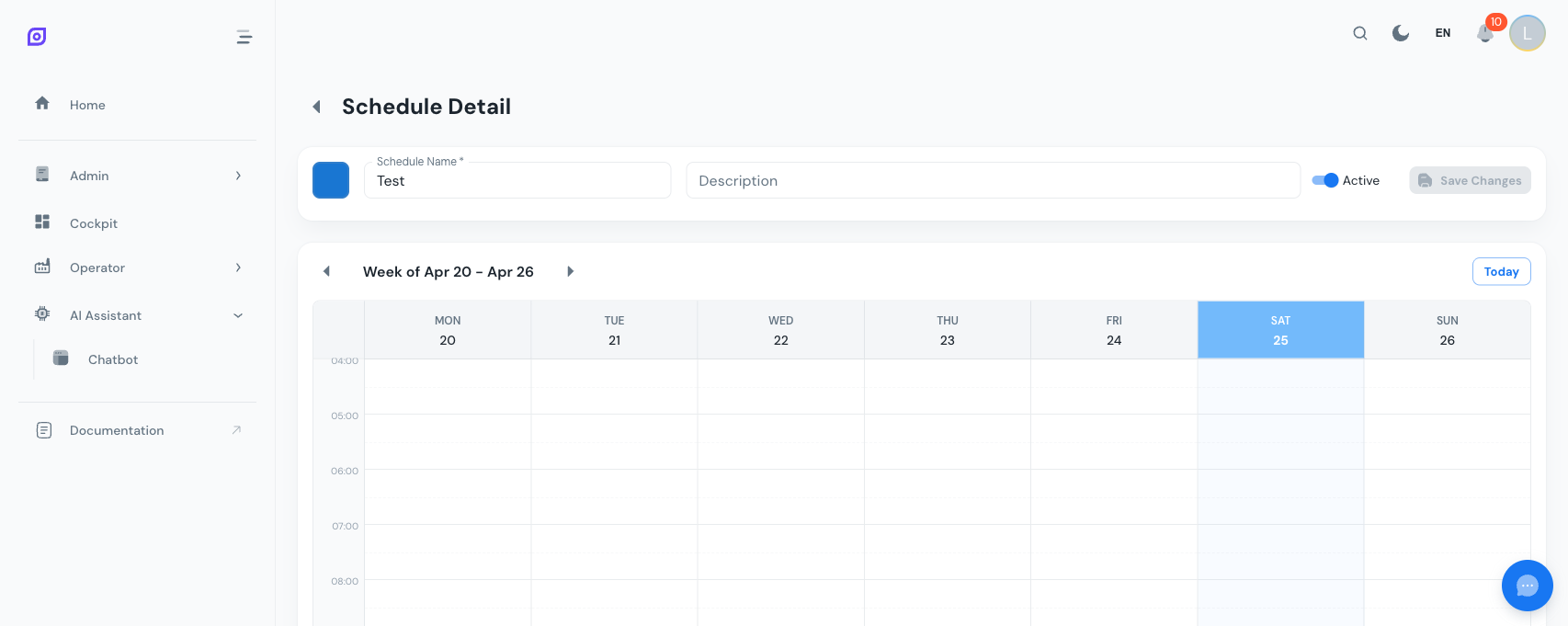 Der Wochenkalender mit Schichteinträgen als farbige Blöcke.
Schritt 5 — Zeitplan mit Anlage verknüpfen
Ein Zeitplan wird erst wirksam, wenn er mit einer Anlage verknüpft ist.
- Scrollen Sie in der Detailansicht des Zeitplans zu Verknüpfte Anlagen
- Klicken Sie auf Anlage verknüpfen
- Suchen Sie nach Ihrer Anlage und wählen Sie sie aus
- Die Anlage erscheint nun in der Liste der verknüpften Anlagen
:::info Aktive Schichterkennung Sobald ein Zeitplan mit einer Anlage verknüpft ist, kann OpSee automatisch ermitteln, welche Schicht und Crew zu einem bestimmten Zeitpunkt aktiv sind. Dies ist die Grundlage für OEE-Dashboards, Stillstandszuweisung und Produktionsberichte. :::
Was kommt als Nächstes?
Ihre Personaleinrichtung ist abgeschlossen. Folgendes können Sie als Nächstes erkunden:
- OEE-Dashboards — schichtbezogene OEE-Aufschlüsselungen anzeigen
- Benutzer — Keycloak-Konten für den Anwendungszugriff verwalten
- Anlagenpersonal — Bediener mit Rollen direkt einer Anlage zuweisen
Nächste Schritte
Verwandt
- Anlagenmodell (ISA-95)
- Anlagen — ergänzendes Modul