Grundauswahl
Wenn Sie auf ein Stillstandsereignis im Stillstandsbildschirm klicken, öffnet sich das Grundauswahl-Panel. Hier klassifizieren Sie, warum die Maschine gestoppt hat.
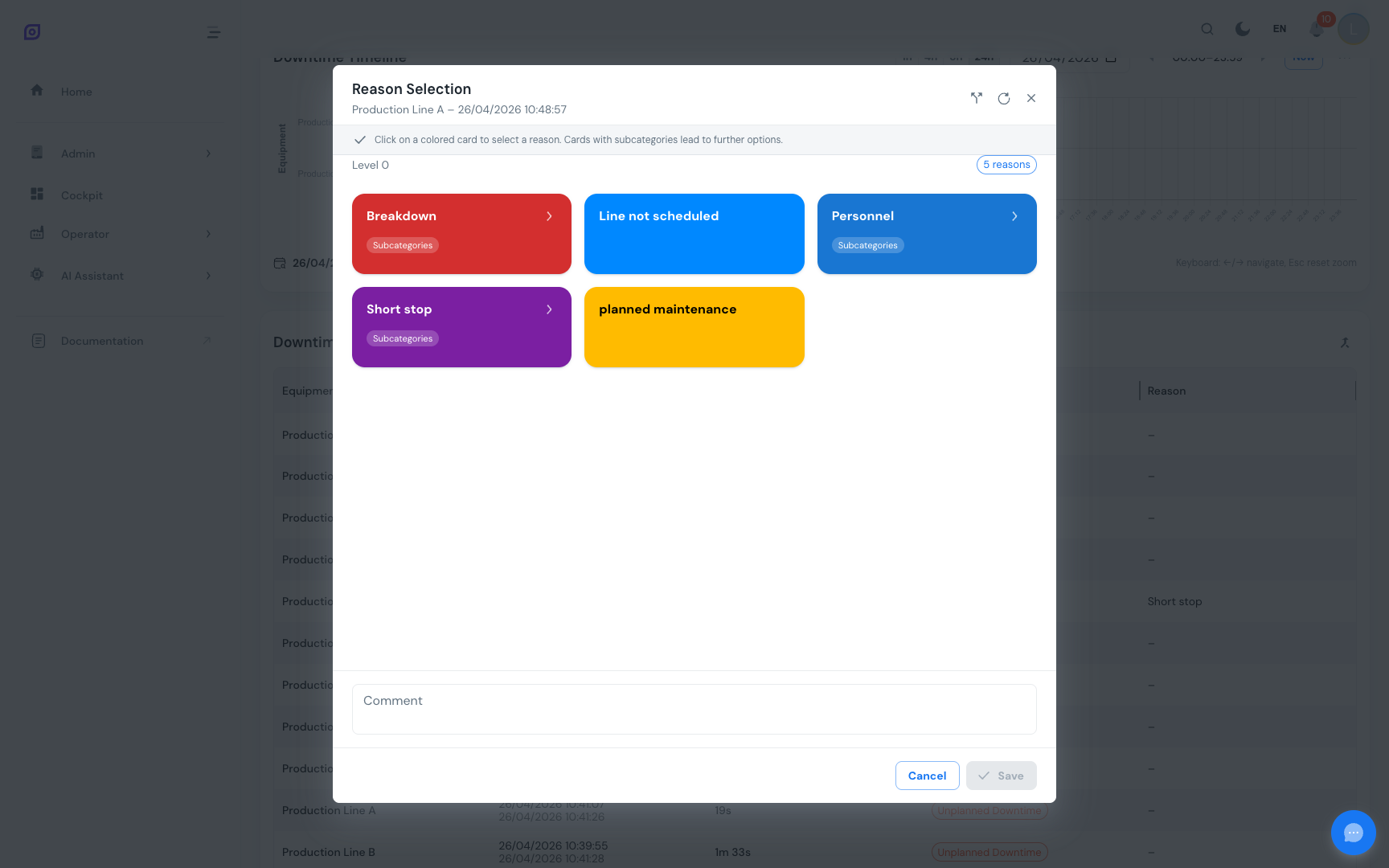
Den Gründebaum verstehen
Gründe in OpSee sind als hierarchischer Baum organisiert:
Verlustkategorie
  └── Verlusttyp (Mechanischer Fehler / Rüstung / Mängel, …)
        └── Grund (Lagerschaden / Rezepturwechsel / Oberflächenkratzer, …)
              └── Untergrund (optionale tiefere Ebene)
Ihr Administrator hat den Gründebaum für Ihr Werk konfiguriert. Der Baum spiegelt Ihre tatsächlichen Stillstandsursachen wider, daher kann er anders aussehen als im obigen Beispiel.
Siehe OEE-Konfiguration → Gründebäume für die Einrichtung von Bäumen.
Im Baum navigieren
- Das Panel zeigt die obersten Kategorien (Verfügbarkeit, Leistung, Qualität)
- Tippen oder klicken Sie auf eine Kategorie, um sie zu erweitern
- Drillen Sie weiter nach unten, bis Sie den spezifischen Grund erreichen
- Klicken Sie auf den Grund, um ihn auszuwählen, er wird hervorgehoben
- Klicken Sie auf Speichern, um Ihre Auswahl zu bestätigen
Sie können nach oben navigieren, indem Sie auf den Breadcrumb oben im Panel klicken.
:::tip Achten Sie auf die Farbcodierung Jede Verlustkategorie hat eine Farbe (Verfügbarkeit = blau, Leistung = orange, Qualität = rot in einer typischen Konfiguration). Die Farbe hilft Ihnen, schnell zu erkennen, in welcher Kategorie Sie sich befinden. :::
Ereignisdetails
Das Panel zeigt auch Details zum Ereignis, das Sie klassifizieren:
| Feld | Beschreibung |
|---|---|
| Anlage | Welche Maschine gestoppt hat |
| Startzeit | Wann der Stopp begann |
| Endzeit | Wann die Maschine wieder anlief (oder „laufend", wenn noch gestoppt) |
| Dauer | Gesamte Stoppdauer |
| Aktueller Grund | Der bereits zugewiesene Grund (falls vorhanden) |
Kommentarfeld
Unter dem Gründebaum gibt es ein optionales Kommentarfeld. Verwenden Sie es, um in einfacher Sprache zu beschreiben, was passiert ist. Kommentare sind für Vorgesetzte sichtbar und erscheinen in Audit-Berichten.
Gute Kommentare: „Lageraustausch an Kopf 3", „Warten auf Material aus Lager A", „Sensordrift, neu kalibriert"
Ein Ereignis aufteilen
Wenn ein Stopp zwei separate Ursachen hatte (zum Beispiel ein technischer Fehler gefolgt von einem Warten auf ein Ersatzteil), können Sie ihn aufteilen:
- Klicken Sie im Panel-Header auf Aufteilen
- Ein Schieberegler erscheint, der die Zeitachse des Ereignisses zeigt
- Ziehen Sie den Aufteilpunkt auf den Moment, in dem sich die Ursache geändert hat
- Weisen Sie jedem Segment einen anderen Grund zu
- Klicken Sie auf Speichern
Beide Segmente erscheinen als separate Zeilen in der Ereignistabelle, jede mit eigenem Grund und eigener Dauer.
Validierungsstatus
Nach dem Speichern eines Grundes ändert sich das Ereignis von Nicht validiert (grau) zu Validiert (farbig). Die in den Zusammenfassungskarten angezeigte Validierungsrate wird entsprechend aktualisiert.
Vorgesetzte und Manager können die Validierungsrate in Echtzeit sehen, eine hohe Rate bedeutet, dass Bediener mit der Klassifizierung Schritt halten. Eine niedrige Rate signalisiert einen Rückstau nicht klassifizierter Ereignisse.
Voraussetzungen
- Stillstandsbildschirm, wie das Gründepanel geöffnet wird
- OEE-Konfiguration → Gründebäume, Verständnis der Baumstruktur
Nächste Schritte
- Mobile Nutzung, Gründe auf einem Tablet klassifizieren
Verwandt
- Produktion → Stillstand, Vorgesetzten-Ansicht klassifizierter Ereignisse
- OEE-Grundlagen, die Theorie hinter Verlustkategorien