Mobile Nutzung
OpSee ist vollständig responsiv und funktioniert auf Tablets und Handys. Insbesondere die Bedienerbildschirme sind für Touch-Interaktion optimiert, sodass Stillstandsereignisse direkt in der Werkshalle ohne Desktop-Computer klassifiziert werden können.
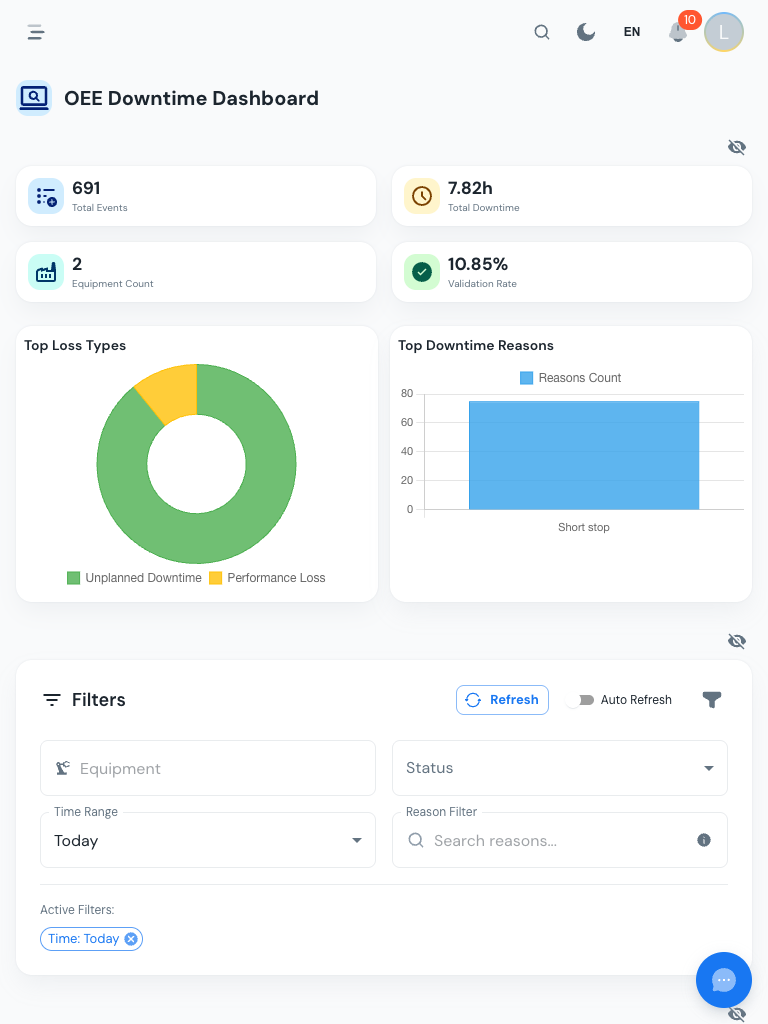
Empfohlene Geräte
Jedes moderne Tablet oder Handy mit einem Webbrowser funktioniert. Empfohlen:
- Tablet (10" oder größer), am besten für den Stillstandsbildschirm, genug Bildschirmplatz, um die Ereignistabelle und das Gründepanel im Querformat nebeneinander zu sehen
- Handy (6"+), brauchbar für schnelle Abfragen, Gründepanels öffnen sich als Bottom-Sheets
Standard-Browser (Chrome, Firefox, Safari, Edge) werden alle unterstützt. Es ist keine App-Installation erforderlich, OpSee ist eine Webanwendung.
Layout-Unterschiede auf Mobilgeräten
| Funktion | Desktop | Mobil |
|---|---|---|
| Navigations-Seitenleiste | Immer links sichtbar | Klappt zu Hamburger-Menü zusammen |
| Grundauswahl-Panel | Wird von rechts eingeblendet | Öffnet sich als Bottom-Sheet (zum Schließen nach oben wischen) |
| Ereignistabelle | Volle Spalten mit Sortierung | Vereinfachte Spalten, Zeile für Details antippen |
| Drei-Punkte-Aktionsmenü | Popover neben der Zeile | Bottom-Sheet von der Vollbildkante |
| Zusammenfassungskarten | Horizontale Reihe | Vertikal gestapelt |
Den Stillstandsbildschirm auf einem Tablet verwenden
- Öffnen Sie den Browser und navigieren Sie zu Ihrer OpSee-URL
- Gehen Sie zu Produktion → OEE → Stillstand
- Tippen Sie auf eine Ereigniszeile, das Grundauswahl-Sheet schiebt sich von unten nach oben
- Navigieren Sie durch den Gründebaum, indem Sie auf Kategorien und dann auf bestimmte Gründe tippen
- Fügen Sie bei Bedarf einen Kommentar hinzu und tippen Sie dann auf Speichern
- Wischen Sie nach unten oder tippen Sie auf den Griff oben am Sheet, um es zu schließen
Tipp: OpSee zum Startbildschirm hinzufügen
Um OpSee wie eine native App zu verwenden:
Auf Android (Chrome):
- Öffnen Sie OpSee in Chrome
- Tippen Sie auf das Drei-Punkte-Menü → Zum Startbildschirm hinzufügen
- Bestätigen Sie, ein Symbol erscheint auf Ihrem Startbildschirm
Auf iOS (Safari):
- Öffnen Sie OpSee in Safari
- Tippen Sie auf die Teilen-Schaltfläche (Box mit Pfeil)
- Wählen Sie Zum Home-Bildschirm
- Bestätigen Sie, ein Symbol erscheint auf Ihrem Startbildschirm
Beim Start vom Startbildschirm öffnet sich OpSee in einem eigenständigen Fenster (ohne Browser-Adressleiste) und bietet ein sauberes Vollbild-Erlebnis.
Tipps für Werkshallengeräte
- Verwenden Sie das Hochformat für die Navigations-Seitenleiste, Querformat ist besser für die Anzeige der Ereignistabelle
- Helligkeit: Erhöhen Sie die Bildschirmhelligkeit für die Lesbarkeit in hell beleuchteten Fabrikumgebungen
- Sitzung: OpSee-Sitzungen sind langlebig (von Ihrem Administrator festgelegt). Sie müssen sich während einer Schicht typischerweise nicht erneut anmelden. Siehe Sitzung und Anmeldung
- Reinigung: Die Oberfläche funktioniert mit Handschuhen, die kapazitive Berührung unterstützen (die meisten modernen Touchscreen-Handschuhe)
Voraussetzungen
- Bedienerübersicht, Kontext für Bedienerbildschirme
- Stillstandsbildschirm, der wichtigste mobile Workflow
Nächste Schritte
- Grundauswahl, den Gründebaum verstehen
Verwandt
- Übersicht der Oberfläche, die vollständige Desktop-Oberflächen-Anatomie