Stillstandsbildschirm
Route: Produktion → OEE → Stillstand (/production/oee/downtime_op_screen)
Der Stillstandsbildschirm ist der Hauptarbeitsbildschirm für Bediener in der Werkshalle. Er listet alle Verfügbarkeitsereignisse (Maschinenstopps) für Ihre Anlage auf und ermöglicht es Ihnen, jedes mit einem Grund aus dem konfigurierten Gründebaum zu klassifizieren.
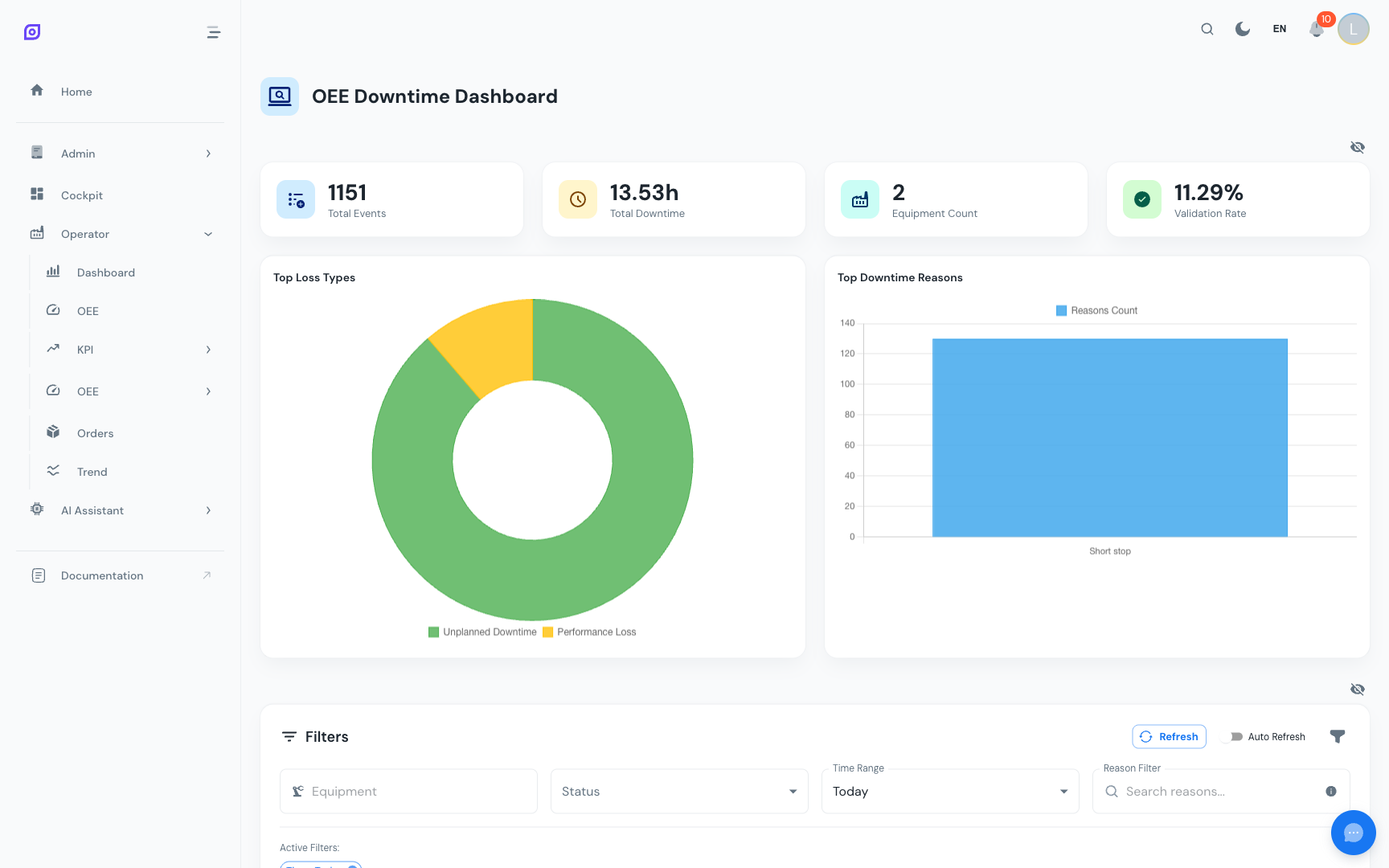
Was Sie sehen
Der Bildschirm ist in mehrere Bereiche unterteilt:
| Bereich | Zweck |
|---|---|
| Zusammenfassungskarten | Gesamtereignisse, Gesamtstillstandsdauer, Validierungsrate |
| Filter | Datumsbereich, Anlagenauswahl, Statusfilter (Alle / Nicht validiert) |
| Zeitachse | Visuelles Balkendiagramm, das zeigt, wann Stopps aufgetreten sind |
| Ereignistabelle | Liste aller Verfügbarkeitsdatensätze mit Dauer, Grund und Status |
| Gründepanel | Wird eingeblendet, wenn Sie auf ein Ereignis klicken, ermöglicht das Festlegen des Grundes |
Ein Stillstandsereignis klassifizieren
Dies ist der zentrale Bediener-Workflow:
- Nicht validierte Ereignisse finden, verwenden Sie den Filter Nicht validiert, um nur Ereignisse anzuzeigen, die klassifiziert werden müssen
- Klicken Sie auf ein Ereignis in der Tabelle, das Grundauswahl-Panel wird von rechts (Desktop) oder von unten (mobil) eingeblendet
- Wählen Sie den Grund, navigieren Sie durch den Gründebaum, um die spezifische Ursache zu finden
- Fügen Sie einen Kommentar hinzu (optional), beschreiben Sie, was passiert ist, in eigenen Worten
- Speichern, klicken Sie auf Speichern, um das Ereignis zu validieren
Nach dem Speichern ändert sich der Ereignisstatus zu Validiert und der Validierungsraten-Zähler wird aktualisiert.
:::tip Klassifizieren Sie Ereignisse zeitnah Ereignisse sind kurz nach ihrem Auftreten leichter zu klassifizieren. Der Gründebaum kann Dutzende von Einträgen enthalten, den richtigen zu finden ist schneller, wenn der Vorfall noch frisch im Gedächtnis ist. :::
Filter
| Filter | Beschreibung |
|---|---|
| Datumsbereich | Ereignisse aus einem bestimmten Zeitraum anzeigen (Standard: heute) |
| Anlage | Auf eine bestimmte Linie oder Maschine eingrenzen |
| Status | Alle Ereignisse / Nur nicht validiert |
Filter werden in der URL widergespiegelt, setzen Sie ein Lesezeichen für eine gefilterte Ansicht für schnellen Zugriff in jeder Schicht.
Die Zeitachse
Das horizontale Balkendiagramm zeigt, wann Maschinenstopps im Tagesverlauf auftraten. Jeder farbige Balken stellt einen Verfügbarkeitsdatensatz dar:
- Farbe zeigt die Verlustkategorie an (Verfügbarkeit, Leistung, Qualität) oder „Nicht klassifiziert" (grau), wenn noch kein Grund zugewiesen wurde
- Bewegen Sie den Mauszeiger über einen Balken, um Dauer und Grund zu sehen
- Klicken Sie auf einen Balken, um dieses Ereignis in der Tabelle unten auszuwählen und das Gründepanel zu öffnen
Ein Ereignis aufteilen
Manchmal hat ein einzelner Maschinenstopp zwei verschiedene Ursachen (zum Beispiel stoppte die Maschine zuerst aufgrund eines technischen Fehlers, dann wartete ein Bediener auf Teile). Sie können ein Ereignis in zwei aufteilen:
- Klicken Sie auf das Ereignis in der Tabelle
- Klicken Sie im Gründepanel auf Aufteilen
- Ziehen Sie den Aufteilpunkt, um das Verhältnis zwischen den beiden Unterereignissen festzulegen
- Weisen Sie jedem Teil einen anderen Grund zu
- Speichern
Mobile Nutzung
Auf einem Tablet oder Handy öffnet sich das Gründepanel als untere Schublade (zum Schließen nach oben wischen). Die Zeitachse und Zusammenfassungskarten stapeln sich vertikal. Alle Funktionen sind verfügbar, siehe Mobile Nutzung für Tipps.
Voraussetzungen
- Bedienerübersicht, Kontext für diesen Bildschirm
- Grundauswahl, detaillierte Anleitung zum Gründebaum
Nächste Schritte
- KPI-Bildschirm, Produktions-KPIs in Echtzeit überwachen
Verwandt
- Produktion → Stillstand, die Vorgesetzten-/Manager-Version der Stillstandsseite
- OEE-Konfiguration → Gründebäume, wie Gründebäume konfiguriert werden (Administrator)