Erste Schritte mit der OEE-Konfiguration
Diese Anleitung führt Sie durch die Einrichtung des OEE-Trackings für Ihre erste Anlagenlinie. Am Ende können Ihre Bediener Stillstände mit strukturierten Gründen erfassen und Vorgesetzte sehen die OEE-Aufschlüsselung nach Verlusttyp.
Voraussetzungen
Bevor Sie beginnen, stellen Sie sicher, dass Sie Folgendes haben:
- Mindestens ein in OpSee angelegtes Equipment
- Admin- oder OEE-Konfigurationsberechtigungen
Schritt 1: Verlustkategorien anlegen
Verlustkategorien sind optionale Gruppierungen auf Geschäftsebene. Sie helfen beim Reporting, sind aber für das grundlegende OEE-Tracking nicht erforderlich.
Navigieren Sie zu Admin → OEE → Verlustkategorien und erstellen Sie Kategorien, die zur Organisation Ihres Werks passen:
| Beispielkategorie | Beschreibung |
|---|---|
| Mechanisch | Alle mechanischen Ausfälle und Verschleiß |
| Elektrisch | Elektrische Fehler, Sensorprobleme |
| Prozess | Prozessbedingte Stopps (Rezeptwechsel, Qualitätsstopps) |
| Extern | Ursachen außerhalb der Produktionssteuerung |
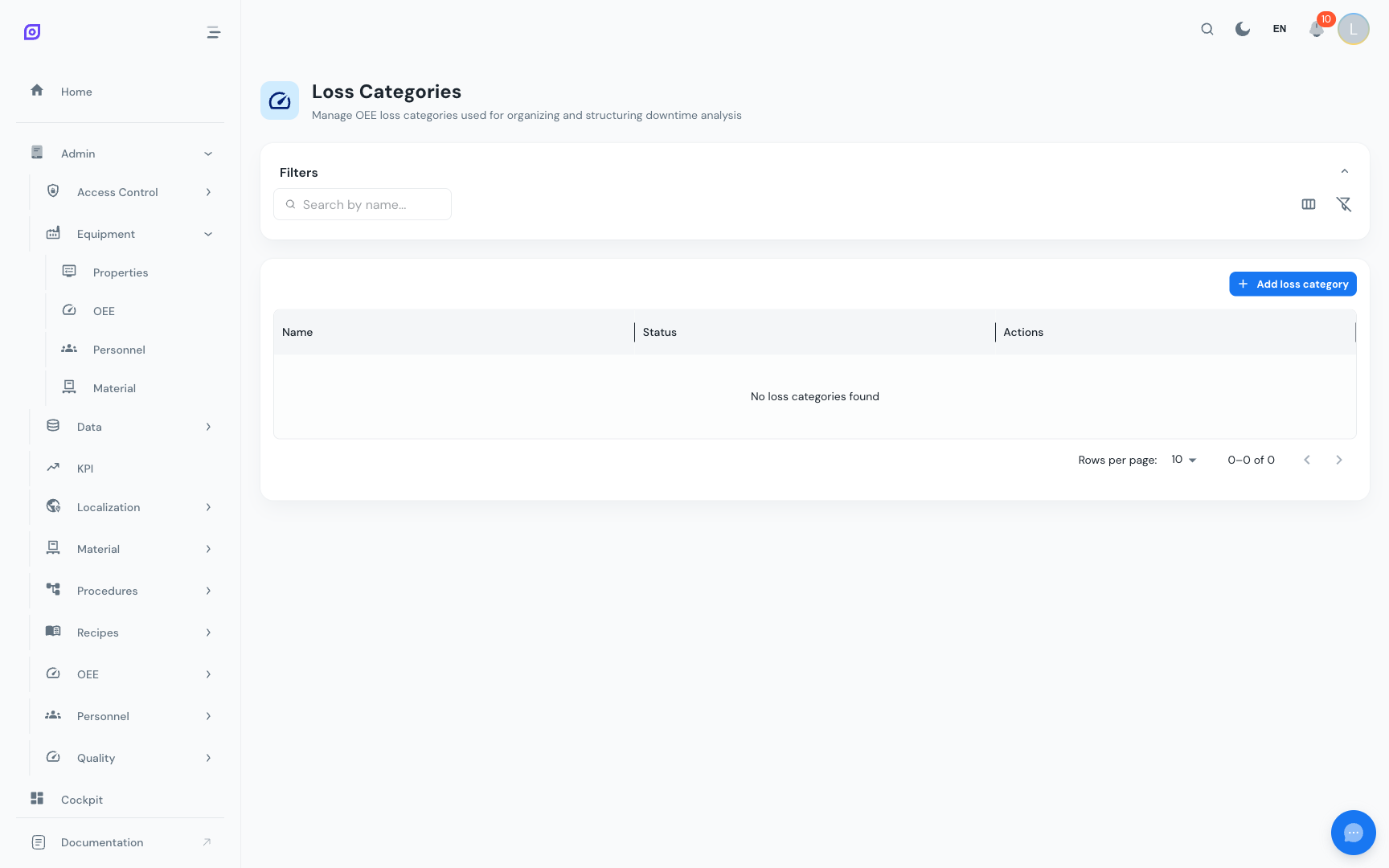
:::info Optionaler Schritt Wenn Sie schnell starten möchten, können Sie die Verlustkategorien überspringen und später darauf zurückkommen. Verlusttypen funktionieren unabhängig davon. :::
Schritt 2: Verlusttypen anlegen
Verlusttypen sind direkt mit der OEE-Theorie verknüpft. Navigieren Sie zu Admin → OEE → Verlusttypen und erstellen Sie Typen für jede relevante OEE-Kategorie.
Ein guter Startsatz:
| Name des Verlusttyps | OEE-Kategorie | Was er abdeckt |
|---|---|---|
| Anlagenausfall | Ungeplant | Ausfälle, Staus, Werkzeugbrüche |
| Rüsten und Formatwechsel | Geplant | Rezeptwechsel, Materialwechsel |
| Geplante Wartung | Geplant | Geplante Wartungsfenster |
| Kurzstillstände | Performance | Kurze Unterbrechungen < 5 min |
| Reduzierte Geschwindigkeit | Performance | Betrieb unter idealer Taktzeit |
| Anlaufausschuss | Qualität | Defekte beim Anfahren |
| Produktionsausschuss | Qualität | Defekte im stabilen Betrieb |
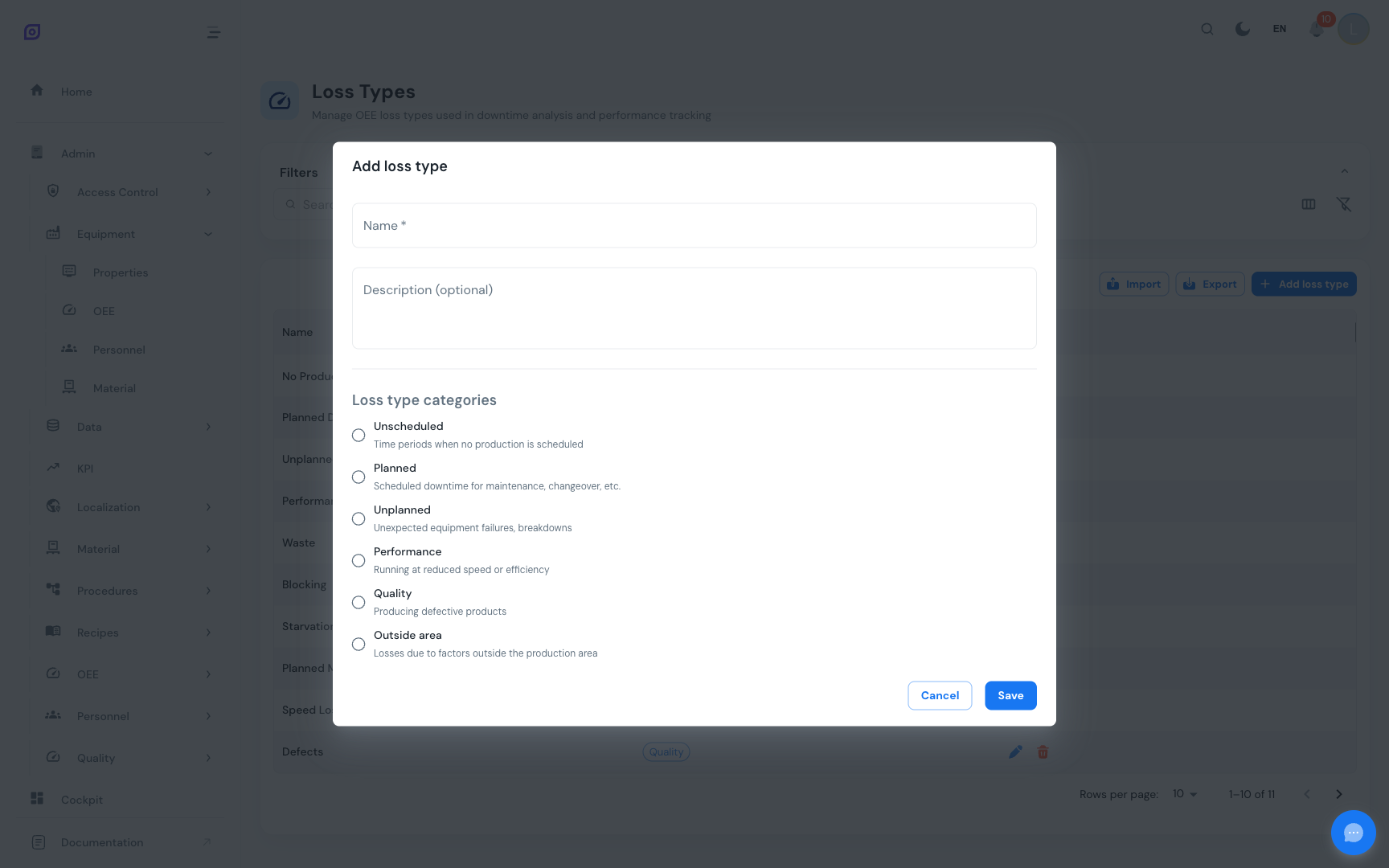
Wählen Sie für jeden Verlusttyp die passende OEE-Kategorie aus. Diese bestimmt, wie der Verlust die OEE-Berechnung beeinflusst (Verfügbarkeit, Performance oder Qualität).
:::tip An den Sechs großen Verlusten ausrichten Die obigen Verlusttypen sind direkt den Sechs großen Verlusten zugeordnet. Diese Ausrichtung stellt sicher, dass Ihre OEE-Berechnungen den Industriestandards entsprechen. :::
Schritt 3: Gründe anlegen
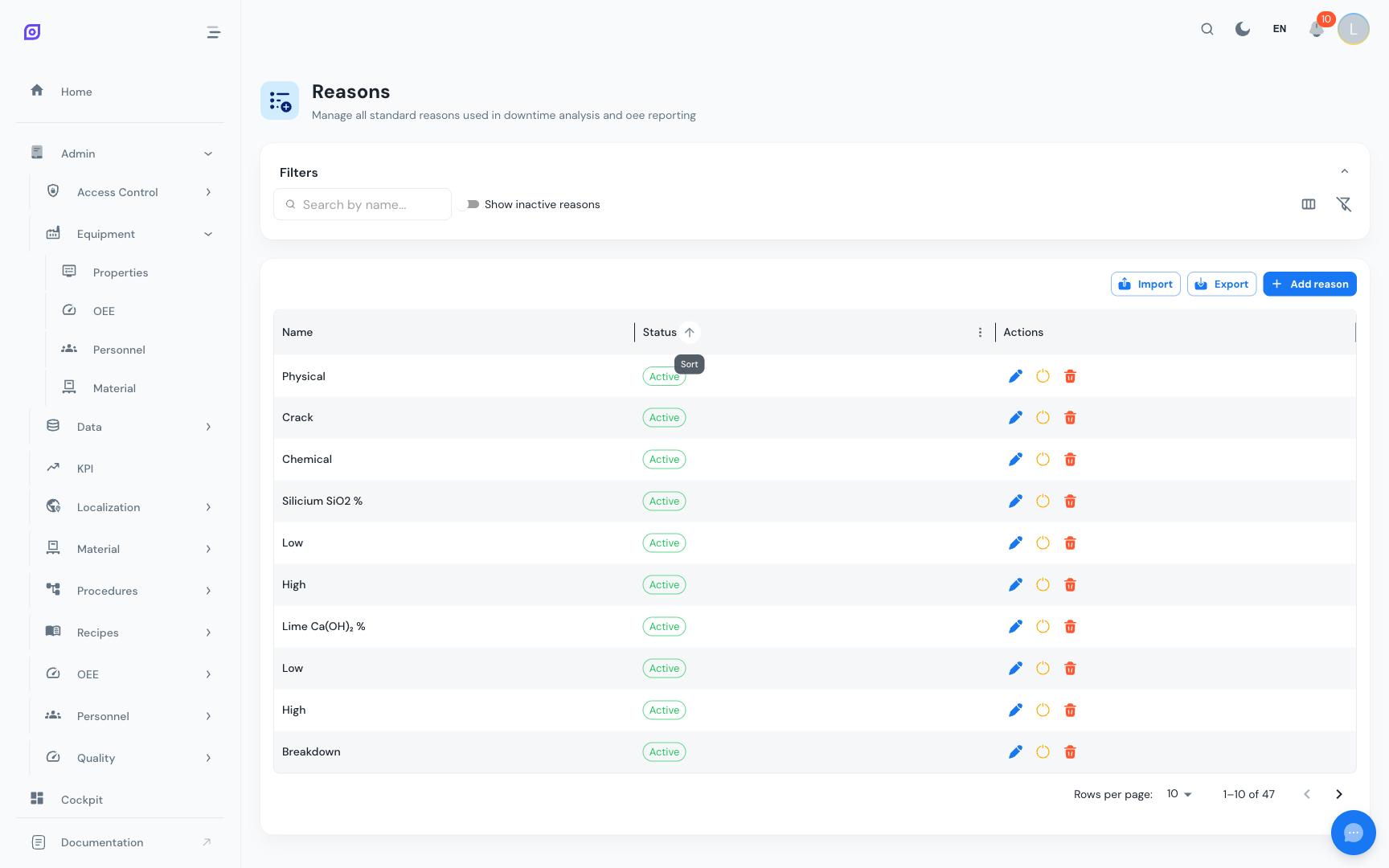
Gründe sind die spezifischen Ursachen, die Ihre Bediener beim Erfassen eines Stillstands auswählen. Navigieren Sie zu Admin → OEE → Gründe.
Erstellen Sie Gründe, die spezifisch genug sind, um umsetzbar zu sein, aber allgemein genug, um konsistent verwendet zu werden:
| Gute Gründe | Zu vage | Zu spezifisch |
|---|---|---|
| Riemen gerissen | Maschinenproblem | Riemen #3 am Förderer C-12 an Verbindungsstelle gerissen |
| Materialmangel | Wartet | Wartet auf PO #12345 Charge Polymer A |
| Bedienerpause | Pause | Hans ging um 12:15 zum Mittag |
:::tip Zielen Sie auf 15 bis 30 Gründe ab Studien zeigen, dass 15 bis 30 gut gewählte Gründe in den meisten Werken über 90 % der Stillstände abdecken. Beginnen Sie mit weniger und ergänzen Sie nach Wunsch der Bediener. :::
Schritt 4: Einen Gründebaum aufbauen
Hier kommt alles zusammen. Navigieren Sie zu Admin → OEE → Gründebäume.
Baum erstellen
Klicken Sie auf + Erstellen und geben Sie Ihrem Baum einen aussagekräftigen Namen (z. B. „Verpackungslinie Gründe" oder „Allgemeine Produktion").
Knoten hinzufügen
Bauen Sie eine Hierarchie auf, die Bediener von breiten Kategorien zu spezifischen Gründen führt:
📁 Mechanischer Ausfall (Verlusttyp: Ungeplant)
   ├── Riemen gerissen
   ├── Lagerschaden
   └── Motorüberlastung
📁 Elektrisch (Verlusttyp: Ungeplant)
   ├── Sensorfehler
   └── SPS-Fehler
📁 Formatwechsel (Verlusttyp: Geplant)
   ├── Rezeptwechsel
   └── Materialwechsel
📁 Bediener (Verlusttyp: Geplant)
   ├── Pause
   └── Schulung
📁 Qualitätsproblem (Verlusttyp: Qualität)
   ├── Außerhalb Spezifikation
   └── Kontamination
Für jeden Knoten:
- Wählen Sie einen Grund aus dem Dropdown
- Weisen Sie einen Verlusttyp zu (oder lassen Sie ihn vom übergeordneten Knoten erben)
- Setzen Sie optional eine Farbe zur visuellen Unterscheidung in Dashboards
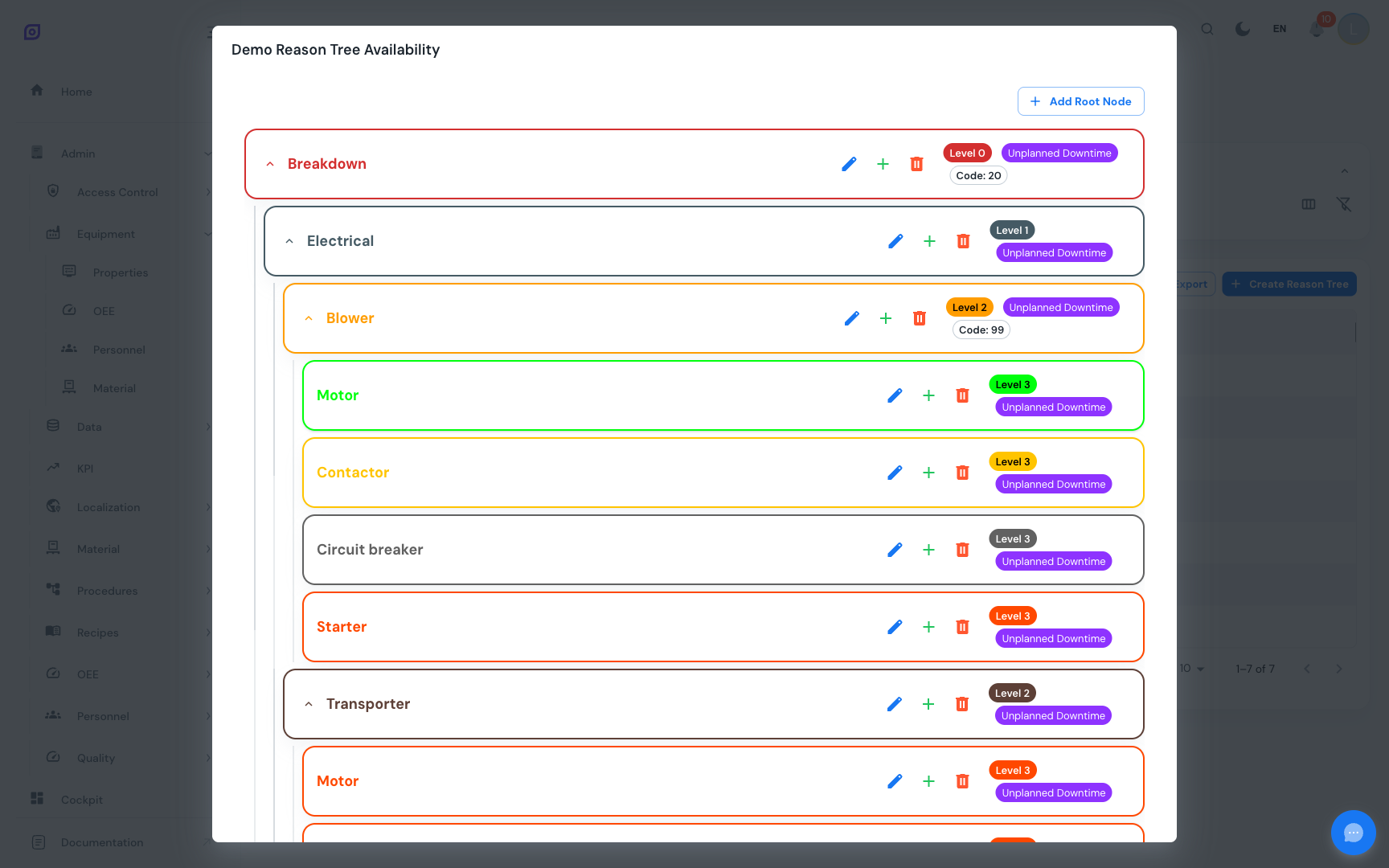
:::tip Vererbung nutzen Weisen Sie den Verlusttyp auf den obersten Knoten zu (z. B. „Mechanischer Ausfall" → Ungeplant). Alle untergeordneten Gründe erben diese Klassifizierung automatisch. Überschreiben Sie nur auf Blattebene, wenn ein bestimmter Grund einen anderen Verlusttyp benötigt. :::
Schritt 5: An ein Equipment zuweisen
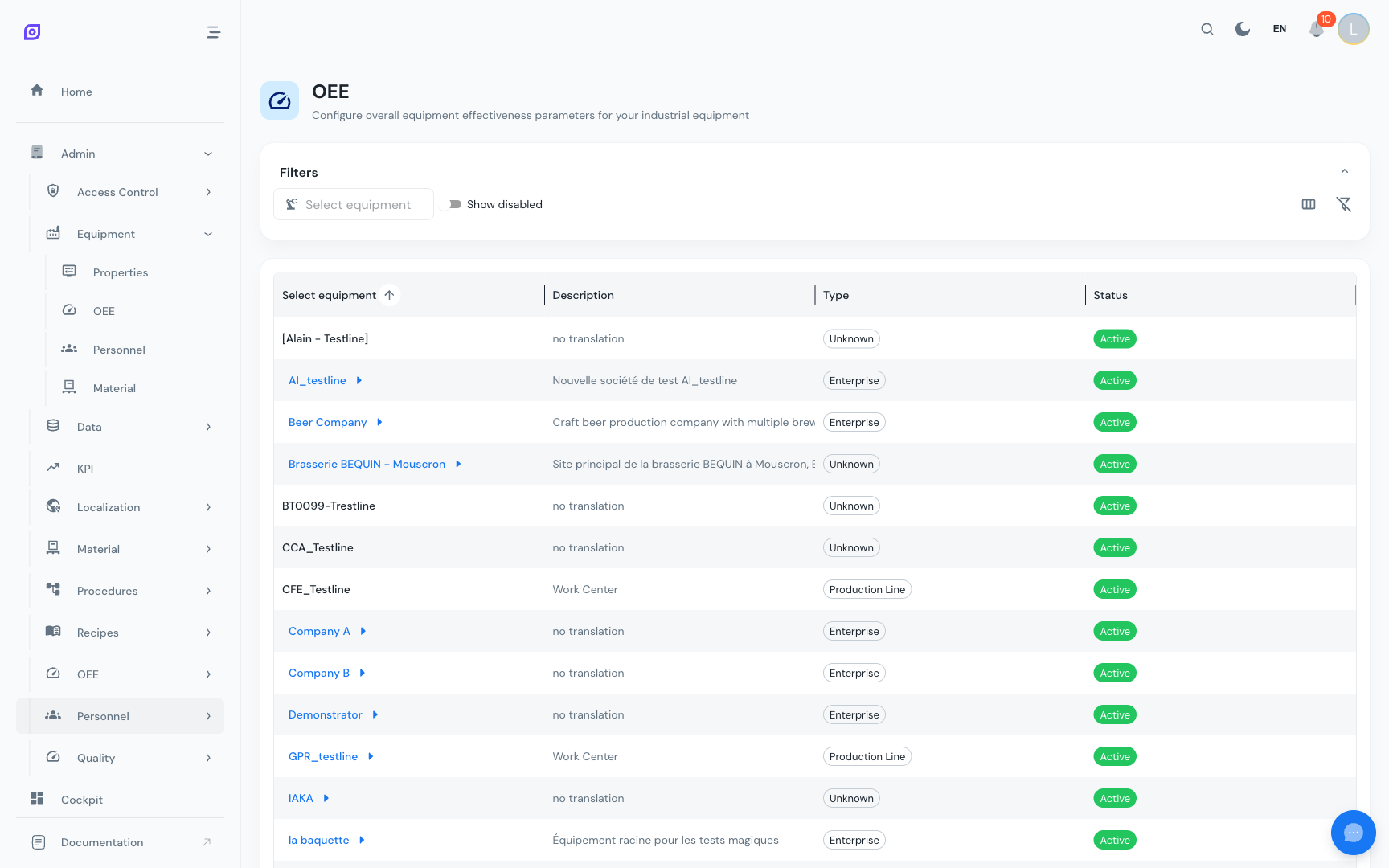
Der letzte Schritt verbindet Ihren Gründebaum mit Ihrem Equipment. Navigieren Sie zu Admin → Equipment und öffnen Sie die OEE-Einstellungen eines Equipments.
Wählen Sie den Gründebaum, der für dieses Equipment gilt. Verschiedene Equipment-Typen können unterschiedliche Bäume verwenden, eine Verpackungslinie kann andere Ausfallmodi haben als ein Mischbehälter.
Konfiguration überprüfen
Testen Sie nach der Konfiguration die Einrichtung:
- Öffnen Sie die Ansicht Produktion → OEE → Stillstand
- Suchen Sie ein Stillstandsereignis für Ihr Equipment
- Klicken Sie auf das Ereignis, um die Gründeauswahl zu öffnen
- Überprüfen Sie, dass Sie durch den Gründebaum navigieren und einen Grund auswählen können
- Prüfen Sie, dass das OEE-Dashboard die korrekte Aufschlüsselung nach Verlusttyp anzeigt
Nächste Schritte
- Verlustkategorien, tiefer Einstieg in die Kategorienverwaltung
- Verlusttypen, erweiterte Konfiguration der Verlusttypen
- Gründe, Verwaltung Ihrer Gründebibliothek
- Gründebäume, erweiterte Funktionen (Duplizierung, Farbcodierung, Filterung nach Equipment-Typ)
- Analytik, OEE-Daten anzeigen, sobald sie fließen
Verwandt
- OEE-Grundlagen
- Equipment, ergänzendes Modul