Materialliste
Die Materiallisten-Seite zeigt alle definierten Materialien in einem sortierbaren, filterbaren Datenraster. Sie ist die zentrale Oberfläche für die tägliche Materialverwaltung.
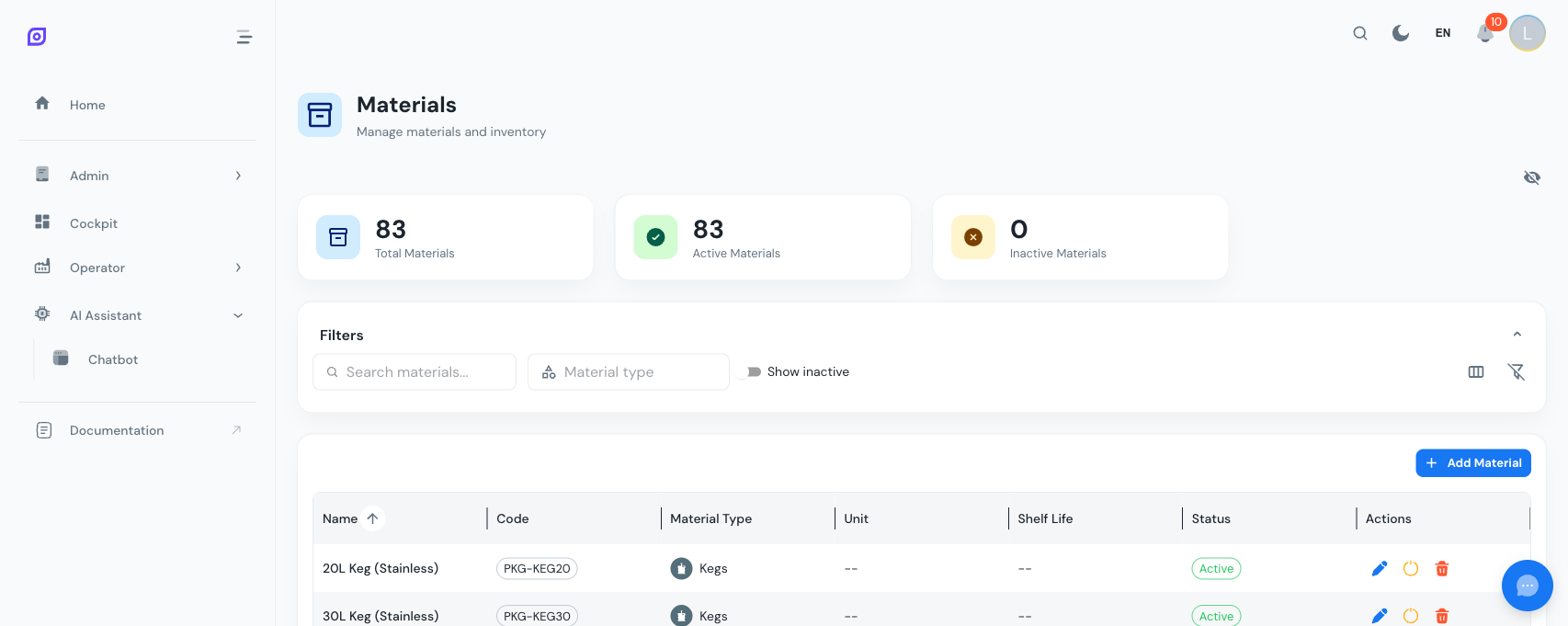
Dashboard-Karten
Drei Übersichtskarten erscheinen über dem Raster:
| Karte | Beschreibung |
|---|---|
| Materialien gesamt | Anzahl aller Materialien im System |
| Aktive Materialien | Anzahl der aktuell aktivierten Materialien |
| Inaktive Materialien | Anzahl der deaktivierten Materialien |
Diese Karten aktualisieren sich automatisch, wenn Sie Materialien anlegen, bearbeiten oder löschen.
Spalten des Datenrasters
Das Raster zeigt die folgenden Spalten. Verwenden Sie den Spaltensichtbarkeits-Schalter, um zwischen kompakter und vollständiger Ansicht zu wechseln.
| Spalte | Kompakt | Vollständig | Beschreibung |
|---|---|---|---|
| Symbol | Ja | Ja | Avatar mit Symbol und Farbe der Materialklasse |
| Name | Ja | Ja | Materialname (Klartext) |
| Code | Ja | Ja | Eindeutiger Materialcode als Chip dargestellt |
| Materialklasse | Ja | Ja | Name der zugewiesenen Materialklasse |
| Maßeinheit | Ja | Ja | UoM-Label (kg, L, pcs, etc.) |
| Haltbarkeit | Ja | Ja | Anzahl Tage oder "--" wenn nicht gesetzt |
| Status | Ja | Ja | Aktiv (grüner Chip) oder Inaktiv (grauer Chip) |
| Beschreibung | Nein | Ja | Optionaler Beschreibungstext |
| Erstellt | Nein | Ja | Erstellungsdatum |
| Aktualisiert | Nein | Ja | Datum der letzten Änderung |
| Aktionen | Ja | Ja | Bearbeiten, deaktivieren, löschen und reaktivieren |
Klicken Sie auf einen Spaltenkopf, um das Raster zu sortieren. Das Raster unterstützt mehrspaltige Sortierung: halten Sie Ctrl (oder Cmd auf dem Mac) und klicken Sie auf weitere Köpfe.
Suchen und Filtern
Textsuche
Tippen Sie in das Suchfeld, um Materialien nach Name, Code, Beschreibung oder Materialklassenname zu filtern. Der Filter wird sofort beim Tippen angewendet.
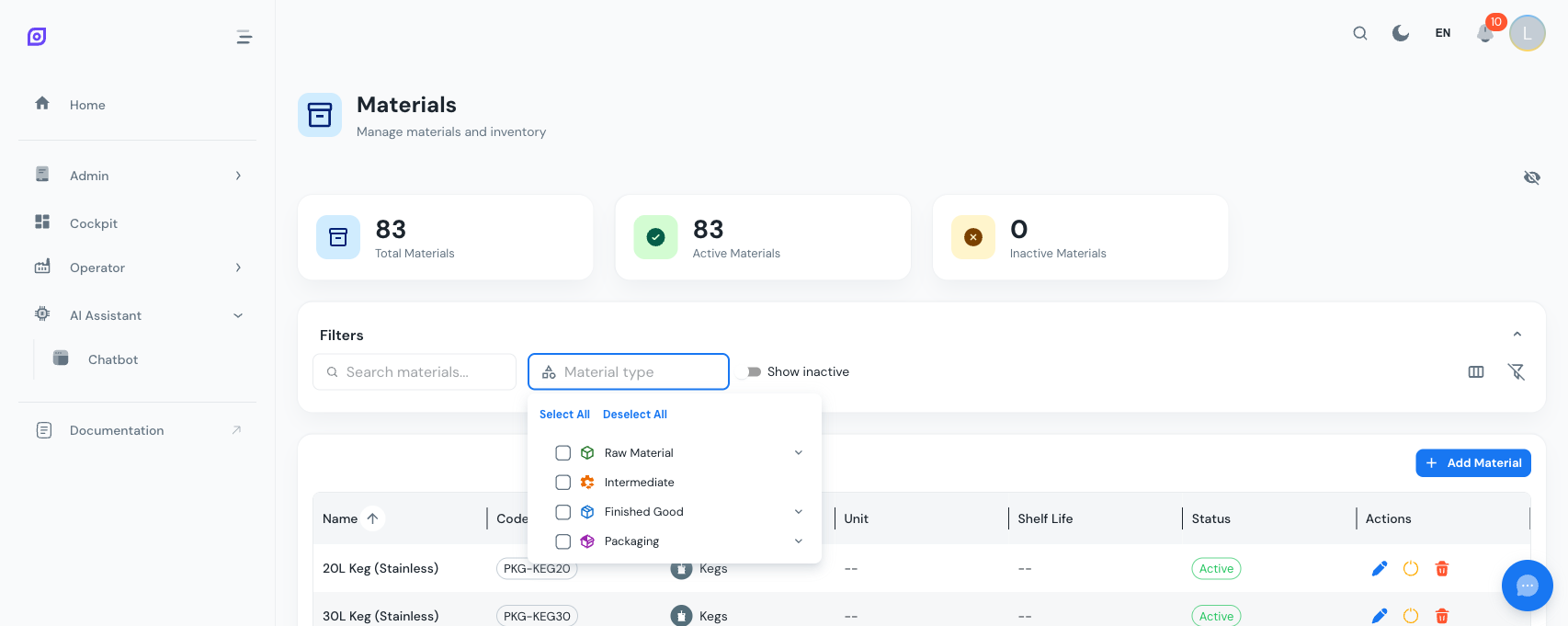
Materialklassen-Filter
Klicken Sie auf das Materialklassen-Dropdown, um einen hierarchischen Baumselektor zu öffnen. Sie können:
- Einzelne Klassen aktivieren, um nur Materialien dieser Kategorien anzuzeigen
- Eine Elternklasse aktivieren, um automatisch alle Unterklassen auszuwählen
- Innerhalb des Baums suchen mit dem integrierten Suchfeld
- Alle auswählen / Alle abwählen mit den Schaltflächen oben im Dropdown
- Den Filter löschen durch Klick auf das "x"-Badge am Dropdown
Inaktive anzeigen-Schalter
Standardmäßig werden nur aktive Materialien angezeigt. Aktivieren Sie den Schalter Inaktive anzeigen, um deaktivierte Materialien ins Raster aufzunehmen. Inaktive Zeilen erscheinen mit reduzierter Deckkraft.
Filter zurücksetzen
Klicken Sie auf das Symbol Filter aus (rechts in der Filterleiste), um alle Filter, Suchtexte und Spaltensichtbarkeit auf die Standardwerte zurückzusetzen.
Ein Material erstellen
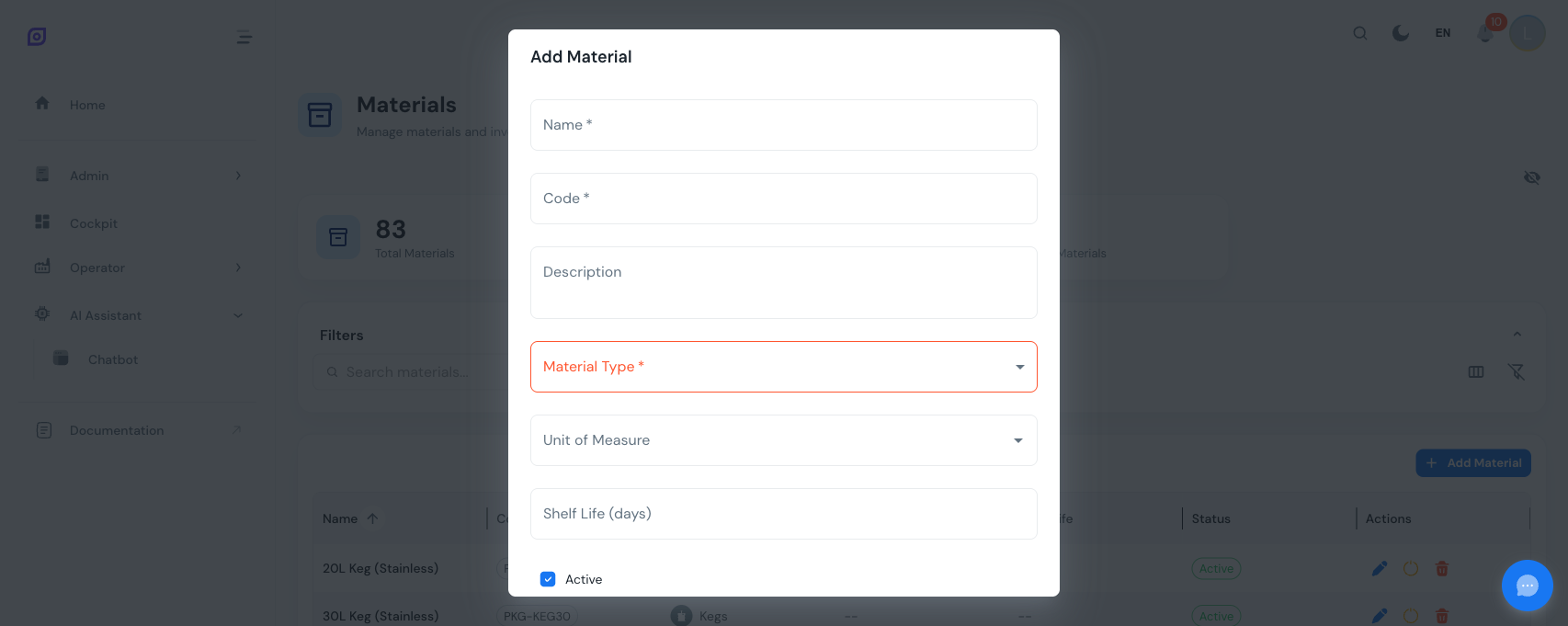
- Klicken Sie auf die Schaltfläche Hinzufügen über dem Raster
- Füllen Sie das Formular aus:
- Name (Pflicht) — der Materialname
- Code (Pflicht) — ein eindeutiger Bezeichner
- Materialklasse (Pflicht) — aus dem Dropdown wählen
- Maßeinheit (optional) — aus der UoM-Liste des Systems wählen
- Haltbarkeit (optional) — Anzahl Tage
- Beschreibung (optional) — Freitext
- Aktiv (Kontrollkästchen) — standardmäßig aktiviert
- Klicken Sie auf Erstellen
Sie müssen mindestens eine Materialklasse erstellen, bevor Sie Materialien hinzufügen können. Das Klassen-Dropdown zeigt nur aktive Klassen.
Ein Material bearbeiten
Klicken Sie in einer beliebigen Zeile auf die Schaltfläche Bearbeiten (blaues Stiftsymbol), um den Bearbeitungsdialog zu öffnen. Das Formular ist mit den aktuellen Werten vorausgefüllt. Ändern Sie die benötigten Felder und klicken Sie auf Aktualisieren.
Deaktivieren vs. Löschen
OpSee bietet zwei Wege, ein Material zu entfernen:
| Aktion | Was passiert | Reversibel? |
|---|---|---|
| Deaktivieren | Setzt das Material auf inaktiv. Es bleibt in der Datenbank, ist aber aus aktiven Ansichten ausgeblendet. | Ja, klicken Sie auf die Reaktivieren-Schaltfläche, wenn Inaktive anzeigen aktiv ist |
| Löschen | Entfernt das Material dauerhaft aus der Datenbank. | Nein |
Das Löschen ist blockiert, falls das Material von OEE-Produktionsdaten referenziert wird. Deaktivieren Sie das Material stattdessen oder entfernen Sie zuerst die Referenzen.
Ein Material reaktivieren
- Aktivieren Sie den Schalter Inaktive anzeigen in der Filterleiste
- Suchen Sie das deaktivierte Material (mit reduzierter Deckkraft angezeigt)
- Klicken Sie in der Zeile auf die Schaltfläche Reaktivieren (grünes Häkchen-Symbol)
Spaltensichtbarkeit
Verwenden Sie das Symbol Spalten umschalten in der Filterleiste, um zwischen folgenden Ansichten zu wechseln:
- Kompakte Ansicht — blendet Beschreibung, Erstellungs-/Änderungsdatum aus
- Vollständige Ansicht — zeigt alle Spalten außer der internen ID
Sie können die Sichtbarkeit auch mit dem integrierten Panel Spalten verwalten des DataGrid feinjustieren (klicken Sie auf das Drei-Punkte-Menü in einem Spaltenkopf).
Voraussetzungen
- Material Übersicht
- Einführung — Gesamtbild von OpSee verstehen
Nächste Schritte
Verwandt
- Anlagenmodell (ISA-95)
- Anlagen — komplementäres Modul