Erste Schritte
Folgen Sie diesen Schritten, um Ihre ersten Materialien in OpSee einzurichten. Der gesamte Vorgang dauert etwa fünf Minuten.
Voraussetzungen
Bevor Sie beginnen, stellen Sie sicher, dass Ihrer Benutzerrolle die Berechtigung modify_materials zugewiesen ist. Ohne sie können Sie Materialien nur einsehen, aber nicht erstellen oder bearbeiten.
Schritt 1: Zum Material-Bereich navigieren
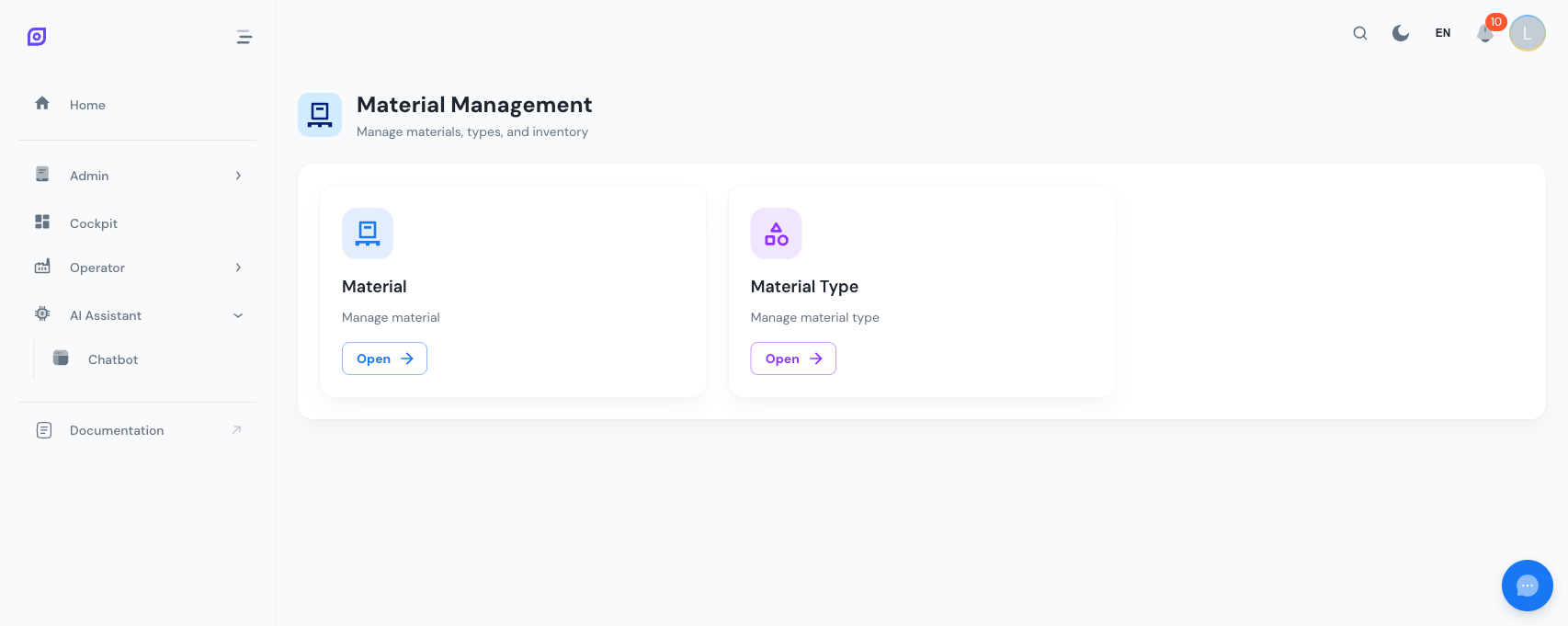
Öffnen Sie das Hauptnavigationsmenü und wechseln Sie zu Admin > Material. Sie sehen die Material-Hub-Seite mit zwei Karten: Materialliste und Materialklassen.
Schritt 2: Eine Materialklasse erstellen
Klicken Sie auf Materialklassen, um die Klassen-Seite zu öffnen. Materialklassen sind Kategorien, die verwandte Materialien zusammenfassen.
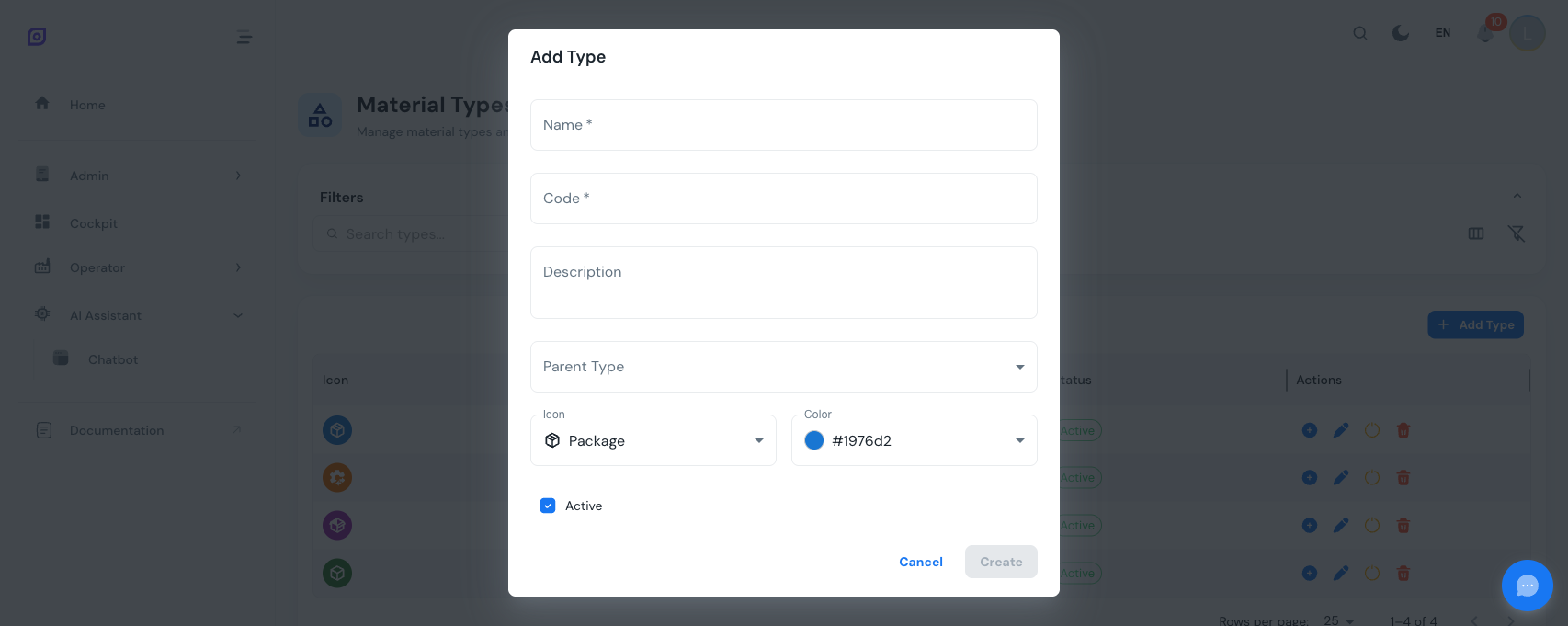
- Klicken Sie in der Symbolleiste auf die Schaltfläche Hinzufügen
- Füllen Sie die Pflichtfelder aus:
- Name, eine aussagekräftige Bezeichnung (z. B. „Rohstoffe")
- Code, eine kurze, eindeutige Kennung (z. B. „RAW")
- Optional konfigurieren Sie:
- Beschreibung, zusätzlicher Kontext zu dieser Klasse
- Übergeordnet, eine bestehende Klasse auswählen, um eine Unterkategorie zu erstellen
- Symbol, aus 10 vordefinierten Symbolen wählen (Paket, Würfel, Kolben, Korn usw.)
- Farbe, eine Farbe zur visuellen Unterscheidung im Baum auswählen
- Klicken Sie auf Erstellen
Bauen Sie Ihre Klassenhierarchie von oben nach unten auf. Erstellen Sie zuerst breite Kategorien (Rohstoffe, Fertigwaren, Verpackung) und fügen Sie dann jeweils Unterkategorien hinzu.
Schritt 3: Ein Material erstellen
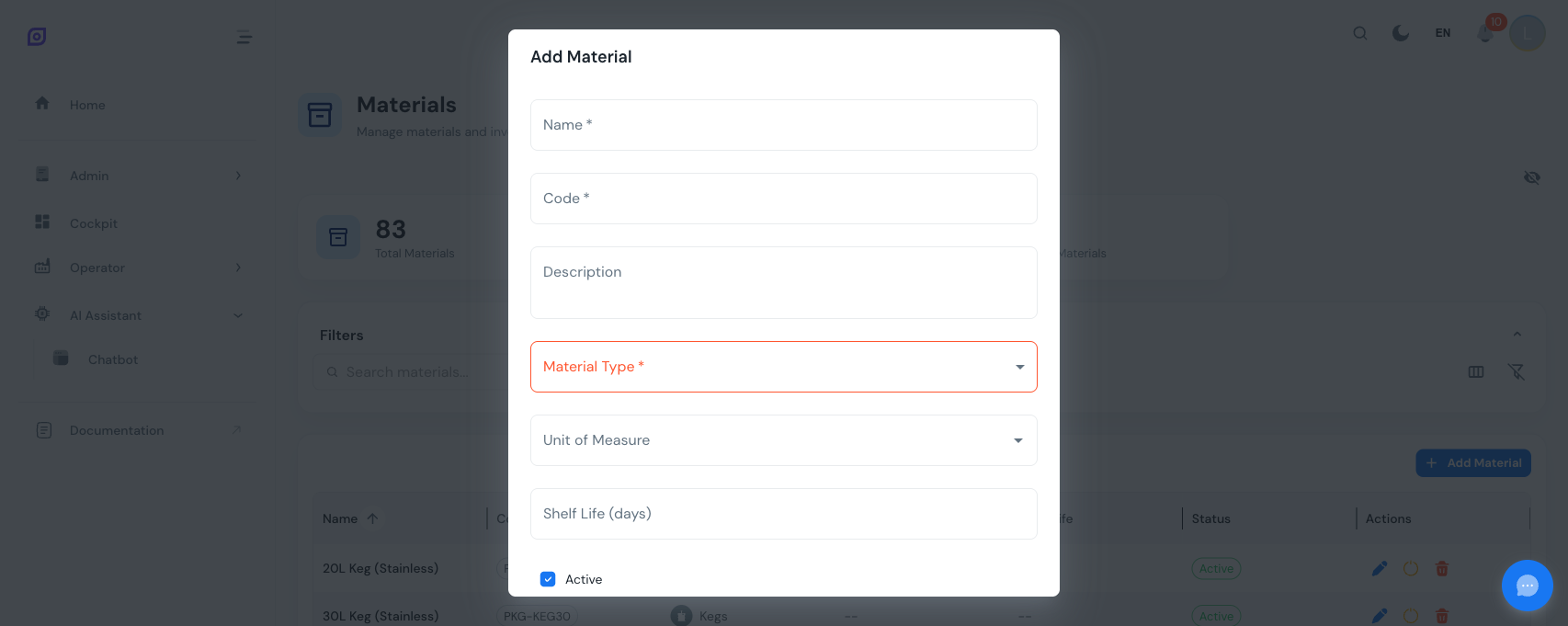
Gehen Sie zurück zum Material-Hub, klicken Sie auf Materialliste und dann auf die Schaltfläche Hinzufügen.
- Füllen Sie die Pflichtfelder aus:
- Name, der Materialname (z. B. „Natriumchlorid")
- Code, ein eindeutiger Materialcode (z. B. „NACL-001")
- Materialklasse, wählen Sie die in Schritt 2 erstellte Klasse
- Optional konfigurieren Sie:
- Beschreibung, Verwendungshinweise oder Spezifikationen
- Maßeinheit, aus der UoM-Liste des Systems wählen (kg, L, Stk. usw.)
- Haltbarkeit (Tage), für verderbliche Materialien
- Klicken Sie auf Erstellen
Schritt 4: Ihr Material überprüfen
Ihr neues Material erscheint nun in der Materiallisten-Tabelle. Sie sehen auf einen Blick Name, Code, Klasse, Maßeinheit, Status und Haltbarkeit.
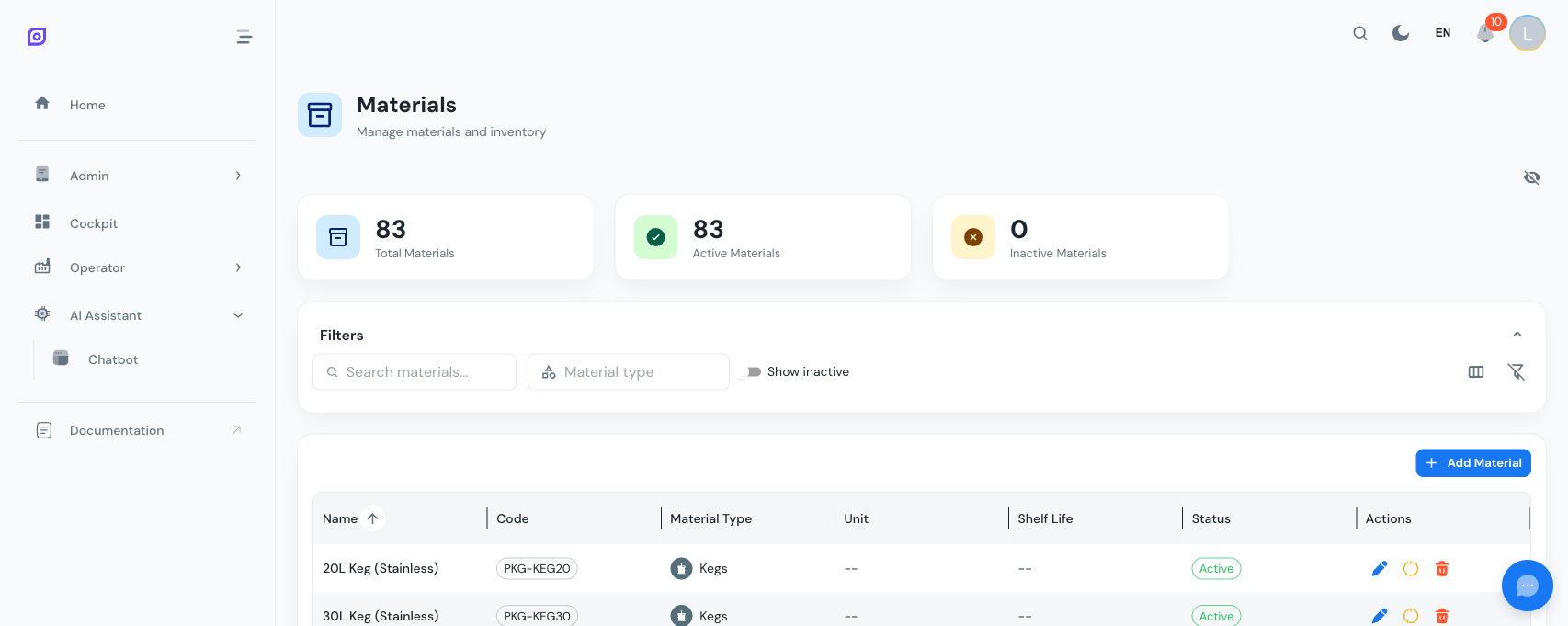
Die Dashboard-Karten oben auf der Seite werden automatisch aktualisiert, um die neuen Summen widerzuspiegeln.
Jede Aktion, die Sie ausführen (erstellen, bearbeiten, löschen), wird im Audit Trail aufgezeichnet. Sie können den vollständigen Änderungsverlauf jedes Materials oder jeder Materialklasse jederzeit einsehen.
Nächste Schritte
| Seite | Was Sie lernen werden |
|---|---|
| Materialliste | Materialien suchen, filtern, bearbeiten, deaktivieren und löschen |
| Materialklassen | Hierarchische Kategorien verwalten, Unterklassen hinzufügen, Symbole und Farben anpassen |
Verwandte Themen
- Equipment-Modell (ISA-95)
- Equipment, ergänzendes Modul