Materialklassen
Materialklassen sind hierarchische Kategorien zur Organisation von Materialien. Sie folgen dem ISA-88-Klassifikationsmodell und ermöglichen den Aufbau einer Baumstruktur beliebiger Tiefe, von breiten Kategorien bis hin zu spezifischen Untertypen.
Klassenhierarchie
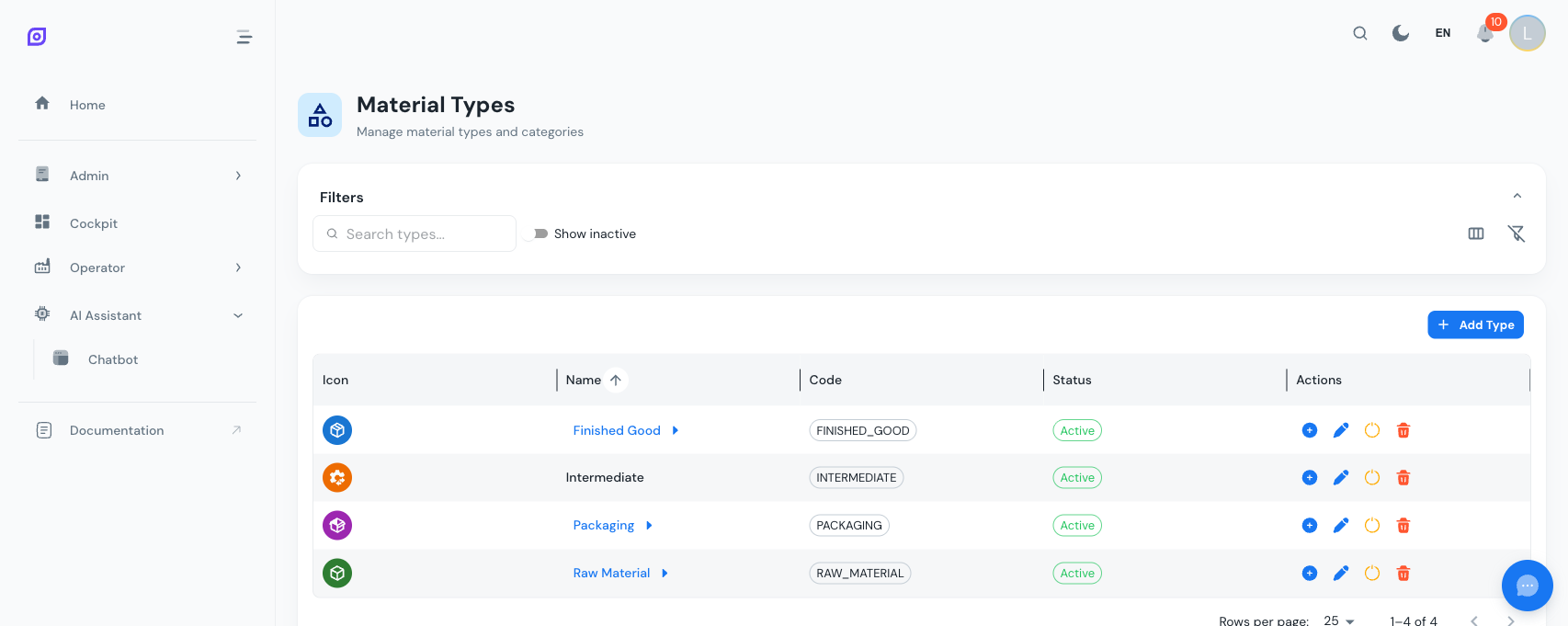
Klassen unterstützen Eltern-Kind-Beziehungen. Eine Klasse mit Kindern wird im Raster als anklickbarer Link angezeigt: Klicken Sie auf den Namen, um in die Unterklassen zu navigieren. Eine Breadcrumb-Spur am oberen Rand des Rasters lässt Sie in der Hierarchie zurücknavigieren.
Beispielhierarchie:
Rohstoffe
  Chemikalien
    Lösungsmittel
    Säuren
  Natürliche Zutaten
    Getreide
    Flüssigkeiten
Fertigwaren
  Getränke
  Verpackte Lebensmittel
Verpackung
  Flaschen
  Kartons
Wenn Sie nach Text suchen, wechselt das Raster zu einer flachen Ansicht und zeigt alle passenden Klassen unabhängig von der Hierarchieebene. Löschen Sie die Suche, um zur hierarchischen Ansicht zurückzukehren.
Spalten des Datenrasters
| Spalte | Kompakt | Vollständig | Beschreibung |
|---|---|---|---|
| Symbol | Ja | Ja | Avatar mit Klassensymbol und -farbe |
| Name | Ja | Ja | Klassenname; anklickbarer Link, falls Kinder vorhanden |
| Code | Ja | Ja | Eindeutiger Kurzcode als Chip dargestellt |
| Status | Ja | Ja | Aktiv (grün) oder Inaktiv (grau) Chip |
| Beschreibung | Nein | Ja | Optionaler Beschreibungstext |
| Farbe | Nein | Ja | Farbmuster-Kreis |
| Erstellt | Nein | Ja | Erstellungsdatum |
| Aktualisiert | Nein | Ja | Datum der letzten Änderung |
| Aktionen | Ja | Ja | Kind hinzufügen, bearbeiten, deaktivieren, löschen, reaktivieren |
Eine Materialklasse erstellen
- Klicken Sie in der Symbolleiste auf die Schaltfläche Hinzufügen
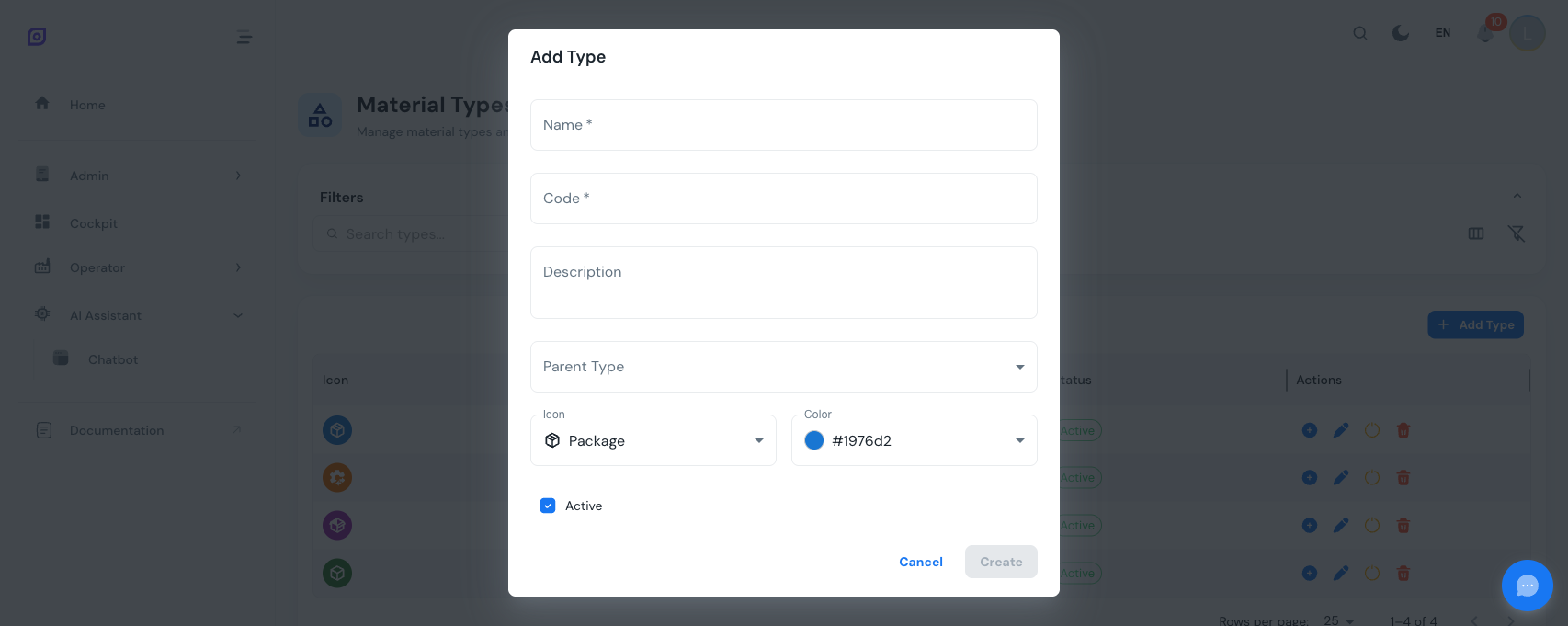
- Füllen Sie die Formularfelder aus:
| Feld | Pflicht | Beschreibung |
|---|---|---|
| Name | Ja | Anzeigename der Klasse |
| Code | Ja | Eindeutiger Kurzbezeichner (max. 50 Zeichen) |
| Beschreibung | Nein | Optionale Details |
| Übergeordnet | Nein | Eine bestehende Klasse wählen, um diese zur Unterkategorie zu machen |
| Symbol | Nein | Aus 10 vordefinierten Symbolen wählen (Paket, Würfel, Kolben, Korn, Wasser, Molekül, Blatt, Werkzeug, Zahnrad, Verpackung) |
| Farbe | Nein | Aus 15 vordefinierten Farben zur visuellen Unterscheidung wählen |
| Aktiv | Nein | Standardmäßig aktiviert |
- Klicken Sie auf Erstellen
Eine Unterklasse hinzufügen
Es gibt zwei Wege, eine Unterklasse zu erstellen:
- Über die Symbolleiste: klicken Sie auf Hinzufügen. Die übergeordnete Klasse ist auf die aktuell angezeigte Ebene voreingestellt
- Aus einer Zeile: klicken Sie in einer Zeile auf die Schaltfläche Kind hinzufügen (grünes Plus-Symbol). Die übergeordnete Klasse ist auf diese spezifische Klasse voreingestellt
Beide Methoden öffnen denselben Dialog mit vorausgefülltem Eltern-Feld.
Eine Materialklasse bearbeiten
Klicken Sie in einer Zeile auf die Schaltfläche Bearbeiten (blaues Stiftsymbol). Der Dialog öffnet sich mit allen aktuellen Werten. Sie können jedes Feld ändern, einschließlich der Neuzuweisung des Elternelements zur Umstrukturierung der Hierarchie.
Wenn Sie das Elternelement einer Klasse ändern, bleiben alle dieser Klasse zugewiesenen Materialien mit ihr verknüpft. Nur die Position der Klasse in der Hierarchie ändert sich.
Deaktivieren vs. Löschen
| Aktion | Was passiert | Reversibel? |
|---|---|---|
| Deaktivieren | Blendet die Klasse aus aktiven Ansichten und aus dem Material-Erstellungs-Dropdown aus. Bereits zugewiesene Materialien behalten ihre Klassenreferenz. | Ja |
| Löschen | Entfernt die Klasse dauerhaft. | Nein |
Das Löschen ist blockiert, falls die Klasse noch Materialien oder Kindklassen hat, die sie referenzieren. Weisen Sie diese Referenzen neu zu oder löschen Sie sie zuerst, oder deaktivieren Sie die Klasse stattdessen.
Eine Klasse reaktivieren
- Aktivieren Sie den Schalter Inaktive anzeigen
- Suchen Sie die deaktivierte Klasse (mit reduzierter Deckkraft angezeigt)
- Klicken Sie auf die Schaltfläche Reaktivieren (grünes Häkchen-Symbol)
Symbole und Farben
Jede Materialklasse kann ein eigenes Symbol und eine eigene Farbe haben. Diese werden im Klassenraster und als Material-Avatare in der Materialliste angezeigt.
Verfügbare Symbole:
| Symbol | Bezeichnung |
|---|---|
| Paket (geschlossen) | Standardsymbol für neue Klassen |
| Würfel | Generischer Artikel |
| Zahnrad/Prozess | Prozessmaterialien |
| Paket (offen) | Verpackung |
| Kolben | Chemikalien |
| Korn | Granulare Materialien |
| Wasser | Flüssigkeiten |
| Molekül | Molekulare/zusammengesetzte Materialien |
| Blatt | Organische Materialien |
| Werkzeugkasten | Werkzeuge und Teile |
Farben werden aus einer Palette von 15 vordefinierten Optionen ausgewählt, von Blau- und Grüntönen bis Rot- und Brauntönen.
Suchen und Filtern
Textsuche
Tippen Sie in das Suchfeld, um Klassen nach Name, Code oder Beschreibung zu filtern. Bei aktiver Suche wird die hierarchische Ansicht vorübergehend durch eine flache Liste aller passenden Ergebnisse ersetzt.
Inaktive anzeigen
Schalten Sie den Schalter Inaktive anzeigen um, um deaktivierte Klassen ins Raster aufzunehmen.
Spaltensichtbarkeit
Verwenden Sie das Symbol Spalten umschalten, um zwischen kompakter Ansicht (blendet Beschreibung, Farbe, Datumsangaben aus) und vollständiger Ansicht (zeigt alle Spalten außer ID) zu wechseln.
Filter zurücksetzen
Klicken Sie auf das Symbol Filter aus, um alle Filter, Suchtexte und Spaltensichtbarkeit auf die Standardwerte zurückzusetzen.
Bewährte Praktiken
- Codes konsistent halten: verwenden Sie eine Namenskonvention wie
RAW,FIN,PKGfür Top-Level-Klassen undRAW-CHEM,RAW-NATfür Unterklassen - Hierarchietiefe begrenzen auf 3-4 Ebenen für gute Bedienbarkeit
- Farben verwenden, um Top-Level-Kategorien auf einen Blick visuell zu unterscheiden
- Deaktivieren statt löschen Sie nicht mehr benötigte Klassen. Das bewahrt die Integrität historischer Daten
Voraussetzungen
- Material Übersicht
- Einführung — Gesamtbild von OpSee verstehen
Nächste Schritte
Verwandt
- Anlagenmodell (ISA-95)
- Anlagen — komplementäres Modul