Schnittstellenübersicht
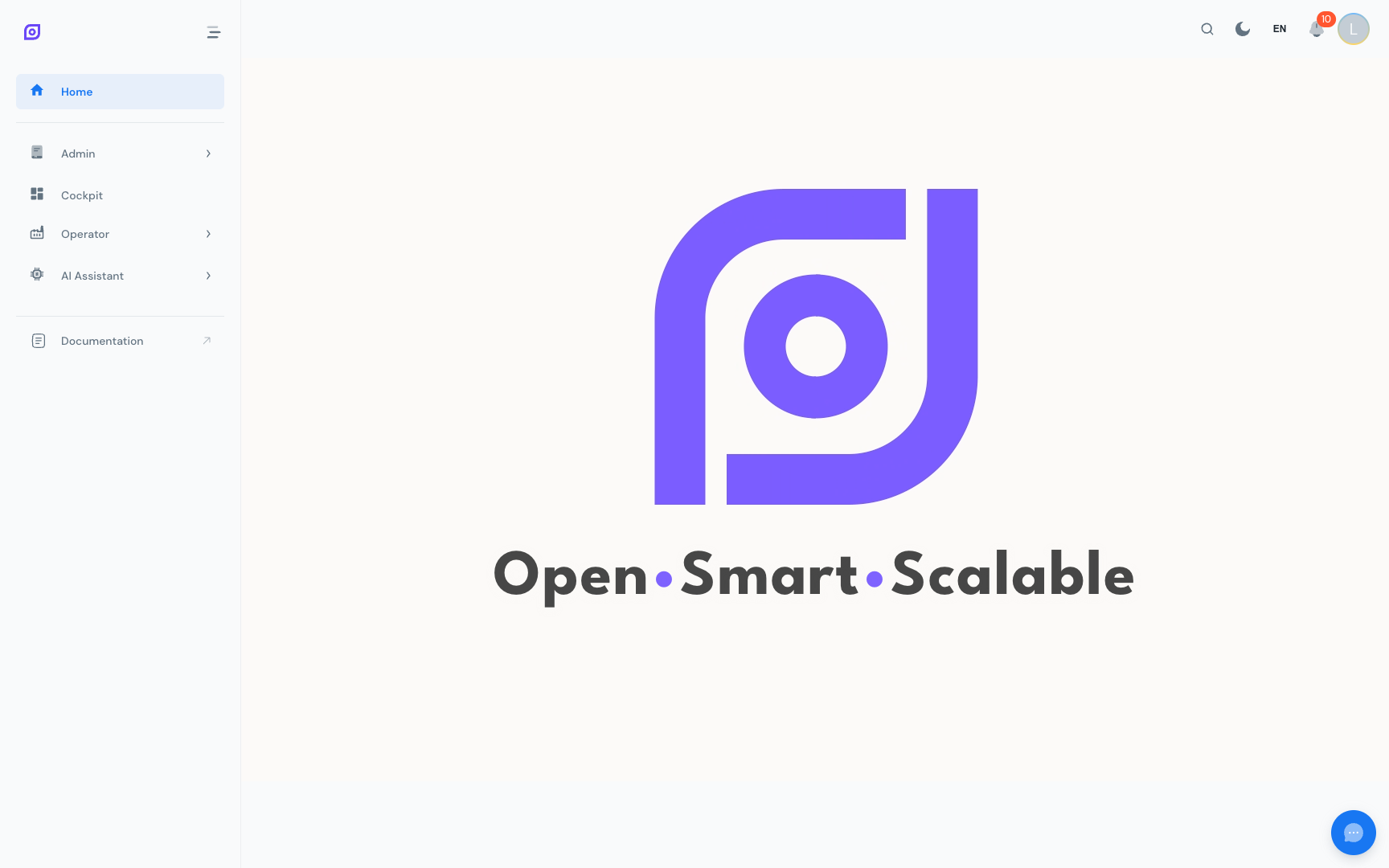
OpSee ist eine Einzelseiten-Webanwendung. Das Layout ist in allen Modulen konsistent: Eine kollapsierbare Seitenleiste auf der linken Seite, eine obere Kopfzeile und ein Hauptinhaltsbereich, der sich je nach aktiver Seite ändert.
Layout-Karte
┌─────────────────────────────────────────────────────┐
│  Kopfzeile                                [👤] [🌐]  │
├──────────────┬──────────────────────────────────────┤
│              │                                      │
│  Navigation  │  Hauptinhaltsbereich                │
│  Seitenleiste│                                      │
│              │  (ändert sich pro Modul)             │
│              │                                      │
└──────────────┴───────────────────────────────────[🤖]┘
Navigations-Seitenleiste
Die linke Seitenleiste ist die Hauptmöglichkeit, zwischen Modulen zu navigieren. Sie ist dynamisch – die Menüstruktur wird aus der Datenbank geladen, daher hängen die angezeigten Elemente ab von:
- Ihrer Rolle – Administratoren sehen alle Module; Operatoren sehen möglicherweise nur Produktion und KI-Assistent
- Ihrem Geräteumfang – wenn Sie auf bestimmte Linien beschränkt sind, zeigt das Menü immer noch alle Module an, aber die Daten darin sind gefiltert
Abschnitte erweitern und zusammenklappen
Klicken Sie auf ein übergeordnetes Element (z.B. Administration), um seine Unterelemente zu erweitern oder zu reduzieren. Die Seitenleiste speichert, welche Abschnitte bei Seitenanfragen offen sind – sie speichert den erweiterten Status in Ihrem lokalen Browser-Speicher.
Auf mobilen Geräten und kleinen Bildschirmen wird die Seitenleiste zu einem Hamburger-Menü zusammengeklappt. Tippen Sie darauf, um die Schublade zu öffnen, und tippen Sie dann auf ein Element zum Navigieren.
Seitenleiste zusammenklappen (Desktop)
Auf dem Desktop können Sie auf das Pfeilvorsymbol oben in der Seitenleiste klicken, um sie auf den reinen Symbolmodus zu reduzieren. Dies gibt mehr horizontalen Platz für breite Dashboards wie das Cockpit.
Kopfzeile
Die Kopfzeile enthält:
| Element | Zweck |
|---|---|
| OpSee-Logo | Klicken Sie, um zur Startseite zurückzukehren |
| Sprachauswahl | Ändern Sie die UI-Sprache sofort (10 verfügbare Sprachen) |
| Profil-Avatar | Öffnen Sie Ihr Profil, ändern Sie Ihr Passwort oder melden Sie sich ab |
Sprachauswahl
Durch Klicken auf das Globus-Symbol wird eine Dropdown-Liste aller aktivierten Sprachen angezeigt. Die Auswahl einer Sprache ändert sofort die gesamte Benutzeroberfläche – kein Neuladen der Seite erforderlich. Die Auswahl wird pro Browser-Sitzung gespeichert und beim nächsten Besuch automatisch wiederhergestellt.
Weitere Details finden Sie unter Sprache und Zeitzone.
Profilmenü
Durch Klicken auf Ihren Avatar (oder Ihre Initialen, falls kein Foto festgelegt ist) öffnet sich ein kleines Popup mit:
- Ihr Name und E-Mail – schreibgeschützt, von Keycloak bezogen
- Profil – Link zur vollständigen Profilseite (persönliche Informationen, Sicherheit, Rollen)
- Abmelden – beendet Ihre Sitzung sofort
Hauptinhaltsbereich
Der Inhaltsbereich füllt den Rest des Bildschirms. Jedes Modul hat sein eigenes Layout:
- Gitterseiten (Ausrüstung, Personal, Material, ...) – ein DataGrid mit Filtern, Sortierung und Spaltengröße
- Dashboard-Seiten (Cockpit, Produktion OEE, ...) – Karten und Diagramme, die sich automatisch aktualisieren
- Formularseiten (Admin-Konfiguration, ...) – strukturierte Formulare mit Speichern/Abbrechen
Weitere Informationen zum Filtern finden Sie unter Filtern und Suchen.
KI-Assistent-Blase
Eine kleine Chat-Blase erscheint in der unteren rechten Ecke jeder Seite. Klicken Sie darauf, um den KI-Assistenten zu öffnen, ohne Ihren aktuellen Bildschirm zu verlassen. Das Assistenten-Fenster gleitet auf der rechten Seite herein, sodass Sie die Seite lesen und gleichzeitig chatten können.
Weitere Informationen finden Sie unter KI-Assistent.
Voraussetzungen
- Einleitung – die Gesamtübersicht von OpSee
Nächste Schritte
- Erstkonf figuracion – wenn dies Ihre erste Anmeldung nach der Installation ist
- Häufige Aufgaben: Filtern und Suchen – wie man schnell Datensätze findet
- Häufige Aufgaben: Rollen und Berechtigungen – was Sie sehen und tun können
Verwandte Themen
- Glossar – Definitionen jedes wichtigen in OpSee verwendeten Begriffs
- Sitzung und Anmeldung – Anmeldung, Abmeldung, Sitzungsablauf