Import / Export
OpSee unterstützt den Massenimport und -export von Ausrüstungsdaten über Excel-Dateien (.xlsx). Das ist nützlich für die Ersteinrichtung, die Migration aus anderen Systemen, Sicherungen und Massenaktualisierungen.
Import / Export aufrufen
In der Symbolleiste des Ausrüstungsrasters stehen zwei Schaltflächen zur Verfügung:
| Schaltfläche | Symbol | Beschreibung |
|---|---|---|
| Importieren | Hochladen | Öffnet den Importdialog zum Hochladen einer Excel-Datei |
| Exportieren | Herunterladen | Öffnet den Exportdialog zum Herunterladen der Ausrüstung als Excel |
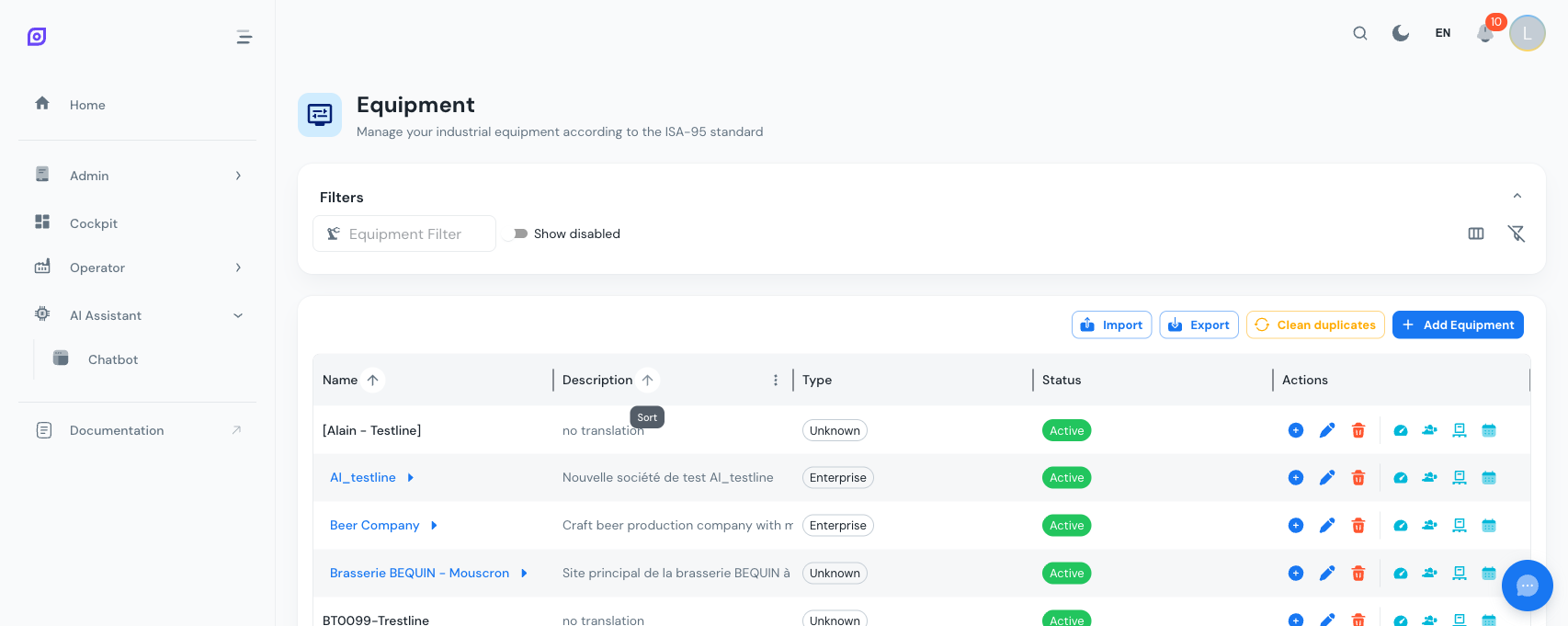
Ausrüstung exportieren
Schritte
- Klicken Sie in der Symbolleiste auf Exportieren
- Konfigurieren Sie im Exportdialog die Optionen:
- Dateiname – der Standardname ist mit einer übersetzten Bezeichnung vorausgefüllt; bei Bedarf anpassen
- Deaktivierte einbeziehen – Schalter, um inaktive Ausrüstung in den Export einzuschließen (standardmäßig aus)
- Klicken Sie auf Exportieren
Eine Excel-Datei wird in Ihren Browser heruntergeladen, mit allen zur gewählten Option passenden Anlagen.
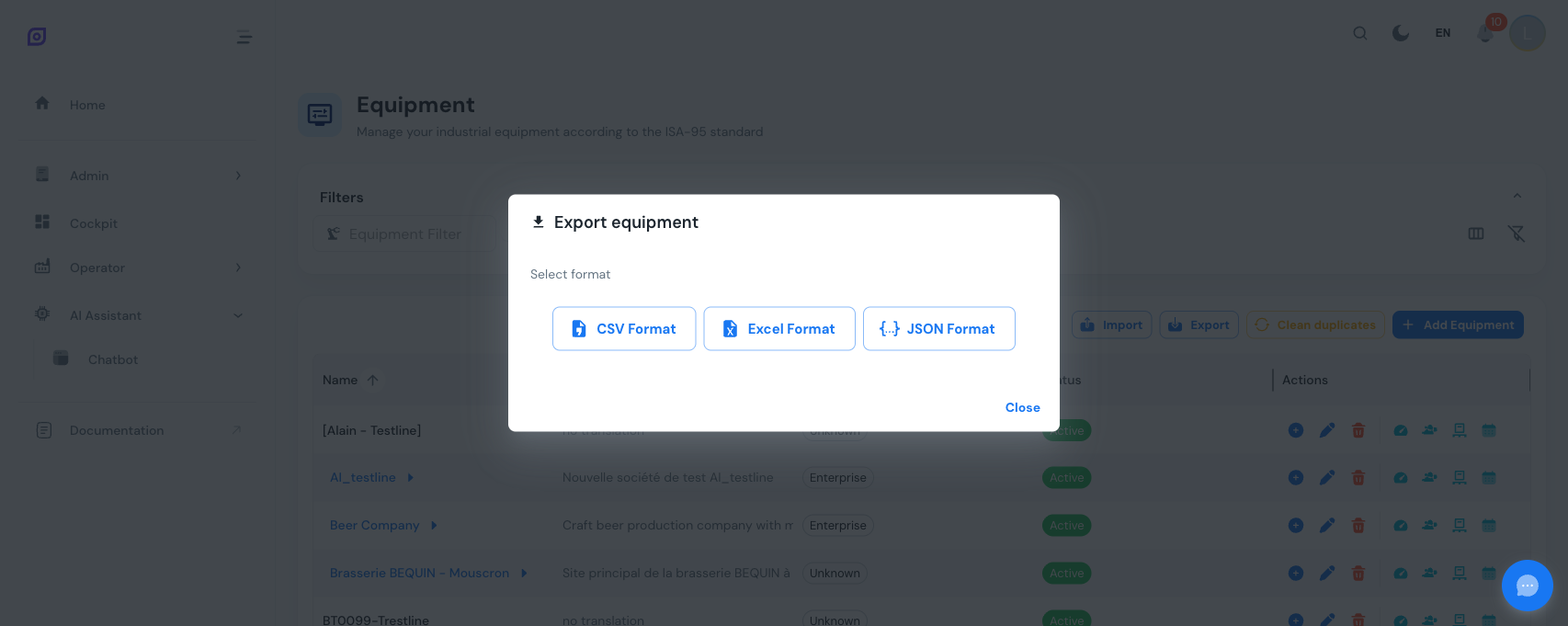
Exportierte Spalten
Die Excel-Datei enthält folgende Spalten:
| Spalte | Beschreibung |
|---|---|
| ID | Ausrüstungs-ID (schreibgeschützt, für Aktualisierungen verwendet) |
| Name | Name der Ausrüstung |
| Beschreibung | Beschreibung der Ausrüstung |
| Eltern-ID | ID der übergeordneten Ausrüstung |
| Typ-ID | ID des Ausrüstungstyps |
| Typname | Name des Ausrüstungstyps (schreibgeschützt, zur Referenz) |
| Symbol | Symbol-Bezeichner (z. B. mdi:cog) |
| Farbe | Farb-Hex-Code (z. B. #1976d2) |
| Aktiviert | Aktivstatus (true/false) |
Exportieren Sie Ihre aktuelle Ausrüstung vor jeder Massenänderung. So haben Sie eine Sicherung, auf die Sie bei Bedarf zurückgreifen können.
Ausrüstung importieren
Schritte
- Klicken Sie in der Symbolleiste auf Importieren
- Laden Sie im Importdialog eine Excel-Datei (.xlsx) hoch
- OpSee validiert die Datei und zeigt eine Vorschau der Daten an
- Prüfen Sie die Vorschau und bestätigen Sie den Import
- Ausrüstungselemente werden anhand der Daten erstellt oder aktualisiert
Dateiformat
Die Importdatei muss derselben Spaltenstruktur wie der Export entsprechen. Der einfachste Weg zum richtigen Format ist, zuerst zu exportieren, die Datei zu bearbeiten und sie wieder zu importieren.
Importverhalten
| Szenario | Verhalten |
|---|---|
| Zeile ohne ID | Ein neues Ausrüstungselement wird erstellt |
| Zeile mit vorhandener ID | Die bestehende Ausrüstung wird aktualisiert |
| Zeile mit unbekannter ID | Für diese Zeile wird ein Fehler gemeldet |
| Pflichtfeld (Name) leer | Für diese Zeile wird ein Fehler gemeldet |
Validierung
Vor der Verarbeitung prüft OpSee:
- Pflichtfelder – Name muss vorhanden sein
- Eltern-Referenzen – Eltern-IDs müssen auf vorhandene Ausrüstung verweisen
- Typ-Referenzen – Typ-IDs müssen auf vorhandene Ausrüstungstypen verweisen
- Duplikatserkennung – warnt, falls der Import Duplikate erzeugen würde
Importvorgänge werden im Audit-Trail protokolliert. Jede erstellte oder aktualisierte Anlage erzeugt einen Audit-Eintrag mit Benutzer, Zeitstempel sowie Alt-/Neuwerten.
Vorlage
Wenn Sie ohne vorhandene Ausrüstung zum Exportieren bei Null beginnen, können Sie eine leere Excel-Datei mit den korrekten Spaltenüberschriften erstellen:
| ID | Name | Beschreibung | Eltern-ID | Typ-ID | Typname | Symbol | Farbe | Aktiviert |
|---|---|---|---|---|---|---|---|---|
| Abfülllinie 1 | Hauptabfülllinie | 1 | 5 | Einheit | mdi:cog | #1976d2 | true | |
| Mischer A | Hauptmischer | 1 | 5 | Einheit | mdi:mixer | #2e7d32 | true |
Lassen Sie die Spalte ID für neue Ausrüstung leer. OpSee vergibt die IDs automatisch. Die Spalte Typname wird beim Import ignoriert – nur die Typ-ID wird verwendet.
Duplikate bereinigen
Wenn ein Import doppelte Ausrüstung erzeugt (gleicher Name, Eltern und Typ), verwenden Sie die Schaltfläche Duplikate bereinigen in der Symbolleiste. Dieses Werkzeug:
- Gruppiert Ausrüstung nach Name, Eltern-ID und Typ-ID
- Identifiziert Gruppen mit mehr als einem Eintrag
- Behält das älteste Element (niedrigste ID) und löscht die übrigen endgültig
- Meldet, wie viele Duplikate entfernt wurden
Duplikate bereinigen führt eine endgültige Löschung der doppelten Einträge durch. Dies kann nicht rückgängig gemacht werden. Exportieren Sie Ihre Ausrüstung immer zuerst als Sicherung, bevor Sie dieses Werkzeug ausführen.
Bewährte Praktiken
- Vor dem Import exportieren – legen Sie vor jedem Massenimport eine Sicherung als Export an.
- Export als Vorlage – exportieren Sie die vorhandene Ausrüstung, um die richtige Dateistruktur zu erhalten, und fügen Sie dann neue Zeilen hinzu.
- Kleine Stapel – importieren Sie in großen Werken stapelweise (z. B. pro Bereich), um Prüfung und Fehlersuche zu erleichtern.
- Eltern-IDs prüfen – stellen Sie sicher, dass die übergeordnete Ausrüstung existiert, bevor Sie die untergeordneten Elemente importieren. Importieren Sie zuerst die obersten Elemente, dann die Kinder.
- Nach dem Import bereinigen – führen Sie nach Massenimporten das Werkzeug Duplikate bereinigen aus, um versehentliche Duplikate aufzuspüren.
Voraussetzungen
- Ausrüstungsübersicht
- Einführung – Gesamtüberblick über OpSee
Nächste Schritte
Verwandt
- Ausrüstungsmodell (ISA-95)
- OEE-Konfiguration – ergänzendes Modul